Poznámka:
Přístup k této stránce vyžaduje autorizaci. Můžete se zkusit přihlásit nebo změnit adresáře.
Přístup k této stránce vyžaduje autorizaci. Můžete zkusit změnit adresáře.
Tento kurz popisuje, jak ingestovat data pomocí služby kopírování dat bez zprostředkujícího hostitele. Služba kopírování dat běží místně v Azure Data Boxu, připojuje se k zařízení na síťovém úložišti (NAS) přes protokol SMB (Server Message Block) a kopíruje data do Data Boxu.
Použijte službu kopírování dat:
- V prostředích NAS, kde nemusí být k dispozici zprostředkující hostitelé.
- U malých souborů, jejichž příjem a nahrání dat trvá týdny. Služba kopírování dat výrazně zlepšuje příjem dat a čas nahrávání malých souborů.
Poznámka:
Kompatibilita služby kopírování se zařízeními NAS s jiným systémem než Windows se oficiálně nepodporuje.
V tomto kurzu se naučíte:
- Kopírování dat do Data Boxu
Požadavky
Než začnete, ujistěte se, že:
- Dokončili jste návod: Nastavení služby Azure Data Box.
- Obdrželi jste Data Box a stav objednávky na portálu je Doručeno.
- Ujistěte se, že máte přihlašovací údaje zařízení NAS obsahujícího zdrojová data.
- Máte hostitelský počítač, který obsahuje data, která chcete zkopírovat do Data Boxu. Váš hostitelský počítač musí:
- Musí na něm běžet podporovaný operační systém.
- Musí být připojený k vysokorychlostní síti. Důrazně doporučujeme, abyste měli připojení minimálně 10 GbE. Pokud není dostupné připojení 10 GbE, použijte datové spojení 1 GbE, ale rychlost kopírování bude nižší.
Než začnete, ujistěte se, že:
- Dokončili jste návod: Nastavení služby Azure Data Box.
- Obdrželi jste Data Box a stav objednávky na portálu je Doručeno.
- Ujistěte se, že máte přihlašovací údaje zařízení NAS obsahujícího zdrojová data.
- Máte hostitelský počítač, který obsahuje data, která chcete zkopírovat do Data Boxu. Váš hostitelský počítač musí:
- Musí na něm běžet podporovaný operační systém.
- Musí být připojený k vysokorychlostní síti. Důrazně doporučujeme mít alespoň jedno připojení 100 GbE. Pokud připojení 100 GbE není dostupné, použijte datový odkaz 10 GbE nebo 1 GbE, ale rychlosti kopírování budou ovlivněny.
Kopírování dat do Data Boxu
Po připojení k zařízení NAS je dalším krokem zkopírování dat.
Důležité
Abyste se vyhnuli možnému poškození nebo ztrátě dat, ujistěte se, že postupujete podle doporučených osvědčených postupů.
- Před zahájením operací kopírování dat se ujistěte, že velikost dat odpovídá omezením velikosti popsaným v článku o omezeních úložiště Azure a Data Boxu.
- Zajistěte, aby data nebyla nahraná do Data Boxu jinými aplikacemi mimo Data Box. Souběžné operace kopírování dat můžou způsobit selhání úlohy nahrávání a poškození dat.
- Ujistěte se, že se při čtení službou kopírování dat neupravují zdrojová data. Úprava dat během operací kopírování může způsobit selhání nebo poškození dat.
- Ujistěte se, že uchováváte kopii zdrojových dat, dokud se proces přenosu Data Boxu dokončí a vaše data budou přístupná v rámci Služby Azure Storage.
Pokud chcete kopírovat data pomocí služby kopírování dat, musíte vytvořit úlohu:
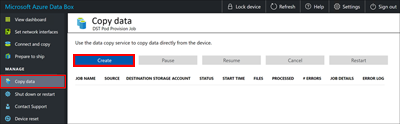
V místním webovém uživatelském rozhraní zařízení Data Box vyberte Spravovat>Kopie dat.
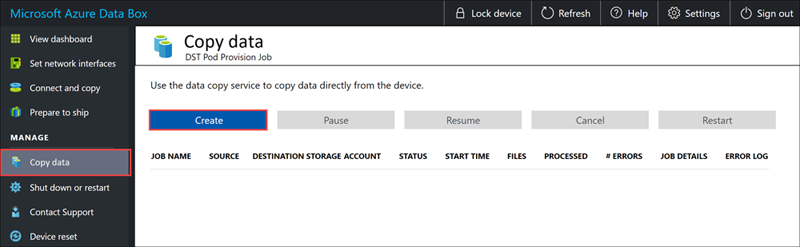
Na stránce Kopírovat data vyberte Vytvořit.
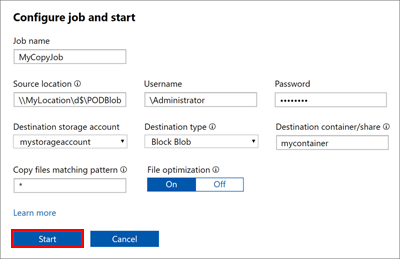
V dialogovém okně Konfigurovat úlohu a spuštění vyplňte následující pole:
Field Hodnota Název úlohy Jedinečný název úlohy kratší než 230 znaků. V názvu úlohy nejsou povoleny tyto znaky: <, , >|, ?, *, \, :, /a \. Umístění zdroje Zadejte cestu SMB ke zdroji dat ve formátu: \\<ServerIPAddress>\<ShareName>nebo\\<ServerName>\<ShareName>.Uživatelské jméno Uživatelské jméno ve \\<DomainName><UserName>formátu pro přístup ke zdroji dat. Místní správci vyžadují explicitní oprávnění zabezpečení. Klikněte pravým tlačítkem myši na složku, vyberte Vlastnosti a potom vyberte Zabezpečení a přidejte místního správce na kartě Zabezpečení .Heslo Heslo pro přístup ke zdroji dat. Účet cílového úložiště Vyberte cílový účet úložiště, do které chcete nahrát data ze seznamu. Typ cíle Select the target storage type from the list: Block Blob, Page Blob, Azure Files, or Block Blob (Archive). Destination container/share Zadejte název kontejneru nebo sdílené složky, do kterého chcete nahrát data do cílového účtu úložiště. Název může být název sdílené složky nebo název kontejneru. Můžete například použít mysharenebomycontainer. Můžete také zadat název ve formátusharename\directory_namenebocontainername\virtual_directory_name.Kopírovat soubory odpovídající vzoru Vzor porovnávání názvů souborů můžete zadat následujícími dvěma způsoby: -
Používejte zástupné výrazy: Pouze
*výrazy se zástupným znakem a?jsou podporovány ve výrazech se zástupnými znaky. Výraz například*.vhdodpovídá všem souborům, které mají příponu.vhd.*.dl?Podobně odpovídá všem souborům s příponou.dlnebo začínající příponou.dl, například.dll. Podobně*fooodpovídá všem souborům, jejichž názvy končífoo.
You can directly enter the wildcard expression in the field. Ve výchozím nastavení se hodnota, kterou zadáte do pole, považuje za výraz se zástupným znakem. -
Používejte regulární výrazy: Podporují se regulární výrazy založené na POSIX. Regulární výraz
.*\.vhdnapříklad odpovídá všem souborům, které mají příponu.vhd. U regulárních výrazů zadejte<pattern>přímo jakoregex(<pattern>). Další informace o regulárních výrazech najdete v jazyce regulárních výrazů – stručný přehled.
Optimalizace souborů Pokud je tato funkce povolená, soubory menší než 1 MB se během příjmu dat zabalí. Toto balení zrychluje kopírování dat pro malé soubory. Šetří také značné množství času, když počet souborů překračuje počet adresářů.
Pokud používáte optimalizaci souborů:- Po provedení přípravy k odeslání si můžete stáhnout soubor BOM, který slouží jako kusovník a uvádí původní názvy souborů, abyste měli jistotu, že se zkopírují všechny správné soubory.
- Neodstraňovat zabalené soubory, jejichž názvy souborů začínají
ADB_PACK_. Pokud odstraníte zabalený soubor, původní soubor se během budoucích kopií dat nenahraje. - Nekopírujte stejné soubory, které kopírujete se službou Copy Service, prostřednictvím jiných protokolů, jako jsou SMB, NFS nebo REST API. Použití různých protokolů může způsobit konflikty a selhání během nahrávání dat.
- Optimalizace souborů není pro Azure Files podporovaná. Pokud chcete zjistit, která časová razítka, atributy souborů a seznamy řízení přístupu (ACL) se kopírují pro neoptimalizovanou úlohu kopírování dat, přečtěte si článek o přenesených metadatech .
-
Používejte zástupné výrazy: Pouze
Vyberte Spustit. Vstupy jsou ověřeny a pokud ověření proběhne úspěšně, úloha se spustí. It might take a few minutes for the job to start.
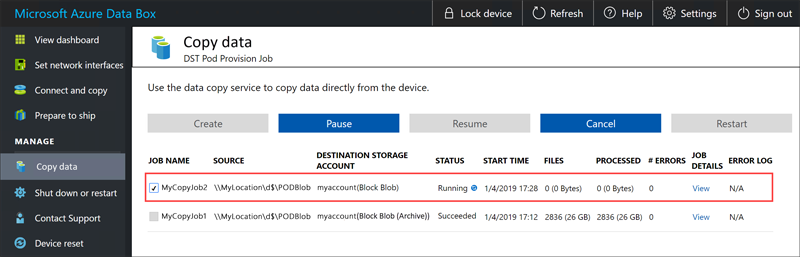
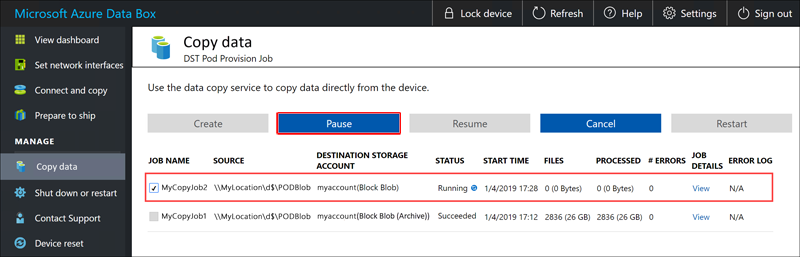
Vytvoří se úloha se zadaným nastavením. Úlohu můžete pozastavit, obnovit, zrušit nebo restartovat. Zaškrtněte políčko vedle názvu úlohy a pak vyberte příslušné tlačítko.
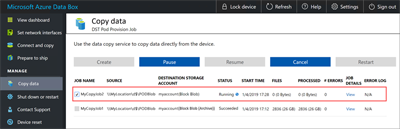
Úlohu můžete pozastavit, pokud ovlivňuje prostředky zařízení NAS během špičky:
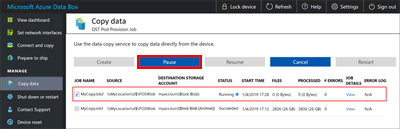
Úlohu můžete obnovit mimo špičku:
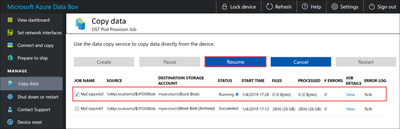
Úlohu můžete kdykoli zrušit:
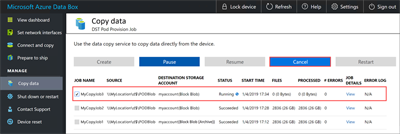
Při zrušení úlohy se vyžaduje potvrzení:
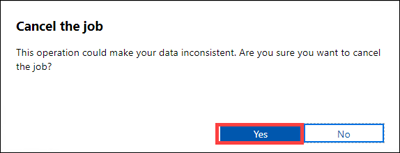
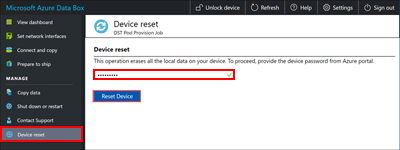
Zrušením úlohy kopírování se během úlohy neodstraní žádná data, která se do zařízení zkopírovala. Pokud chcete odstranit data zkopírovaná do zařízení Data Box, resetujte ho.
Poznámka:
Pokud úlohu zrušíte nebo pozastavíte, můžou se velké soubory zkopírovat jenom částečně. Tyto částečně zkopírované soubory se do Azure nahrají ve stejném stavu. Když zrušíte nebo pozastavíte úlohu, ujistěte se, že se soubory správně zkopírovaly. Chcete-li soubory ověřit, zkontrolujte SMB sdílení nebo stáhněte BOM soubor.
Neúspěšnou úlohu, která vzniká z přechodné chyby, jako je například chyba sítě, můžete restartovat. Úlohu ale nejde restartovat, jakmile dosáhne stavu terminálu, například Úspěch nebo Dokončeno s chybami. Zaprotokolují se chyby vyplývající z problémů s pojmenováním souborů nebo velikostí souboru, ale po dokončení úlohy se nedá restartovat.
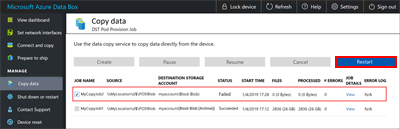
Pokud dojde k selhání a nemůžete úlohu restartovat, stáhněte si protokoly chyb a vyhledejte související selhání. Po opravě problému vytvořte novou úlohu pro zkopírování souborů. Případně můžete soubory zkopírovat také přes protokol SMB.
Aktuální verze nepodporuje odstranění úlohy.
Můžete vytvářet neomezené úlohy, ale současně můžete spustit maximálně 10 úloh současně.
Pokud je optimalizace souborů zapnutá, jsou malé soubory zabalené při ingestování a rozbalené během nahrávání, aby se zlepšil výkon kopírování. Tyto zabalené soubory jsou pojmenovány pomocí identifikátoru GUID. Neodstraňovat zabalené soubory.
Během probíhající úlohy se na stránce Kopírování dat zobrazí následující data:
- Ve sloupci Stav se zobrazí stav úlohy kopírování. Mezi platné stavy patří:
- Running
- Neúspěch
- Uspěl
- Pozastavení
- Pozastaveno
- Zrušení
- Zrušeno
- Dokončeno s chybami
- Ve sloupci Soubory se zobrazuje počet a celková velikost zkopírovaných souborů.
- Sloupec Zpracovávaný zobrazuje číslo a celkovou velikost zpracovaných souborů.
- Sloupec Podrobnosti úlohy obsahuje odkaz pro zobrazení podrobností úlohy.
- Ve sloupci #Chyby se zobrazí počet chyb, ke kterým došlo během procesu kopírování. Pokud chcete stáhnout protokoly chyb pro řešení potíží, vyberte odkaz v příslušném sloupci Protokolu chyb.
- Ve sloupci Stav se zobrazí stav úlohy kopírování. Mezi platné stavy patří:

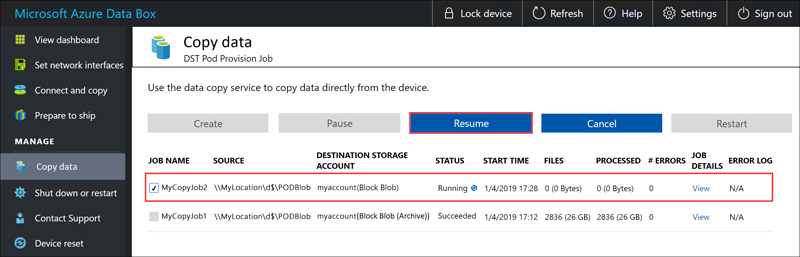
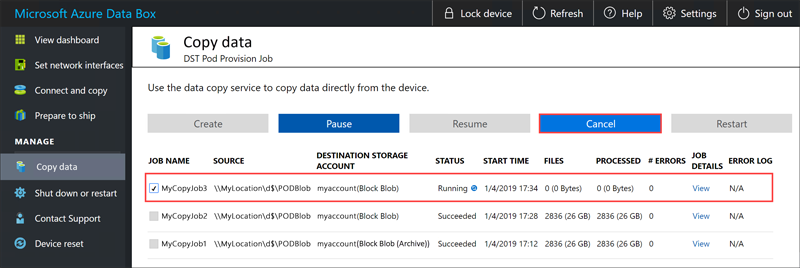
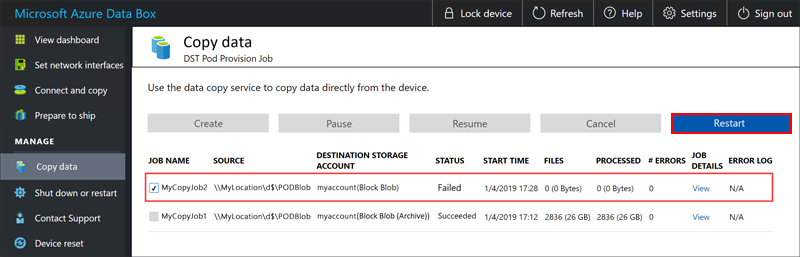
Počkejte na dokončení úlohy kopírování. Vzhledem k tomu, že se některé chyby protokolují jenom na stránce Připojit a kopírovat , ujistěte se, že je úloha kopírování dokončená a před dalším krokem nehlásí žádné chyby.
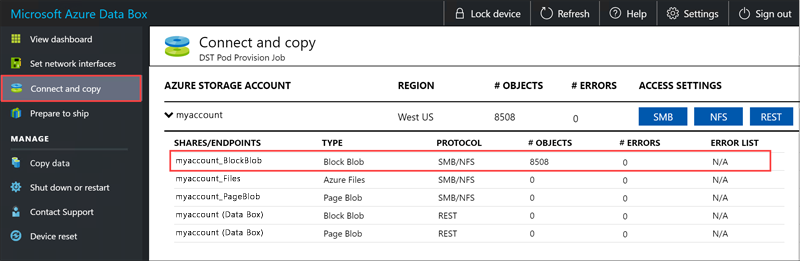
Aby se zajistila integrita dat, vypočítá se kontrolní součet současně s kopírováním dat. Po dokončení kopírování vyberte Zobrazit řídicí panel a ověřte využité místo a volné místo na vašem zařízení.
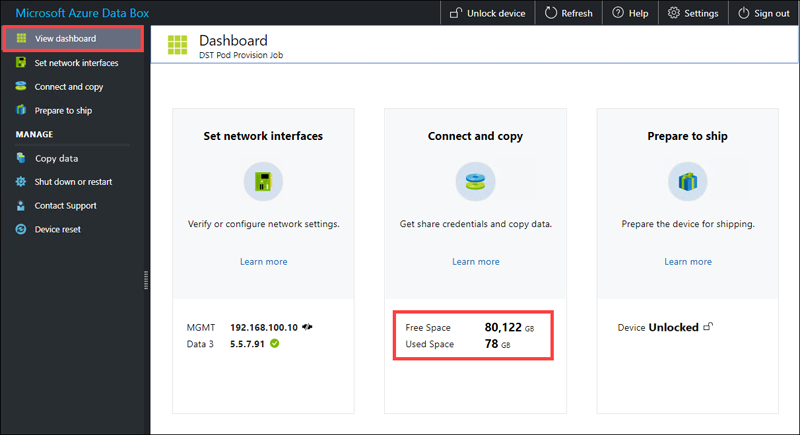
Po dokončení úlohy kopírování můžete vybrat možnost Připravit k odeslání.
Poznámka:
Příprava k odeslání nemůže běžet, když probíhá kopírování úloh.
Další kroky
V dalším kurzu se dozvíte, jak zařízení Data Box odeslat zpět do Microsoftu.