Poznámka:
Přístup k této stránce vyžaduje autorizaci. Můžete se zkusit přihlásit nebo změnit adresáře.
Přístup k této stránce vyžaduje autorizaci. Můžete zkusit změnit adresáře.
Vrácení Data Boxu a ověření nahrání dat do Azure
Tento kurz popisuje, jak vrátit Azure Data Box a ověřit nahrání dat do Azure.
V tomto kurzu se seznámíte například s následujícími tématy:
- Požadavky
- Odeslání služby Data Box do Microsoftu
- Ověření nahrání dat do Azure
- Vymazání dat z Data Boxu
Požadavky
Než začnete, ujistěte se, že:
- Dokončili jste kurz: Příprava k odeslání Azure Data Boxu.
- Kopírování dat do zařízení bylo dokončeno a příprava na odeslání byla úspěšně provedena.
Odeslat Data Box zpět
Postup se liší v závislosti na oblasti, kam zařízení odesíláte. V mnoha zemích/oblastech můžete použít službu Microsoft managed shipping or self-managed shipping.
Pokud používáte službu Microsoft Managed Shipping, postupujte podle těchto kroků.
Doprava v Americe
USA a Kanada
Při vrácení zařízení v USA nebo Kanadě proveďte následující kroky.
Pokud obdržíte zařízení zabalené do krabice, zachovejte ho a NEZAhoďte ho.
Ujistěte se, že je kopírování dat do zařízení dokončené a krok Příprava k odeslání se úspěšně dokončil.
Poznamenejte si sledovací číslo. Toto sledovací číslo se zobrazí jako referenční číslo na stránce Příprava k odeslání místního webového uživatelského rozhraní Data Boxu. Sledovací číslo je k dispozici po úspěšném dokončení kroku Příprava k odeslání . Stáhněte si expediční štítek z této stránky a vložte ho do balení. Pokud jste obdrželi zařízení bez krabice, ujistěte se, že se expediční štítek zobrazí na displeji E Ink. Pokud je popisek poškozený nebo ztracený nebo se nezobrazuje na displeji elektronického inkoustu, obraťte se na podporu Microsoftu.
Ujistěte se, že je zařízení vypnuté a nejsou k němu zapojené žádné kabely.
Smotejte napájecí kabel, který jste dostali se zařízením, a bezpečně ho umístěte do zadní části zařízení.
Zabalte zařízení pomocí původní krabice, která byla použita k expedici. Ujistěte se, že je vrácený štítek zahrnutý.
Naplánování vyzvednutí:
Pokud byla vaše objednávka doručena přes FedEx, naplánujte vyzvednutí pomocí FedEx. Naplánování vyzvednutí:
- Zavolejte na místní číslo FedEx: 800-Go-FedEx.
- Uveďte sledovací číslo vratky, jak je uvedeno na vašem vytištěném štítku.
- Pokud při plánování vyzvednutí narazíte na nějaké problémy, obraťte se na adbops@microsoft.com.
- Svůj Data Box Disk můžete také odevzdat na nejbližším odběrném místě FedEx.
Pokud jste objednávku doručovali přes UPS, naplánujte vyzvednutí s UPS. Naplánování vyzvednutí:
- Zavolejte místní UPS (číslo bezplatné linky pro konkrétní zemi nebo oblast).
- Během volání uveďte sledovací číslo zpětné zásilky, jak je uvedené na displeji s elektronickým inkoustem nebo na vytištěném štítku. Pokud sledovací číslo neuvedete, bude společnost UPS při vyzvednutí vyžadovat další poplatek.
- Pokud při plánování vyzvednutí dojde k nějakým problémům nebo budete požádáni, abyste zaplatili další poplatky, pošlete e-mail na adbops@microsoft.com. Místo naplánování vyzvednutí můžete také Data Box dovézt na nejbližší sběrné místo.
Jakmile operátor vyzvedne a naskenuje Data Box, stav objednávky na portálu se aktualizuje na Stav vyzvednuto. Zobrazí se také ID sledování.
Pokud používáte službu Microsoft Managed Shipping, postupujte podle těchto kroků.
Doprava v Evropě
Pokud zařízení vracíte v Evropě, proveďte následující kroky.
Pokud obdržíte zařízení zabalené do krabice, zachovejte ho a NEZAhoďte ho.
Ujistěte se, že je kopírování dat do zařízení dokončené a krok Příprava k odeslání se úspěšně dokončil.
Poznamenejte si sledovací číslo. Toto sledovací číslo se zobrazí jako referenční číslo na stránce Příprava k odeslání místního webového uživatelského rozhraní Data Boxu. Sledovací číslo je k dispozici po úspěšném dokončení kroku Příprava k odeslání . Stáhněte si expediční štítek z této stránky a vložte ho do balení. Pokud jste obdrželi zařízení bez krabice, ujistěte se, že se expediční štítek zobrazí na displeji E Ink. Pokud je popisek poškozený nebo ztracený nebo se nezobrazuje na displeji elektronického inkoustu, obraťte se na podporu Microsoftu.
Ujistěte se, že je zařízení vypnuté a nejsou k němu zapojené žádné kabely.
Smotejte napájecí kabel, který jste dostali se zařízením, a bezpečně ho umístěte do zadní části zařízení.
Zabalte zařízení pomocí původní krabice, která byla použita k expedici. Ujistěte se, že je vrácený štítek zahrnutý.
Pokud odesíláte zpět do datacenter Azure v Německu nebo Švýcarsku, datacentrum Azure vyžaduje předběžné oznámení o všech vrácených zařízeních:
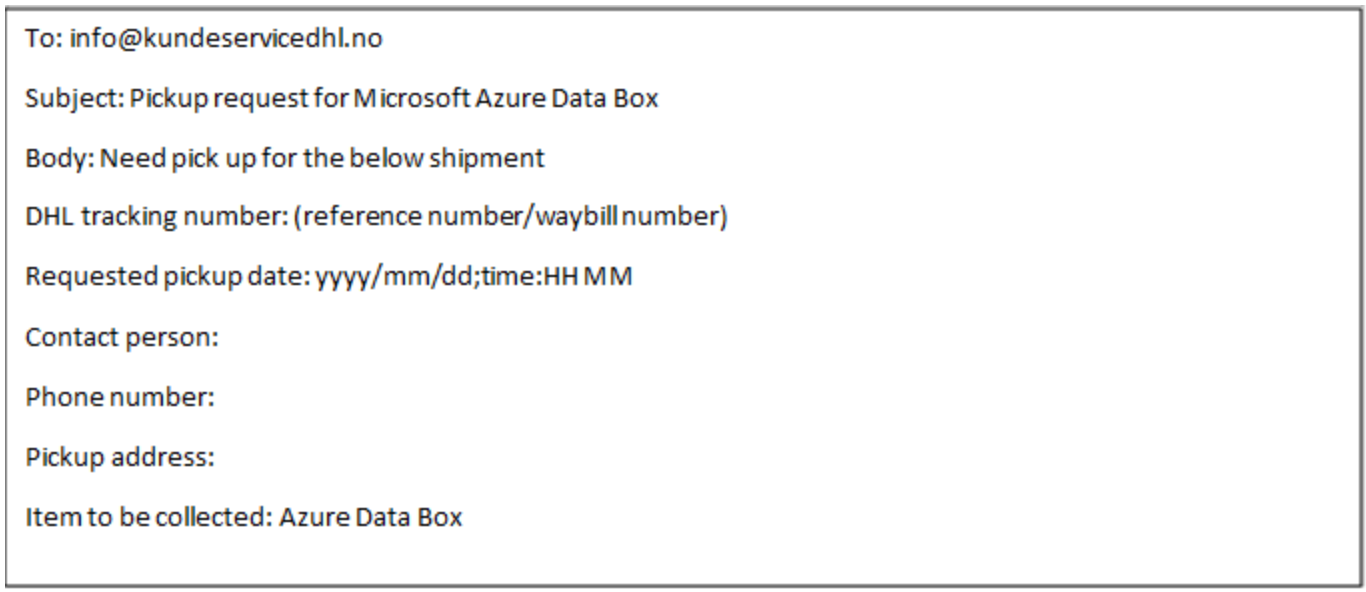
Pošlete e-mail týmu Azure Data Box Operations na adresu adbops@microsoft.com a obdržíte identifikační kód pro příchozí. Odešlete e-mail na adresu adbops@microsoft.com. Použijte následující šablonu.
To: adbops@microsoft.com
Subject: Request for Azure Data Box Inbound ID: <orderName>
Body:

I am ready to return an Azure Data Box and would like to request an Inbound ID for the following order:

Order Name: <orderName>
Return Tracking Number: <returnTracking#>
Poznamenejte si číslo příchozího ID poskytnutého operacemi Azure Data Boxu a vložte ho do jednotky, kde je jasně viditelné poblíž návratového popisku.
Pokud zařízení vracíte, domluvte si vyzvednutí s UPS. Naplánování vyzvednutí:
- Zavolejte do místní pobočky UPS (bezplatné číslo pro příslušnou zemi/oblast).
- Během volání uveďte sledovací číslo zpětné zásilky, jak je uvedené na displeji s elektronickým inkoustem nebo na vytištěném štítku. Pokud sledovací číslo neuvedete, bude společnost UPS při vyzvednutí vyžadovat další poplatek.
- Pokud se během plánování vyzvednutí objeví nějaké potíže nebo jste vyzváni k uhrazení dalších poplatků, kontaktujte provozní tým služby Azure Data Box. Odešlete e-mail na adresu adbops@microsoft.com.
Místo naplánování vyzvednutí můžete také Data Box dovézt na nejbližší sběrné místo.
Jakmile přepravce vyzvedne a naskenuje Data Box, stav objednávky na portálu se změní na Vyzvednuto. Zobrazí se také ID sledování.
Pokud odesíláte zpět do datacenter Azure v Německu nebo Švýcarsku, můžete také použít samoobslužnou dopravu.
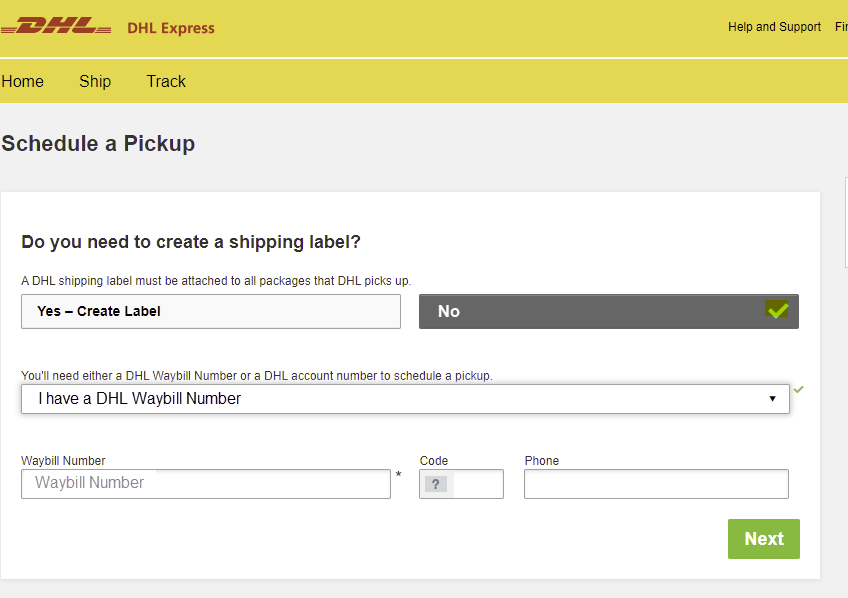
Pokud používáte službu Microsoft Managed Shipping, postupujte podle těchto kroků.
Doprava v Asii
Pokud zařízení vracíte v Japonsku, postupujte následovně.
Ponechejte si původní obal, ve které jste zařízení obdrželi, pro zpáteční zásilku.
Vypněte zařízení a odpojte kabely.
Smotejte napájecí kabel, který jste dostali se zařízením, a bezpečně ho umístěte do zadní části zařízení.
Vyplňte název vaší společnosti a adresu do nákladního listu do části informací o odesílateli.
Odešlete e-mail adbops@microsoft.com pomocí následující šablony, abyste získali štítek pro vrácení zásilky:
- Pokud máte více objednávek, e-mailem zajistěte individuální vyzvednutí.
To: adbops@microsoft.com
Subject: Microsoft Azure return shipment Pickup | [Order Name]
Body:
-  Name:
-  Contact Number:
-  Collection Address:
-  Preferred Collection Date and Time:
Vytiskněte dvě kopie zpětného expedičního štítku. Připevnit jeden štítek k vnější části balení. Použijte druhou etiketu k získání podpisu od týmu dopravce jako potvrzení o převzetí.
Pokud narazíte na problémy s vyzvednutím:
- Kontaktujte oddělení Azure Data Box na adbops@microsoft.com pro pomoc.
- Do řádku předmětu zadejte název objednávky a popis problému.
Jakmile operátor vyzvedne a naskenuje zařízení, stav objednávky na webu Azure Portal se aktualizuje na "Vyzvednuto" a zobrazí se ID sledování.
Pokud používáte službu Microsoft Managed Shipping, postupujte podle těchto kroků.
Doprava v Austrálii
Austrálie
Datacentra Azure v Austrálii mají další bezpečnostní oznámení. Všechny příchozí zásilky musí mít předchozí oznámení. Provedení zásilky do Austrálie vyžaduje následující kroky.
Ponechejte si původní obal, ve které jste zařízení obdrželi, pro zpáteční zásilku.
Ujistěte se, že se dokončilo kopírování dat do zařízení a úspěšně proběhla příprava k odeslání.
Vypněte zařízení a odpojte kabely.
Smotejte napájecí kabel, který jste dostali se zařízením, a bezpečně ho umístěte do zadní části zařízení.
Rezervujte vyzvednutí online tak, že přejdete do DHL Express Australia a vyberete Naplánovat vyzvednutí.
- Na webu DHL vyberte Ne a vytvořte expediční štítek. Zadejte číslo nákladního listu DHL vygenerované při dokončení procesu Přípravy k odeslání .
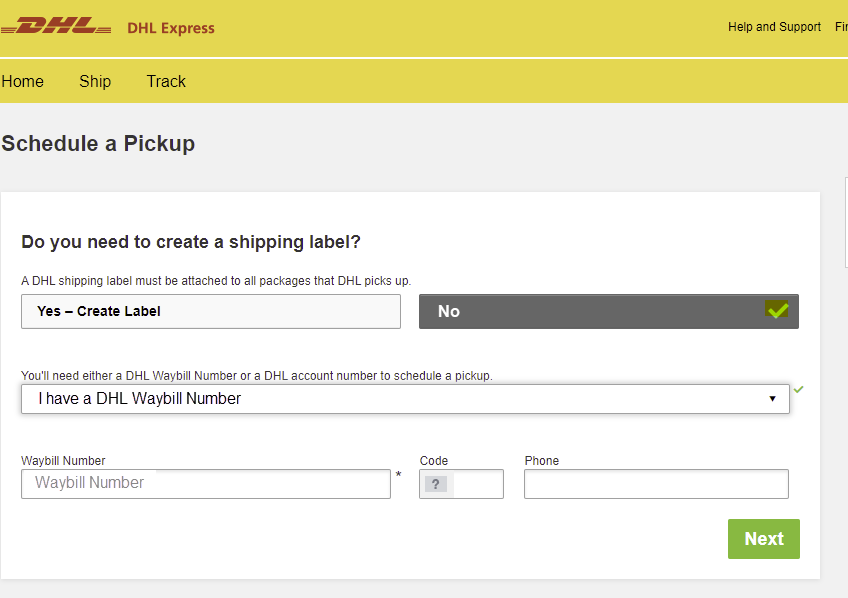
Pokud používáte službu Microsoft Managed Shipping, postupujte podle těchto kroků.
Doprava v Africe
Jihoafrická republika
Pokud zařízení vracíte v Jihoafrické republice, postupujte následovně.
Pro zpáteční zásilku zabalte zařízení do původní krabice.
Smotejte napájecí kabel, který jste dostali se zařízením, a bezpečně ho umístěte do zadní části zařízení.
Poznamenejte si sledovací číslo (je uvedené jako referenční číslo na stránce Připravit k odeslání v místním webovém uživatelském rozhraní Data Boxu). Sledovací číslo je k dispozici po úspěšném dokončení kroku Příprava k odeslání. Stáhněte si expediční štítek z této stránky a nalepte ho na obal.
Vyžádejte si návratový kód od provozního týmu služby Azure Data Box. Návratový kód je potřeba pro doručení balíčku zpátky do datacentra. Odešlete e-mail na adresu adbops@microsoft.com. Poznamenejte tento kód na expediční štítek vedle adresy pro vrácení, aby byl jasně viditelný.
Pomocí jedné z následujících metod si objednejte vyzvednutí společností DHL:
Rezervujte vyzvednutí online tak, že přejdete na DHL Express Jihoafrická republika a vyberete Naplánovat vyzvednutí.
Na webu DHL vyberte Ne a vytvořte expediční štítek. Zadejte číslo nákladního listu DHL vygenerované při dokončení procesu Přípravy k odeslání .
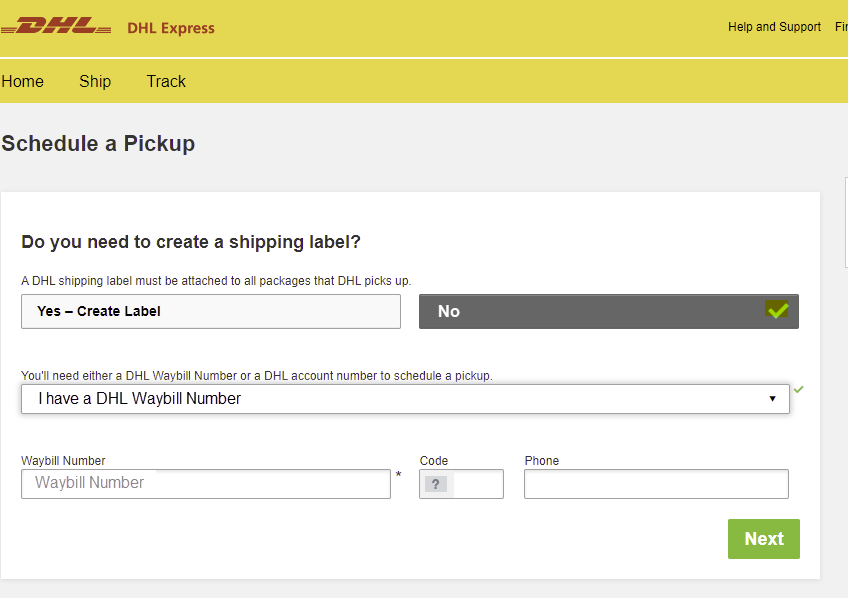
Pomocí následující šablony odešlete e-mail na adresu Priority.Support@dhl.com:
To: Priority.Support@dhl.com
Subject: Pickup request for Microsoft Azure
Body: Need pick up for the below shipment
  *  DHL tracking number: (reference number/waybill number)
  *  Requested pickup date: yyyy/mm/dd;time:HH MM
  *  Shipper contact: (company name)
  *  Contact person:
  *  Phone number:
  *  Full physical address:
  *  Item to be collected: Azure Dt
Balíček můžete předat i na nejbližší pobočce DHL.
Pokud dojde k nějakým problémům, pošlete e-mail na adresu Priority.Support@dhl.com a uveďte podrobnosti o problému, ke kterému došlo. Do řádku Předmět: nezapomeňte uvést číslo nákladového listu. Můžete také zavolat na číslo +27(0)119213902.
Expedice řízená svépomocí
Samoobslužná doprava je k dispozici jako možnost při objednání Azure Data Boxu. Podrobný postup najdete v tématu Použití samoobslužné expedice.
Samoobslužná expedice je dostupná jenom v následujících oblastech:
| Oblast | Oblast | Oblast | Oblast | Oblast |
|---|---|---|---|---|
| Vláda USA | USA | Spojené království | Západní Evropa | Japonsko |
| Singapur | Jižní Korea | Indie | Jižní Afrika | Austrálie |
| Brazílie | Norsko |
Pokud jste při vytváření objednávky vybrali samoobslužnou dopravu, postupujte podle těchto pokynů (s výjimkou Brazílie).
Po úspěšném dokončení tohoto kroku si poznamenejte autorizační kód uvedený na stránce Příprava k odeslání v místním webovém uživatelském rozhraní Data Boxu.
Vypněte zařízení a odpojte kabely. Smotejte napájecí kabel, který jste dostali se zařízením, a bezpečně ho umístěte do zadní části zařízení.
Až budete připraveni toto zařízení vrátit, použijte následující šablonu a odešlete e-mail provoznímu týmu služby Azure Data Box.
To: adbops@microsoft.com
Subject: Request for Azure Data Box drop-off for order: 'orderName'
Body:
    1. Order name
    2. Authorization code available after Prepare to Ship has completed [Yes/No]
    3. Contact name of the person dropping off. You will need to display a government-approved
    ID during the drop off.
Doprava v Brazílii
Pokud chcete naplánovat vrácení zařízení v Brazílii, pošlete e-mail adbops@microsoft.com s následujícími informacemi:
Subject: Request Azure Data Box Disk drop-off for order: <ordername>

- Order name
- Contact name of the person who will drop off the Data Box Disk (A government-issued photo ID will be required to validate the contact’s identity upon arrival.)
- Inbound Nota Fiscal (A copy of the inbound Nota Fiscal will be required at drop-off.)
Ověřte, zda byla data nahrána do Azure
Když se zařízení Data Box Disk připojí k síti v datovém centru Azure, automaticky se zahájí nahrávání dat do Azure.
Jakmile se kopírování dat dokončí, služba Azure Data Box vám přes web Azure Portal pošle oznámení.
- Zkontrolujte všechna selhání v protokolech chyb a proveďte potřebné kroky.
- Zkontrolujte, zda máte svá data na účtech úložiště, než je odstraníte ze zdroje.
Vymazání dat z Data Boxu
Po dokončení nahrávání do Azure se data z disků Data Boxu vymažou v souladu se standardem NIST SP 800-88 Revision 1.
Ověřte, zda byla data nahrána do Azure
Jakmile Microsoft přijme a naskenuje zařízení, stav objednávky se změní na Přijato. Zařízení pak projde fyzickým ověřením poškození nebo známek manipulace.
Po dokončení ověřování se Data Box připojí k síti v datacentru Azure. Automaticky se spustí kopírování dat. V závislosti na velikosti dat může dokončení operace kopírování trvat několik hodin až několik dní. Průběh kopírování můžete sledovat na portálu.
Kontrola chyb v kopiích při nahrávání
Pokud se soubory nepodaří nahrát kvůli neretrovatelné chybě, budete upozorněni, abyste si chyby před pokračováním zkontrolovali. Chyby jsou uvedené v protokolu kopírování dat.
Tyto chyby se nedají opravit. Nahrávání se dokončilo s chybami. Oznámení vás informuje o jakýchkoli problémech s konfigurací, které potřebujete opravit, než zkusíte jiné nahrání přes síťový přenos nebo novou objednávku importu. Pokyny najdete v tématu Kontrola chyb kopírování při nahrávání ze zařízení Azure Data Box a Azure Data Box Heavy.
Když potvrdíte, že jste zkontrolovali chyby a jste připraveni pokračovat, data se ze zařízení vymažou. Objednávka se dokončí automaticky po 14 dnech. Působením na oznámení můžete věci urychlit.
Pokud chcete zkontrolovat chyby, které se nedají opakovat, a pokračujte v objednávce, postupujte takto:
Otevřete objednávku na webu Azure Portal.
Pokud nějaké chyby, které se nedají opakovat, zabránily nahrávání souborů, zobrazí se následující oznámení. Aktuální stav zakázky bude kopírování dat dokončeno s chybami. Zařízení čeká na vymazání dat.
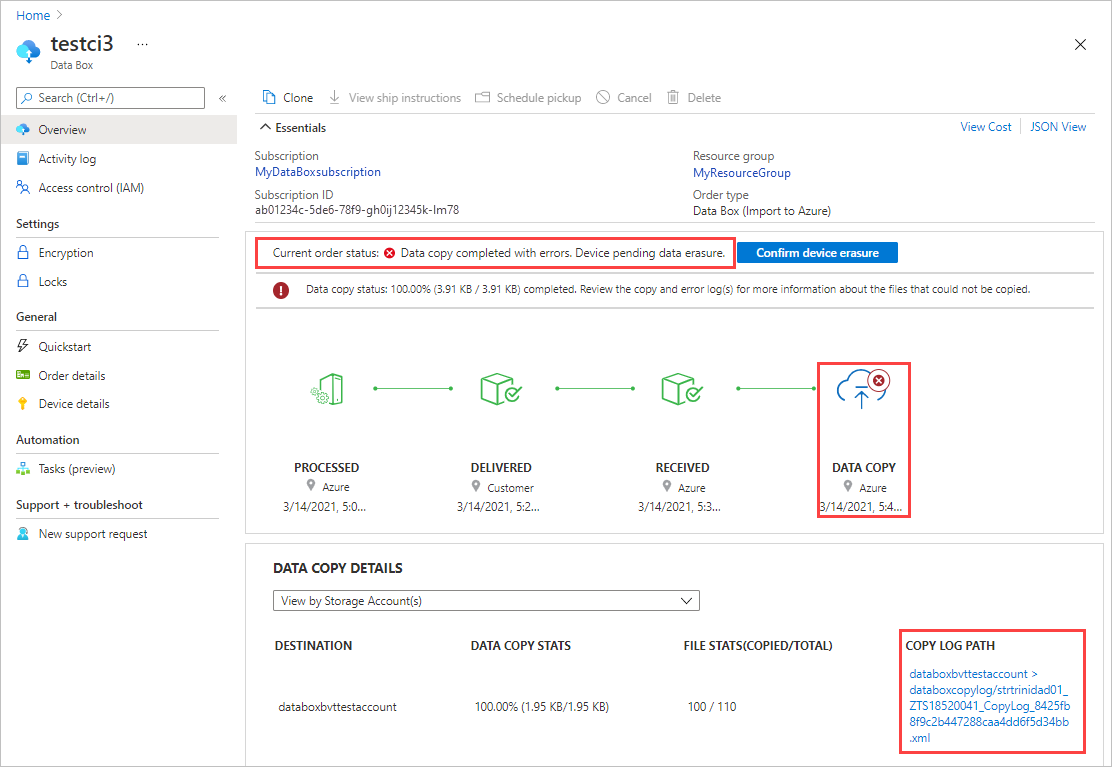
Zaznamenejte si CESTU PROTOKOLU KOPÍROVÁNÍ v PODROBNOSTECH KOPÍROVÁNÍ DAT. Zkontrolujete chyby v protokolu kopírování dat.
Poznámka:
Pokud jsou pro váš Data Box v účtu úložiště nastavena pravidla brány firewall, možná nebudete mít přístup k protokolům o kopírování z portálu Azure pomocí COPY LOG PATH v podokně Přehled. Pokud chcete získat přístup k protokolům, upravte nastavení brány firewall úložiště tak, aby umožňovala přístup aktuálnímu systému, nebo použijte systém, který je součástí sítě brány firewall.
Výběrem možnosti Potvrdit vymazání zařízení otevřete panel revizí.
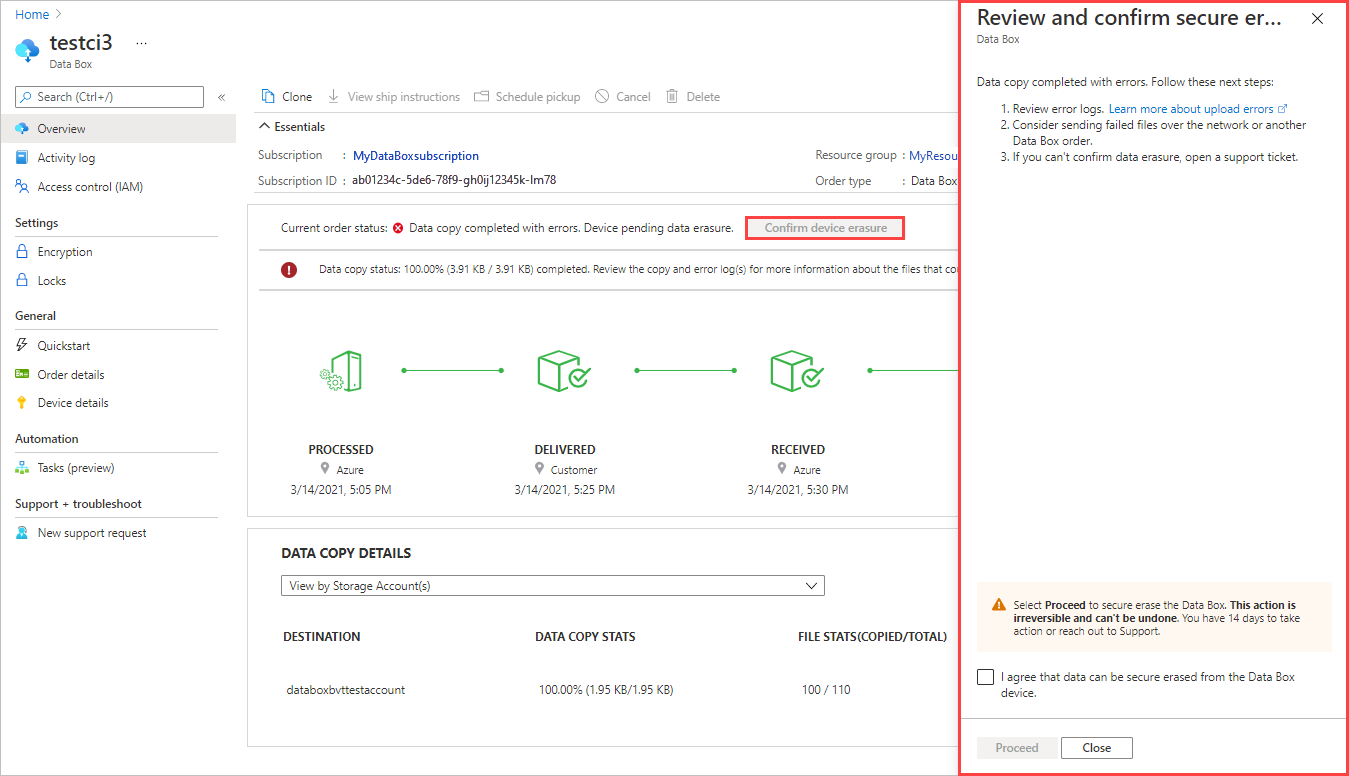
Zkontrolujte chyby v protokolu kopírování dat pomocí cesty k protokolu kopírování, kterou jste si poznamenali dříve. Pokud potřebujete, můžete výběrem možnosti Zavřít znovu zobrazit cestu.
Před pokusem o další nahrání prostřednictvím síťového přenosu nebo nové objednávky importu je potřeba vyřešit případné problémy s konfigurací.
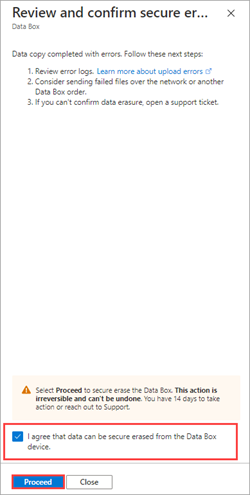
Po kontrole chyb zaškrtněte políčko, abyste potvrdili, že jste připraveni pokračovat v mazání dat. Pak vyberte Pokračovat.
Po bezpečném vymazání dat ze zařízení se stav objednávky aktualizuje na Kopírování dokončeno s chybami.
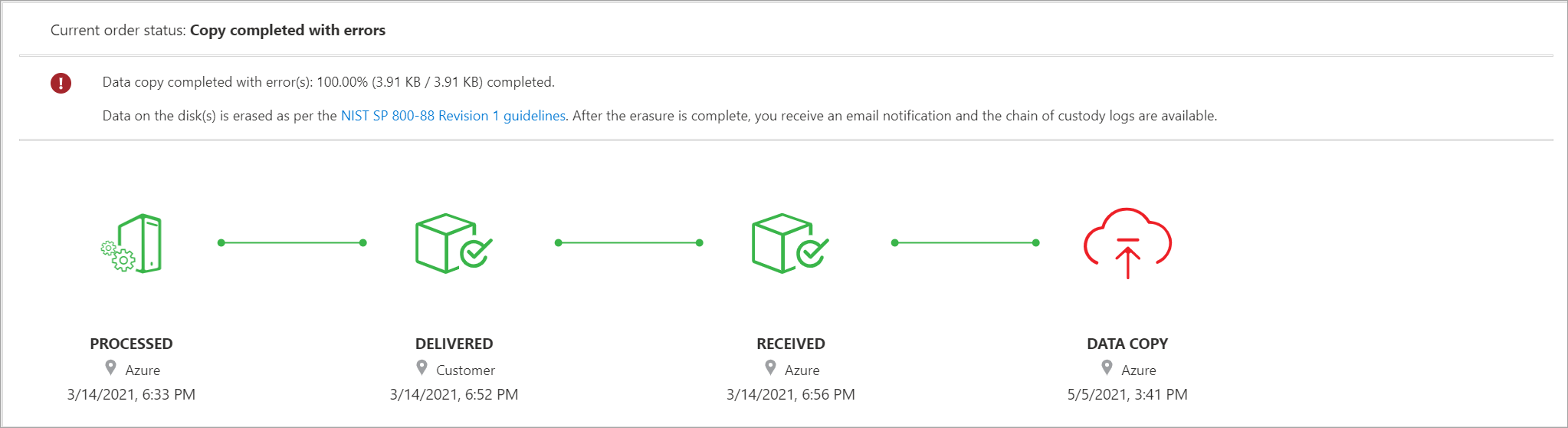
Pokud neuděláte žádnou akci, objednávka se dokončí automaticky po 14 dnech.
Ověření dat při dokončení nahrávání
Po dokončení nahrávání dat se stav objednávky aktualizuje na Dokončeno.
Poznámka:
Během nahrávání do Azure je prováděna kontrola cyklické redundance (CRC). CRC hodnoty z kopírování dat a nahrání dat se porovnávají. Neshoda CRC značí, že se nepodařilo nahrát odpovídající soubory.
Pomocí skriptu kontrolního součtu CRC můžete porovnat kontrolní součty místních zdrojových dat s daty nahranými do Azure. Skript si můžete stáhnout z ukázek Azure. Další informace najdete v souboru README.
Než odstraníte data ze zdroje, ujistěte se, že se nahrála do Azure. Vaše data můžou být v následujících umístěních:
Vaše účty Azure Storage. Když data zkopírujete do Data Boxu, nahrají se do jedné z následujících cest v účtu služby Azure Storage:
Pro blokové blob objekty a stránkové blob objekty:
https://<storage_account_name>.blob.core.windows.net/<containername>/files/a.txtPro soubory Azure:
https://<storage_account_name>.file.core.windows.net/<sharename>/files/a.txtJako alternativu můžete přejít na svůj účet Azure Storage v Azure Portal a tam pokračovat v navigaci.
Vaše skupiny prostředků pro spravované disky. Při vytváření spravovaných disků se VHD (virtuální pevné disky) nahrají jako stránkové blob objekty a poté se převedou na spravované disky. Spravované disky se připojí ke skupinám prostředků zadaným při vytváření objednávky.
Pokud vaše kopírování na spravované disky v Azure proběhne úspěšně, můžete na webu Azure Portal přejít na Podrobnosti objednávky a poznamenat si skupiny prostředků zadané pro spravované disky.
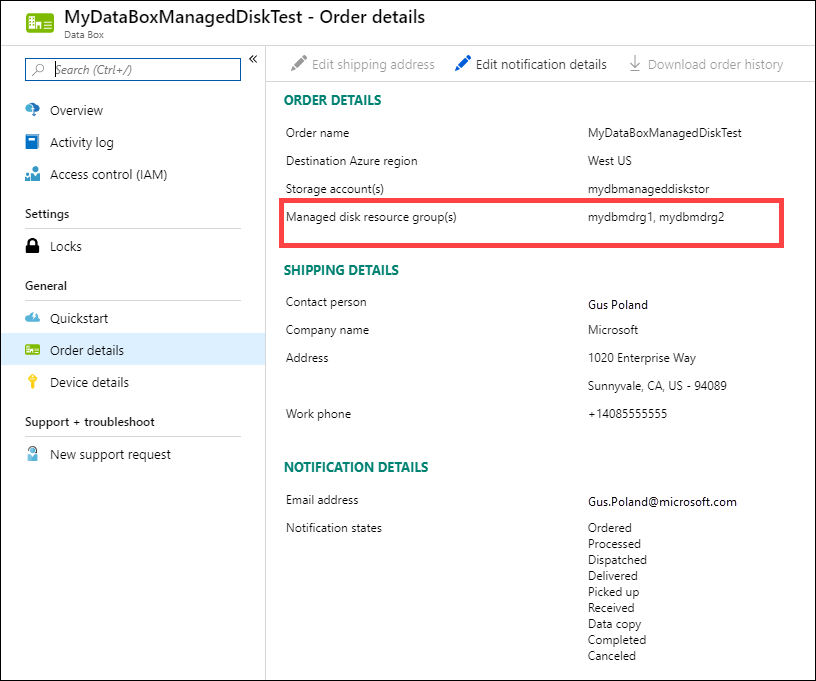
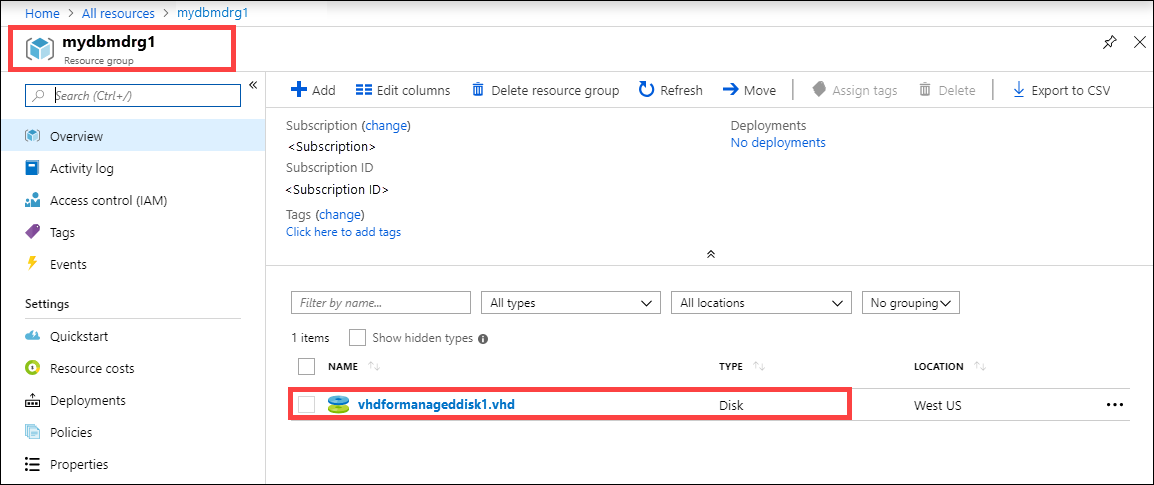
Přejděte do skupiny prostředků, kterou jste si poznamenali, a vyhledejte své spravované disky.
Pokud kopírujete VHDX nebo dynamický nebo rozdílový virtuální pevný disk, tento VHDX nebo VHD se nahraje do přípravného účtu úložiště jako objekt blob stránky, ale převod virtuálního pevného disku na spravovaný disk selže. Přejděte do přípravného úložiště účtu, Blobs, a vyberte příslušný kontejner – Standardní SSD, Standardní HDD nebo Premium SSD. Virtuální pevné disky jsou nahrány do vašeho přípravného úložiště jako blobové stránky a vznikají za ně poplatky.
Vymazání dat z Data Boxu
Po dokončení nahrávání do Azure se data z disků Data Boxu vymažou v souladu se standardem NIST SP 800-88 Revision 1.
Další kroky
V tomto kurzu jste se dozvěděli o tématech, jako jsou:
- Požadavky
- Odeslání služby Data Box do Microsoftu
- Ověření nahrání dat do Azure
- Vymazání dat z Data Boxu
V následujícím článku se dozvíte, jak spravovat Data Box přes místní webové uživatelské rozhraní.