Poznámka:
Přístup k této stránce vyžaduje autorizaci. Můžete se zkusit přihlásit nebo změnit adresáře.
Přístup k této stránce vyžaduje autorizaci. Můžete zkusit změnit adresáře.
Důležité
Tato funkce je v beta verzi. Pro jeho použití musí správce pracovního prostoru zapnout Project-Scoped Shared Compute ze stránky Náhledy . Viz Manage Azure Databricks preview.
Se službou Shared Serverless sdílejí notebooky a soubory ve stejné složce Git nebo balíčku bezserverový výpočetní výkon a prostředí Pythonu v editoru. Pro přizpůsobení prostředí přidejte soubor pyproject.toml do kořenové složky. Pro připojení poznámkového bloku nebo souboru postupujte podle kroků pro složky Git nebo Declarative Automation Bundles.
Requirements
- Vaše pracovní prostředí musí splňovat požadavky na serverless výpočetní kapacitu.
- Otevřete složku Git nebo balíček ve složce Git v editoru složek Git nebo v editoru balíčků. Podívejte se na Vytvořit a spravovat složky Git a Vytvářet balíčky v pracovním prostoru.
- Sdílené serverless vyžaduje serverless prostředí verze 5 nebo vyšší.
Sdílené výpočty a prostředí
- Poznámkové bloky a soubory ve stejné složce Git nebo svazku sdílejí výpočetní prostředky a prostředí Pythonu v editoru. Volitelný
pyproject.tomlsoubor v kořeni složky definuje sdílené prostředí. - Pouze zápisníky a soubory uvnitř příslušné složky nebo balíčku Git se mohou připojit k jeho sdílenému výpočetnímu prostředku.
- Sdílené výpočetní zdroje jsou izolovány podle uživatele. Pouze uživatel, který jako první připojí notebook nebo soubor ke sdílenému výpočetnímu zdroji, může na něm spouštět pracovní zátěže.
- Provádění notebooku zůstává izolované. Python proměnné definované v jednom notebooku nejsou dostupné v jiném notebooku.
- Webový terminál otevřený z připojeného notebooku nebo souboru běží na stejném výpočetním zdroji.
Používejte Shared Serverless ve složkách Gitu
Používejte Shared Serverless pro práci s notebooky a soubory ve složce Git.
Připojte notebooky a soubory v editoru složky Git
V postranním panelu workspace klikněte na Workspace a přejděte do složky Git.
Klikněte na Otevřít v editoru.
Otevřete zápisník nebo soubor ve složce Git.
Klikněte na rozbalovací menu Compute.
Vyberte Shared Serverless.
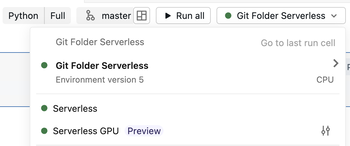
Spusť notebook nebo soubor, abys spustil výpočetní zdroj.
Chcete-li použít stejný výpočet z jiného notebooku nebo souboru, otevřete ho ve stejné složce Git a vyberte Shared Serverless.
Spolupráce přes Git
Databricks doporučuje, aby každý spolupracovník naklonoval repozitář do složky Git ve složce svého osobního pracovního prostoru. Každý spolupracující uživatel pak získá samostatný výpočetní zdroj a prostředí pro svou kopii.
Používejte větve, commity, pushy a pully k výměně změn přes vzdálený Git repozitář. Viz Spolupráce ve složkách Git.
Používejte Shared Serverless v balíčcích
Používejte Shared Serverless pro práci s notebooky a soubory v bundle v pracovním prostoru. Kořen svazku obsahuje databricks.yml a může obsahovat pyproject.toml soubor, který definuje sdílené prostředí.
Připojte notebooky a soubory do editoru balíčků
- V postranním panelu workspace klikněte na Workspace a přejděte k balíčku.
- Vpravo od názvu balíčku klikněte na Otevřít v editoru.
- Otevřete si poznámkový blok nebo soubor v sadě.
- Klikněte na rozbalovací menu Compute.
- Vyberte Shared Serverless.
- Spusť notebook nebo soubor, abys spustil výpočetní zdroj.
Chcete-li použít stejné výpočetní prostředí z jiného poznámkového bloku nebo souboru, otevřete ho ve stejném balíčku a vyberte Shared Serverless.
Pro spolupráci přes Git nechte každého spolupracovníka klonovat repozitář do složky Git ve své osobní složce workspace. Vizte Spolupráce prostřednictvím Gitu.
Spravujte prostředí s pyproject.toml
Shared Serverless používá soubor pyproject.toml v adresáři Git nebo v kořenovém adresáři balíčku k řízení závislostí Pythonu pro projekt. Standardní serverless notebooky používají závislosti nakonfigurované pro každý notebook v panelu Prostředí .
Vytvořte kořenový konfigurační soubor pyproject.toml a nastavte jeho verzi serverless prostředí před správou závislostí. Vizte Vytvořit a upravit pyproject.toml. Pak můžete přidávat závislosti pomocí příkazů v notebooku nebo soubor upravovat přímo.
Používejte příkazy z poznámkového bloku
Otevřete zápisník připojený ke Shared Serverless.
Spusťte
%uv add <package>, chcete-li přidat závislost do kořenového souborupyproject.toml. Příklady:%uv add cowsay
Příkaz aktualizuje pyproject.toml, uv.lock, a sdílené prostředí. Nemusíte spustit %uv sync po %uv add. Použijte %uv sync pro aplikaci změn provedených přímo na pyproject.toml.
Vytvořit a upravit pyproject.toml
Otevřete zápisník připojený k Shared Serverless.
Otevřete panel Prostředí .
Na kartě Spravováno pomocí pyproject.toml klikněte na
 Vytvořit pyproject.toml pro vytvoření kořenového souboru. Pokud soubor již existuje, klikněte na
 Zobrazit pyproject.toml. Soubor se otevře v editoru.
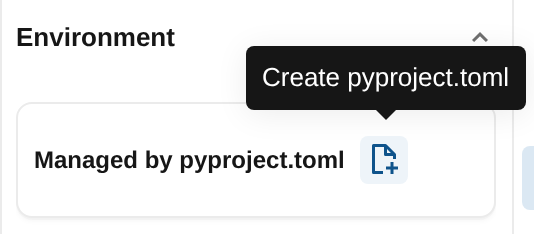
Upravte
dependenciesseznam. Vygenerovanou[tool.databricks.environment]sekci si ponechej, nebo ji přidej, pokud chybí. Nastavteenvironment_versionna podporovanou verzi (5 a více). Příklady:[project] name = "my-project" version = "0.1.0" dependencies = [ "simplejson==3.18.1", ] [tool.databricks.environment] environment_version = "5"Klikněte na Apply v horní části editoru
pyproject.tomlsouboru.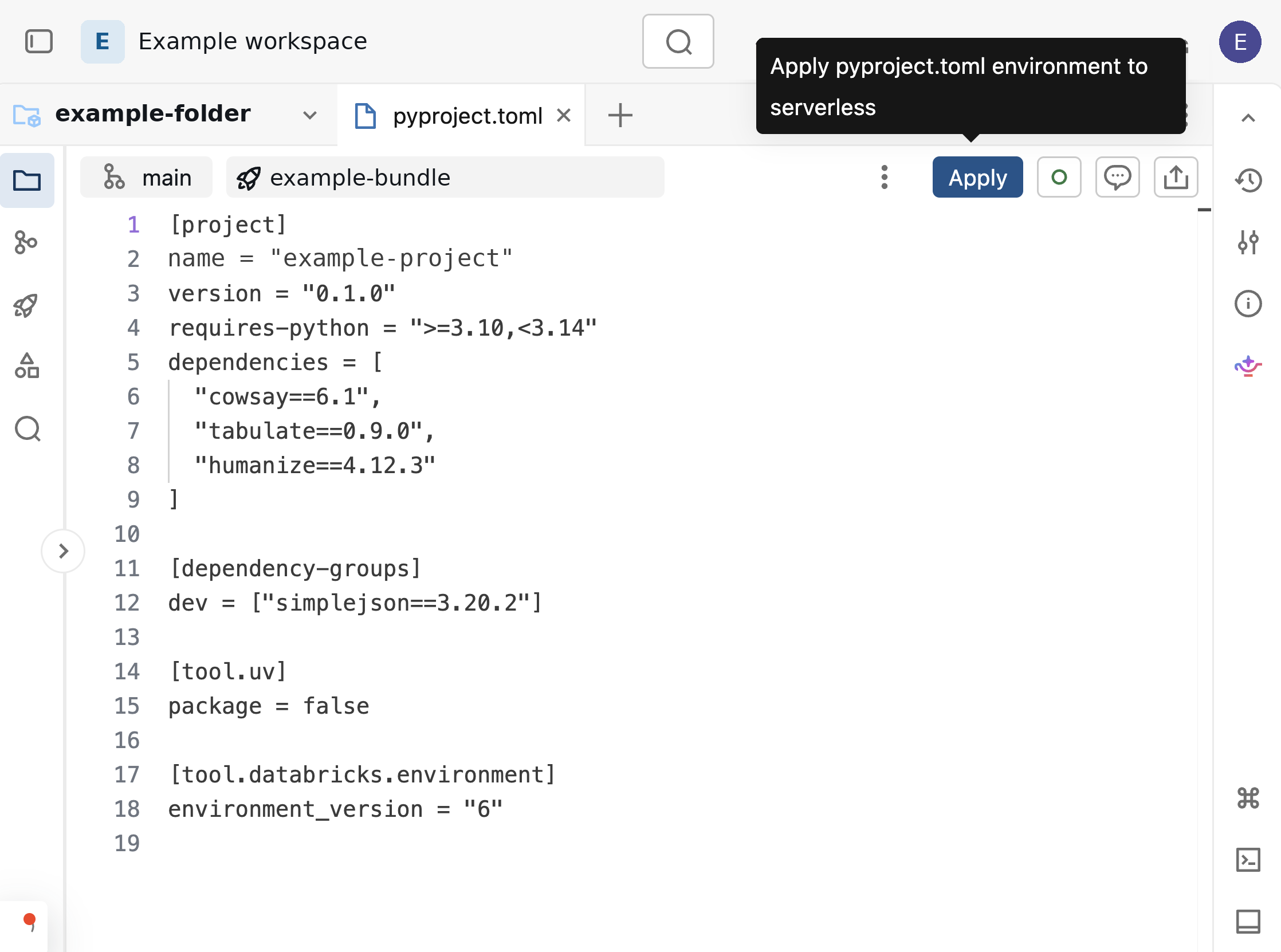
Aktualizované prostředí je dostupné pro notebooky a soubory připojené ke stejnému sdílenému výpočetnímu zdroji. Pro kontrolu prostředí otevřete boční panel Prostředí . Informace o verzích prostředí serverless a nainstalovaných závislostech naleznete v části Konfigurace prostředí serverless.
Naplánujte notebook
Když naplánujete notebook připojený ke Shared Serverless ze složky Git nebo editoru balíčků, Azure Databricks použije kořenový soubor pyproject.toml jako prostředí projektu úlohy, pokud soubor existuje. Nasaďte balíček podle následujících kroků.
- Ve složce Git nebo v editoru balíčků otevřete poznámkový blok připojený ke Shared Serverless.
- Pokud složka Git nebo balíček Git obsahuje kořenový soubor
pyproject.toml, ověřte, že deklaruje závislosti potřebné pro danou úlohu. - Klikněte na Harmonogram.
- V rozbalovacím seznamu Compute vyberte serverless compute.
- Nastavte plán a klikněte na tlačítko Vytvořit.
Po kliknutí na Vytvořit zkontrolujte konfiguraci úlohy:
Složka Git: Pokud složka Git obsahuje kořenový
pyproject.tomlsoubor, ověřte, že Project environment v konfiguraci úlohy jobu na něj odkazuje. Chcete-li změnit výběr, přečtěte si Konfigurace prostředí pro úlohy.Bundle: Editor balíčku otevře vygenerovaný YAML soubor úlohy ve složce
resources/.- Pokud má balíček kořenový
pyproject.tomlsoubor, ověřte, žeproject_environmentv prostředíspecna něj odkazuje vzhledem k vygenerovanému YAML souboru. Viz. Konfigurace projektového prostředí v balíčku. - Nasaďte balíček pro vytvoření úkolu.
Harmonogramy jsou ve vývojovém režimu ve výchozím nastavení pozastaveny. Viz způsoby nasazení deklarativních balíčků automatizace.
- Pokud má balíček kořenový
Pro možnosti plánování zápisníků viz Vytvořit a spravovat plánované úlohy zápisníku.
Limitations
- Sdílení výpočtů je omezeno na serverless usage policy. Zápisníky a soubory ve stejné složce nebo balíčku Git, které používají různé zásady použití, mají přiřazené samostatné výpočetní prostředky místo sdílení jednoho společného.