Poznámka:
Přístup k této stránce vyžaduje autorizaci. Můžete se zkusit přihlásit nebo změnit adresáře.
Přístup k této stránce vyžaduje autorizaci. Můžete zkusit změnit adresáře.
Tato stránka ukazuje, jak vložit řídicí panel jako prvek iframe do externí aplikace. Uživatelé přistupují k dashboardu pomocí svých přihlašovacích údajů Azure Databricks.
Generování kódu pro vložení
Pokud chcete vygenerovat kód pro vložení, který můžete vložit do externích aplikací:
Otevřete publikovaný řídicí panel, který chcete vložit. V tématu Zobrazení a uspořádání řídicích panelů se dozvíte, jak zobrazit a získat přístup k řídicím panelům v pracovním prostoru.
Klikněte na Sdílet v pravém horním rohu.
V dialogovém okně Sdílení klikněte na Vložit řídicí panel.
Otevře se dialogové okno Kopírovat kód pro vložení . Pokud existuje seznam povolených domén pro vložení, zobrazí se seznam domén. Klikněte na
 a zkopírujte fragment kódu.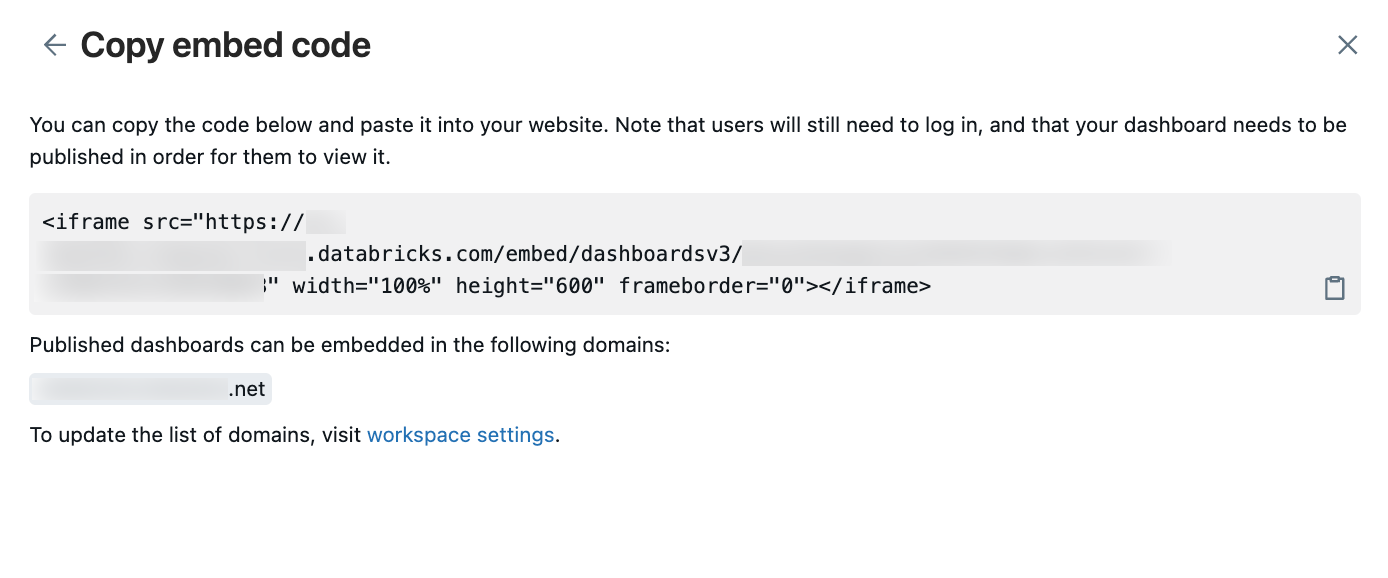
Vložte kód pro vložení do libovolné platformy nebo aplikace, která podporuje vkládání HTML, a může vykreslit obsah prvku iframe. Vizte příklady.
Poznámka:
Pokud dialogové okno pro kopírování kódu pro vložení obsahuje seznam povolených domén, které neobsahují vaši cílovou doménu, může ho přidat správce pracovního prostoru. Viz Správa řídicího panelu a přístupu k Genie.
Vložené řídicí panely se vždy zobrazují pomocí světlého režimu. Viz Tmavý režim se nezobrazuje.
Examples
Následující příklady zahrnují podrobné pokyny pro vložení řídicích panelů do aplikace. Každá sada instrukcí předpokládá, že jste už zkopírovali kód pro vložení uvedený v předchozí části.
Vložení do Confluence
Vygenerovaný kód pro vložení vyžaduje mírnou úpravu, aby splňoval požadavky společnosti Confluence. Pokud chcete řídicí panel vložit na stránku Confluence, proveďte následující kroky:
Upravte kód pro vložení tak, aby zahrnoval pouze vygenerovanou adresu URL, nikoli značky prvku iframe ani další hodnoty značek.
Před úpravami kód pro vložení obsahuje značku HTML prvku iframe, odkaz na řídicí panel pro použití zdroje v prvku iframe a další specifikace výšky, šířky a ohraničení, jak je znázorněno v následujícím fragmentu kódu. Příklad zástupných symbolů
<databricks-instance-name>řídicího panelu a<dashboard-and-workspace-ID>obsahuje skutečné hodnoty přidružené k vašemu pracovnímu prostoru a řídicímu panelu. Jsou následující:- První
<databricks-instance-name>částí adresy URL je při přihlášení k pracovnímu prostoru. Viz Získání identifikátorů pro objekty pracovního prostoru. - Je
<dashboard-and-workspace-ID>poslední částí adresy URL, která odkazuje na řídicí panel. Vypadá nějak takto:a4bf23c498752e79f1a2d6b4c9087e31?o=3498561237865447.
<iframe src="https://<databricks-instance-name>/embed/dashboardsv3/<dashboard-and-workspace-ID>" width="100%" height="600" frameborder="0"></iframe>Upravte řetězec tak, aby obsahoval pouze text odkazu, jak je znázorněno v následujícím příkladu.
https://<databricks-instance-name>/embed/dashboardsv3/<dashboard-and-workspace-ID>- První
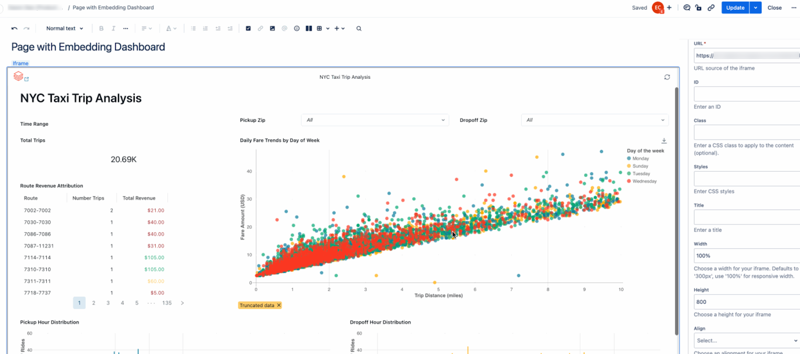
Vložte prvek prvku iframe na stránku. Informace o tom, jak vložit prvek iframe na stránku, najdete v dokumentaci ke Confluence.
Vložte upravenou adresu URL pro vložení do textového pole adresy URL a nastavte šířku na 100%.
Upravte další nastavení podle svých preferencí.
Vložení do znalostí Salesforce
Pokud chcete řídicí panel vložit na stránku znalostní báze Salesforce, proveďte následující kroky:
Vytvoření stránky Visualforce Pokyny najdete v dokumentaci k Salesforce.
Na obrazovce Upravit stránku přesuňte kurzor do editoru značek Visualforce .
Vložte kód pro vložení, který jste zkopírovali mezi těmito dvěma
<apex:page></apex:page>značkami.Přidejte kolem kódu pro vložení dvě značky odstavců (
<p></p>).Následující příklad používá zástupný symbol
<dashboard-embed-code>k předvedení, jak by měl vypadat kód Visualforce. Vaše instance by měla obsahovat úplný kód pro vložení, který jste zkopírovali.<apex:page > <p><dashboard-embed-code></p> </apex:page>Kliknutím na Uložit uložte změny.
Klikněte na Náhled a potvrďte, že se řídicí panel vykresluje.
Zkopírujte adresu URL náhledu komponenty a vytvořte novou komponentu prvku iframe. Měl by vypadat jako následující fragment kódu. Zástupný symbol
<your-salesforce-domain>by měl být nahrazen vaší doménou Salesforce.<iframe src="https://<your-salesforce-domain>/apex/<component name>" width="100%" height="600" frameborder="0"></iframe>Přejděte na stránku Znalostní báze, kam chcete vložit řídicí panel.
Klepněte na tlačítko Upravit > přidat komponentu média.
Vložte kód prvku iframe z předchozího kroku do textového pole Vložit .
Vložení do SharePointu
Pokud chcete vložit řídicí panel do SharePointu, budete možná muset přidat adresu URL Služby Azure Databricks do seznamu povolených webů pro vložený obsah na SharePointu. Pokyny najdete v dokumentaci Microsoftu. Pak proveďte následující kroky:
- Přejděte na stránku SharePointu, kde chcete hostovat vložený řídicí panel.
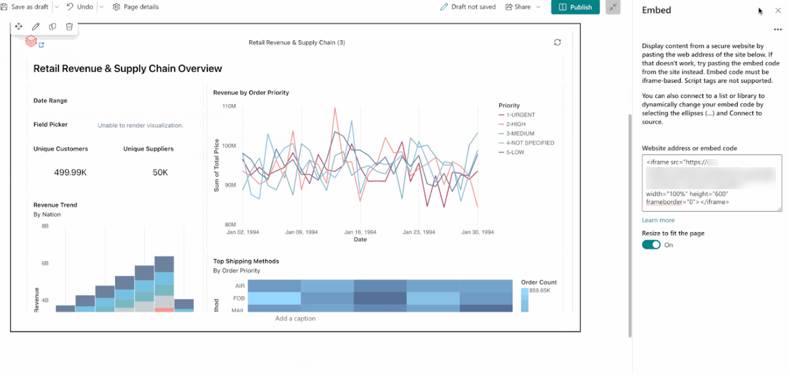
- Přidejte na stránku prvek Embed .
- Celý kód pro vložení vložte do adresy webu nebo pole kódu pro vložení na pravé straně obrazovky.
- Kliknutím na tlačítko pryč potvrďte.
Vložení jednoho widgetu
Pokud chcete vložit jeden widget z řídicího panelu, potřebujete kód pro vložení řídicího panelu a jedinečný identifikátor widgetu, který chcete zobrazit.
Zkopírování jedinečného identifikátoru
Identifikátor jednoho widgetu je kombinací hodnoty stránky name a hodnoty widgetu name s hodnocením tilda (~).
Poznámka:
Klíč name se zobrazí v serializovaném souboru, který definuje řídicí panel a není přístupný z uživatelského rozhraní Azure Databricks. Je oddělená od displayName hodnoty, která definuje název stránky zobrazený v uživatelském rozhraní. Viz Úprava souboru řídicího panelu.
Kopírování jedinečného identifikátoru:
Otevřete publikovaný řídicí panel v pracovním prostoru Azure Databricks.
Klikněte na
 pro widget, který chcete vložit.
Klikněte na Zobrazit celou obrazovku nebo Kopírovat odkaz na widget. Adresa URL obsahuje relevantní hodnoty stránky a widgetu
name.Zkopírujte hledaný parametr
fullscreenWidgeta vše za znaménkem rovná se (=).Následující příklad ukazuje poslední část adresy URL widgetu na celé obrazovce:
fullscreenWidget=53eadf26~3490f286
Úprava vygenerovaného kódu pro vložení
- Postup generování kódu pro vložení řídicího panelu najdete v tématu Generování kódu pro vložení .
- Přidejte
&fullscreenWidget=<ID>do adresy URL pro vložení a nahraďte<ID>ji kombinovanou<page-name>~<widget-name>hodnotou.
Pokud je například základní adresa URL pro vložení následující:
src="https://<databricks-instance-name>/embed/dashboardsv3/<dashboard-and-workspace-ID>&fullscreenWidget=<ID>"
Aktualizovaná adresa URL pro vložení s jedinečným identifikátorem by měla vypadat takto:
src="https://<databricks-instance-name>/embed/dashboardsv3/<dashboard-and-workspace-ID>&fullscreenWidget=53eadf26~82f66691"
Zobrazení vloženého řídicího panelu
Vložené řídicí panely nabízejí uživatelům zabezpečený způsob přístupu k datům řídicího panelu mimo Azure Databricks. Platí všechna existující nastavení sdílení. Zamýšlení diváci musí mít udělený přístup k řídicímu panelu. Podívejte se, kdo má přístup k vašemu řídicímu panelu? Při přístupu k vloženého řídicího panelu se čtenáři zobrazí výzva k přihlášení k Azure Databricks, pokud nemají aktivní relaci z posledního přihlášení do stejného pracovního prostoru.
Zobrazení vloženého řídicího panelu:
- Přejděte na stránku, na které byl řídicí panel vložen.
- V případě potřeby se přihlaste pomocí přihlašovacích údajů Azure Databricks.
Zeptejte se Genie ve vložených řídicích panelech
Při prohlížení vloženého řídicího panelu publikovaného s přidruženým prostorem Genie můžou diváci získat přístup k tlačítku Zeptat se Genie a zkoumat data pomocí otázek v přirozeném jazyce.
Použití Genie na vloženém řídicím panelu:
- Přejděte na stránku vloženého řídicího panelu.
- V případě potřeby se přihlaste pomocí přihlašovacích údajů Databricks.
- Klikněte na Zeptat se Genie v rozhraní řídicího panelu.
- Zadejte dotazy k přirozenému jazyku týkající se dat řídicího panelu.
Genie používá stejná oprávnění a přístup k datům jako publikovaný řídicí panel. Další informace o nastavení a používání Genie s řídicími panely najdete v tématu Prostory Genie s řídicími panely.

Poznámka:
Pokud se registrovaný uživatel, kterému nebyl udělen přístup k řídicímu panelu, pokusí zobrazit, zobrazí se mu chyba s informací, že řídicí panel není k dispozici. Informace o úpravě nastavení sdílení najdete v tématu Sdílení publikovaného řídicího panelu .
Aktualizace vloženého řídicího panelu
Všichni uživatelé vloženého řídicího panelu můžou ručně aktualizovat řídicí panely na vyžádání. Můžete také nastavit plán pravidelné aktualizace řídicích panelů.
Viz Správa plánovaných aktualizací řídicího panelu a předplatných.
Řešení potíží s vloženými řídicími panely
Běžné problémy a řešení při práci s vloženými řídicími panely, včetně problémů se zobrazením motivu a prázdných prvků iframe, najdete v tématu Řešení potíží s vloženými řídicími panely.
Další kroky
- Konfigurace vkládání pro externí uživatele: Podívejte se, co je vkládání pro externí uživatele?.
- Správa oprávnění pro vkládání: Určuje, které domény můžou hostovat vložené řídicí panely a konfigurovat nastavení vkládání na úrovni pracovního prostoru. Viz Správa vkládání řídicího panelu.
- Sdílení publikovaných řídicích panelů: Nakonfigurujte nastavení sdílení a oprávnění pro publikované řídicí panely s různými skupinami uživatelů. Viz Sdílení řídicího panelu.