Poznámka:
Přístup k této stránce vyžaduje autorizaci. Můžete se zkusit přihlásit nebo změnit adresáře.
Přístup k této stránce vyžaduje autorizaci. Můžete zkusit změnit adresáře.
Genie Code je dostupný jako chatovací panel na většině stránek Azure Databricks a jako celostránkové příkazové centrum. Tento článek popisuje rozhraní Genie Code: jak jej otevřít, jeho ovládání, nastavení a úpravy, a jak pracovat s chaty, sdílet je, připojovat soubory a vybírat úroveň úsilí.
Chcete-li se dozvědět, co Genie Code dokáže, podívejte se na funkce a možnosti Genie Code.
Genie Code chat panel
Pokud chcete otevřít podokno Kód Genie, klikněte na  V pravém horním rohu stránky.
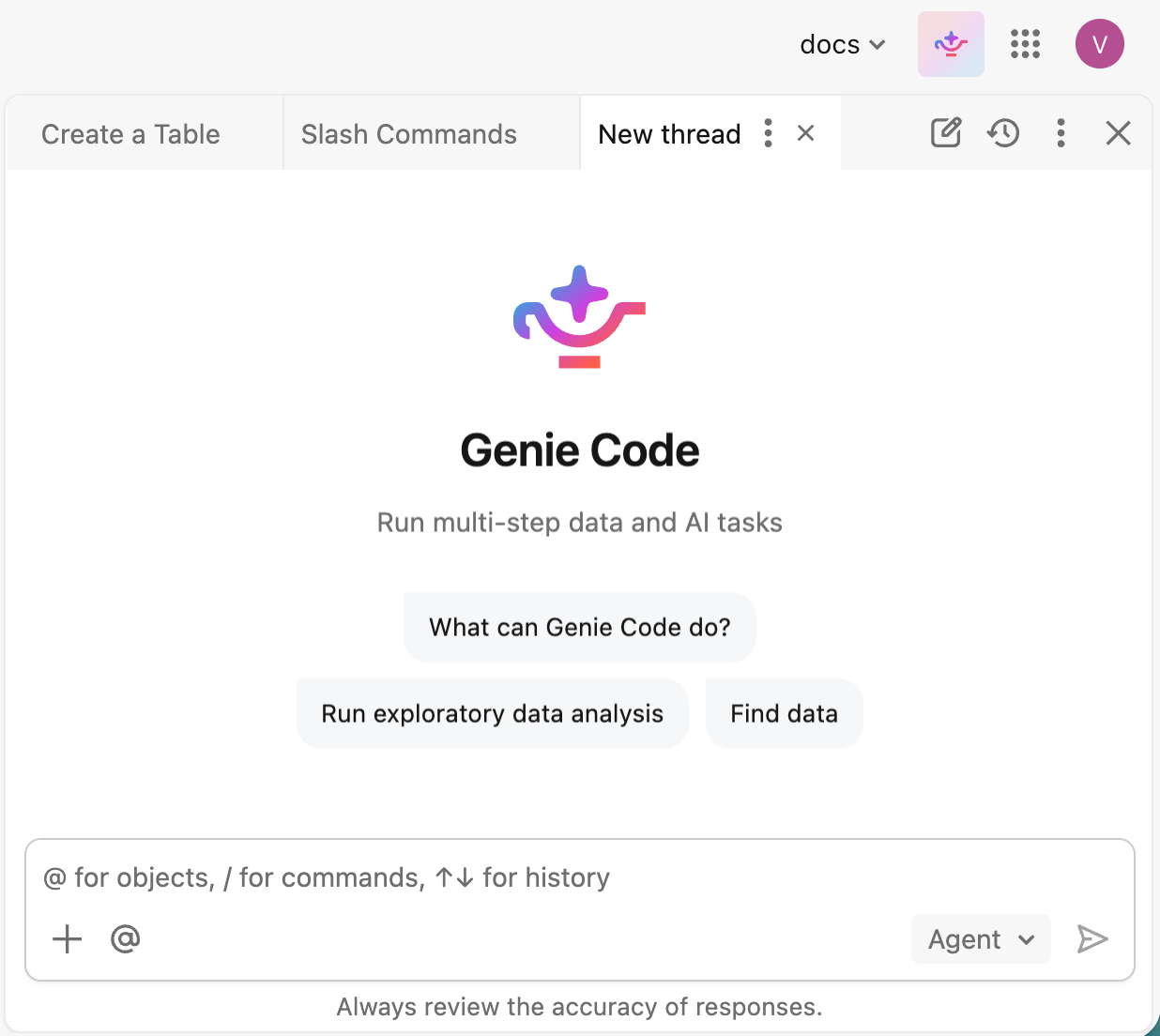
Do textového pole v dolní části podokna zadejte výzvu a stiskněte Enter nebo klikněte na  Máte tyto možnosti:
- Klikněte na
 plus pro připojení souborů, odkaz na kontext nebo přidání spojení.
 - Zadejte @ a vyberte zdroje, na které může Genie Code odkazovat.
- Zadejte /, chcete-li vybrat a spustit příkaz s lomítkem.
- Vyberte si, jak Genie Code vyvažuje kvalitu odezvy a cenu. Viz Vybrat úroveň úsilí.
Pokud vyzvete Genie Code, aby vám pomohl s kódem, provede vás spuštěním, přijetím nebo odmítnutím změn, které navrhuje.
Ovládací prvky podokna Genie Code
Záhlaví podokna Genie Code má následující ovládací prvky:
| Control | Description |
|---|---|
 Nový chat
 |
Začněte nový chat v nové kartě. |
 Historie chatu
 |
Zobrazit minulé chaty a znovu otevřít jeden v záložce. |
 Více
Více |
Otevřete  Nastavení a další možnosti. Viz Nastavení Genie Code. Nastavení a další možnosti. Viz Nastavení Genie Code. |
 Zavřít
 |
Sbalte podokno Genie Code. |
Pracuj s více chaty jako záložkami
Panel Genie Code ukazuje vaše otevřené chaty jako záložky v horní části panelu. Můžete vést více úkolů najednou a přecházet mezi chaty, aniž byste ztratili místo.
- Přepněte chat: Klikněte na záložku, abyste chat aktivovali. Chat běží na pozadí i při přepínání mezi kartami, takže v jednom chatu můžete spustit časově náročnou úlohu a v jiném pokračovat v práci.
-
Otevřete nový chat: Klikněte na Nový chat , abych začal chat v nové záložce.
-
Znovu otevřete předchozí chat: Klikněte na Historie chatu a výběrem chatu ho otevřete na kartě.
-
Správa chatu: Použijte Menu kebabu na aktivní záložce pro správu chatu, nebo klikněte na pro zavření záložky.
Kód Genie na celou stránku
Genie Code nabízí celostránkový zážitek z příkazového centra, kde je aktivní chat výrazně zobrazen, a v případě potřeby se vedle něj objevují materiály jako zápisníky a soubory. Můžete začít pracovat přímo z Genie Code, vést více chatů paralelně, přepínat mezi chaty, zatímco běží na pozadí, a personalizovat fungování Genie Code pomocí dovedností, instrukcí a MCP serverů.
Celá stránka Genie Code je doporučeným prostředím pro zahájení práce od začátku nebo paralelní spouštění více úloh. Pokud primárně pracujete s existujícím assetem, například ladíte notebook, monitorujete endpoint nebo prozkoumáváte tabulku v Unity Catalog, chat panel je pohodlnou alternativou.
Otevřít kód Genie na celé stránce
Genie Code na celé stránce můžete otevřít jedním z následujících způsobů:
Na domovské stránce vašeho pracovního prostoru vyberte
Zakódujte do pole s promptem, zadejte prompt a odešlete ho. Otevře se celá stránka Genie Code a začne pracovat na vašem zadání.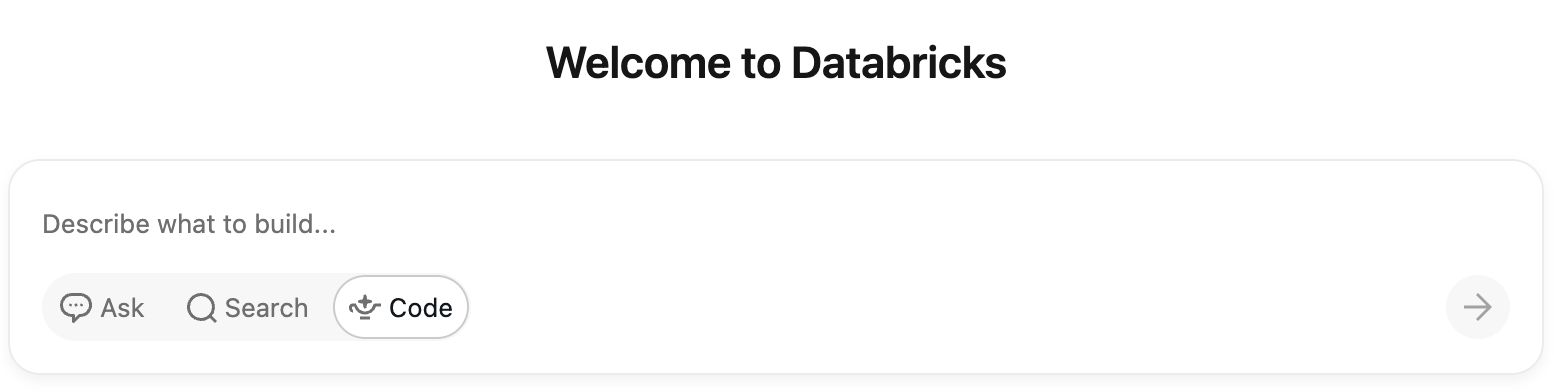
V podokně chatu Genie Code klikněte na
 Maximalizovat.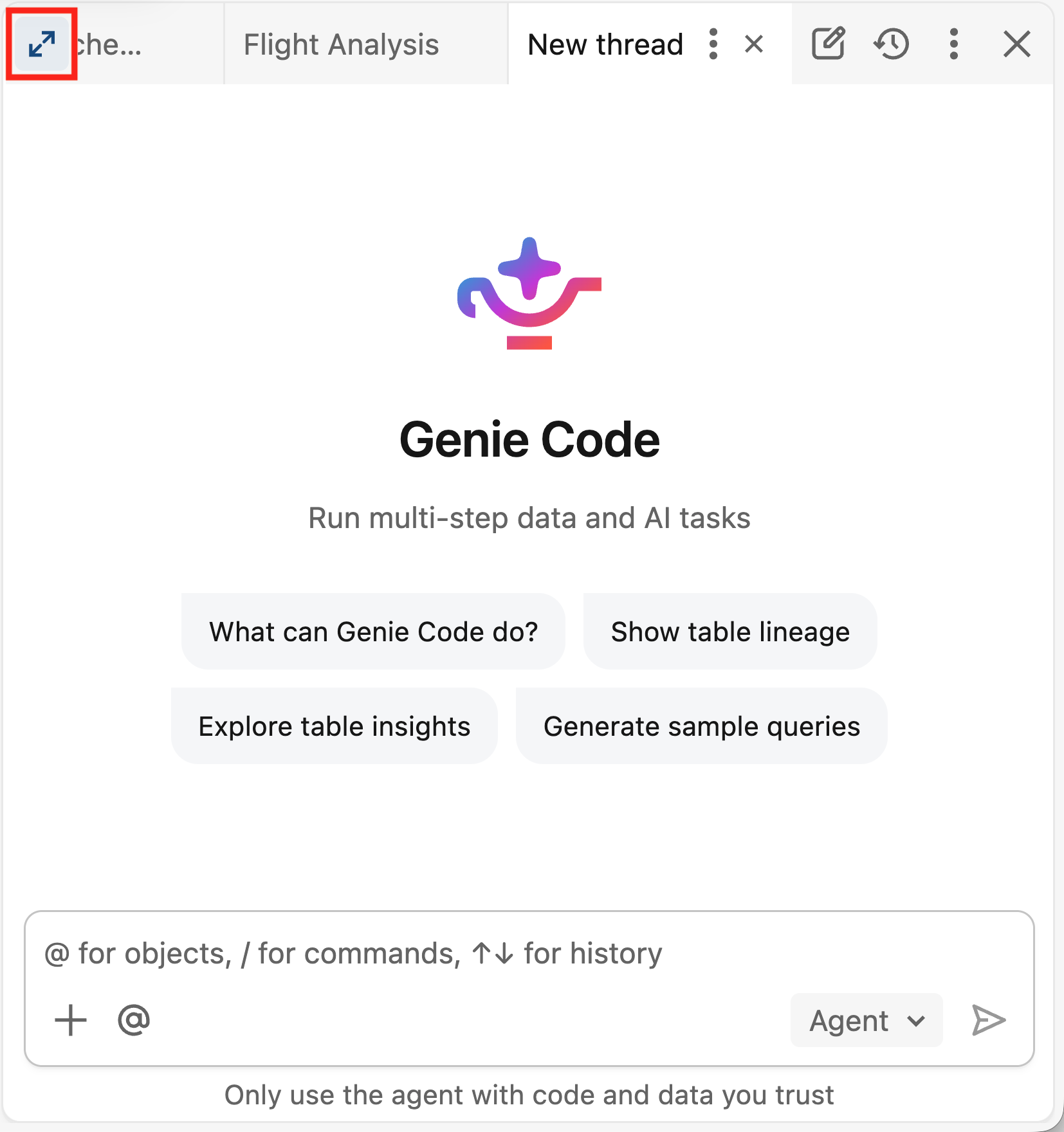
Začněte nový chat a popište, co chcete, aby Genie Code dělal. Genie Code pracuje přímo na úkolu v chatu, provádí analýzy a provádí změny podle plánu. Když je potřeba upravit nebo spustit konkrétní asset, například notebook nebo soubor, tento asset se otevře jako záložka vedle chatu, abyste ho mohli zkontrolovat. U některých assetů, jako jsou AI/BI dashboardy, může Genie Code přejít na tuto stránku, kde provede úpravy a chat zůstane v bočním panelu.
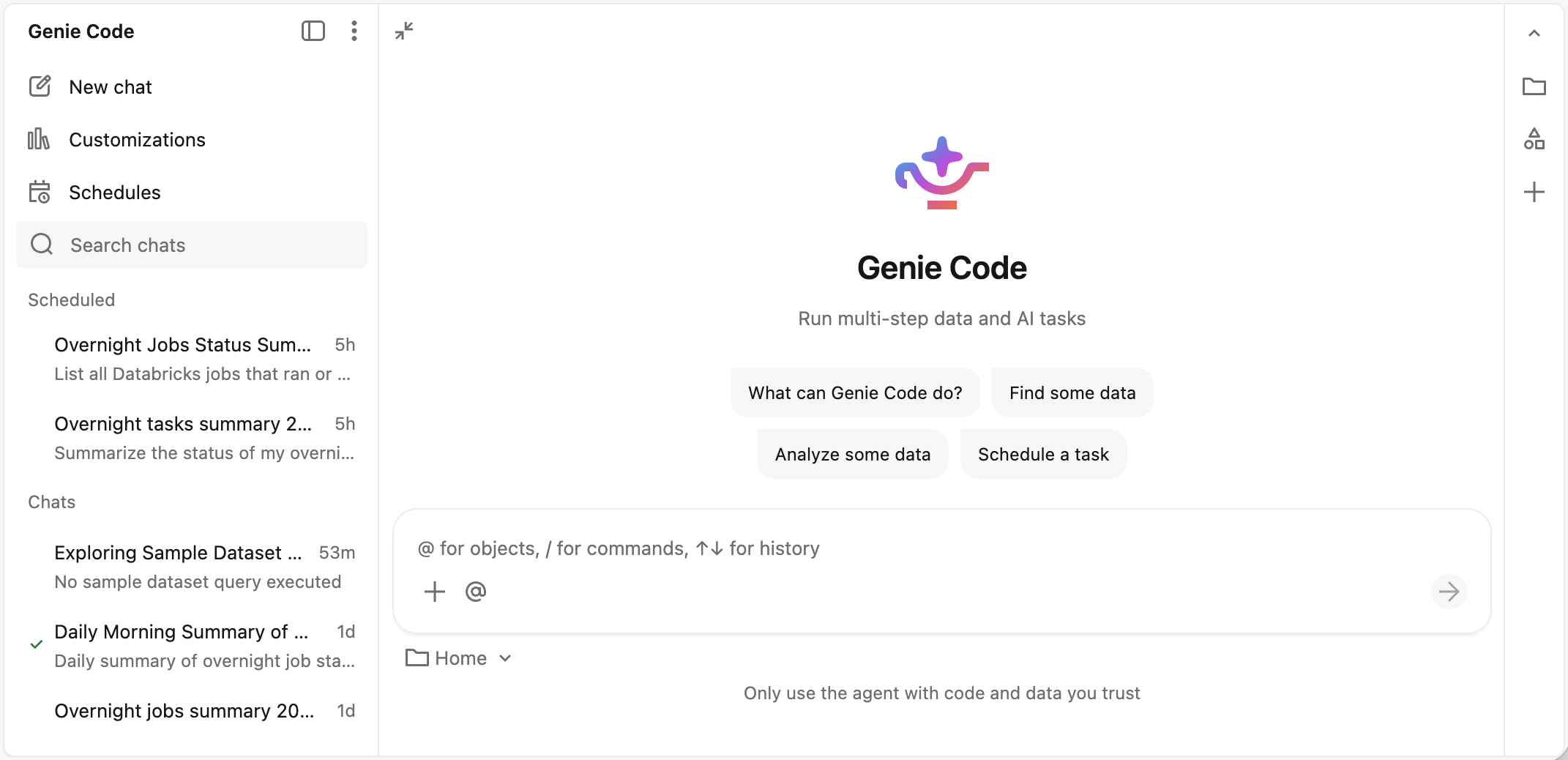
Přehled celé stránky Genie Code
-
 Zavřít chat bar: Sbalit celou stránku chatovacího panelu Genie Code.
 -
Další možnosti: Přístup k nastavení Genie Code, získání pomoci a posílání zpětné vazby Databricks.
-
Nový chat: Začněte nový chat s Genie Code.
-
 Přizpůsobení: Spravujte dovednosti, instrukce a MCP servery tak, abyste personalizovali, jak Genie Code funguje.
 -
 Plány: Spravujte plánované úkoly.
 -
 Hledat: Prohledejte své Genie Code chaty, abyste rychle našli předchozí chaty a mohli pokračovat v práci.
 - Seznam plánovaných úkolů: Nejnovější spuštění každého plánovaného úkolu je zde zobrazeno.
-
Seznam chatů: Zobrazuje všechny vaše chaty v Genie Code. Každý záznam ukazuje název chatu a kdy byl odeslán poslední prompt.
- Chcete-li přepnout mezi chaty, klikněte na libovolnou položku. Můžete přepínat i zatímco Genie Code stále pracuje, ať už běží v chatu nebo upravuje poznámkový blok.
- Pro správu chatu na něj najeďte myší a klikněte na Menu kebabu. Můžete chatu sdílet, kopírovat, přejmenovat nebo smazat.
- Pohled na chat: Aktivní chat, kde Genie Code vykonává práci. Assets Genie Code vytváří otevřené záložky vedle chatu nebo přesměrovává na stránku s aktivy.
Nastavení kódu Genie
Pro otevření nastavení Genie Code klikněte na . Další menu z hlavičky chatovacího panelu, pak klikněte na Nastavení. Nebo na stránce Genie Code klikněte na nabídku Další možnosti a potom klikněte na Nastavení. Podokno nastavení obsahuje následující položky:
| Nastavení | Description |
|---|---|
| Přepnout zobrazení panelu | Vyberte, zda chcete Genie Code používat v zobrazení ukotveného podokna, nebo v zobrazení bočního podokna. |
| Zásady použití bez serveru | Nastavte zásady použití bez serveru pro spuštění kódu, který Genie Code vygeneruje ve výstupu chatu. |
| Actions | Nastavte, jak Genie Code před použitím nástroje požádá o schválení. Viz Schválení akcí nástroje. |
Přizpůsobení Genie Code
Pro otevření úprav Genie Code klikněte na Další menu z hlavičky chatovacího panelu, pak klikněte na Přizpůsobení. Nebo na stránce Genie Code klikněte na Přizpůsobení. Panel úprav obsahuje následující záložky:
| Přizpůsobení | Description |
|---|---|
| Dovednosti | Přidejte znovupoužitelné uživatelské a pracovní dovednosti , které Genie Code může aplikovat na úkoly. |
| Pokyny | Přidejte uživatelské a pracovní instrukce , které vedou, jak Genie Code reaguje. |
| Konektory | Připojte se k externím nástrojům pomocí MCP serverů a vestavěných konektorů. |
Sdílení chatu
Chaty Genie Code můžete sdílet s ostatními uživateli, skupinami nebo instančními objekty služby.
Sdílení chatu:
Na stránce Genie Code, v panelu chatu nebo v historii chatu najeďte myší na chat, který chcete sdílet, a klikněte na
nabídku Kebab.Klikněte na
 Sdílet.
V dialogovém okně sdílení přidejte uživatele, skupiny nebo instanční objekty služby, se kterými chcete sdílet. Příjemci obdrží v chatu povolení Zobrazit se . Viz seznamy ACL chatu Genie Code.
(Volitelné) Zaškrtněte Poslat e-mail novým uživatelům, chcete-li odeslat e-mailové oznámení nově přidaným uživatelům.
(Volitelné) Pro sdílení přímého odkazu na chat klikněte na
 Zkopírovat odkaz na konci dialogu pro sdílení.
Kliknutím na Přidat můžete konverzaci sdílet.
Připojení souborů
Pro připojení souborů jako kontext pro aktuální chat klikněte na plus v okně promptu nebo přetáhněte soubory do prompt pole.
Genie Code podporuje následující typy souborů: .png, , .jpg.jpeg, .csv.webp.gif.xlsx.xls.pdf.jsona ..jsonl
Ve výchozím nastavení Genie Code používá připojené soubory pouze v aktuálním chatu a neukládá je do souborového systému workspace. Pro uložení souboru požádejte Genie Code, aby ho uložil do vašeho pracovního prostoru.
Vyberte úroveň úsilí
Výběr v okénku s promptem ukazuje aktuální úroveň úsilí a umožňuje ji změnit pro konverzaci:
- Auto (výchozí, doporučené): Tato úroveň poskytuje nejvyšší kvalitu pro jakýkoli úkol.
- Nízká: Tato úroveň snižuje náklady na jednodušší úkoly.
Genie Code uloží váš výběr pro konverzaci. Pokud nejsou dostupné žádné úrovně, selektor se nezobrazí.
Poskytujte zpětnou vazbu k odpovědím na Genie Code
Dejte Databricks vědět, jestli jsou odpovědi genie Code užitečné:
- Najeďte myší těsně pod odpověď Genie Code.
- Klikněte na ikonu palce nahoru Užitečné nebo na ikonu palce dolů Neužitečné.