Poznámka:
Přístup k této stránce vyžaduje autorizaci. Můžete se zkusit přihlásit nebo změnit adresáře.
Přístup k této stránce vyžaduje autorizaci. Můžete zkusit změnit adresáře.
Důležité
Automatické škálování LakeBase je v beta verzích v následujících oblastech: eastus2, westeurope, westus.
Automatické škálování LakeBase je nejnovější verze LakeBase s automatickým škálováním výpočetních prostředků, škálováním na nulu, větvení a okamžitým obnovením. Porovnání funkcí se službou Lakebase Provisioned najdete v tématu Volba mezi verzemi.
Snímek je zachycení kořenové větve projektu k určitému bodu v čase, včetně schématu a všech dat. Vytvoří se okamžitě s minimálním dopadem na výkon a dá se použít jako záloha nebo jako bod obnovení.
Kdy použít snímky
Snímky jsou užitečné pro pravidelné zálohování nebo před provedením změn schématu nebo jiných potenciálně destruktivních operací. Poskytují rychlý způsob, jak vytvořit body obnovení, ze kterého můžete v případě potřeby obnovit.
Ruční vytváření snímků
Snímky zachycují stav vaší větve v určitém okamžiku. Snímky můžete vytvářet jenom ručně v kořenových větvích. Tyto snímky můžete obnovit z libovolné větve v projektu.
Vytvoření snímku
Přejděte do projektu v aplikaci Lakebase a v navigaci ve větvi vyberte Zálohování a obnovení . Kliknutím na Vytvořit snímek zachytíte aktuální stav dat. Snímky se vytvářejí okamžitě a jsou užitečné před provedením významných změn schématu nebo dat.
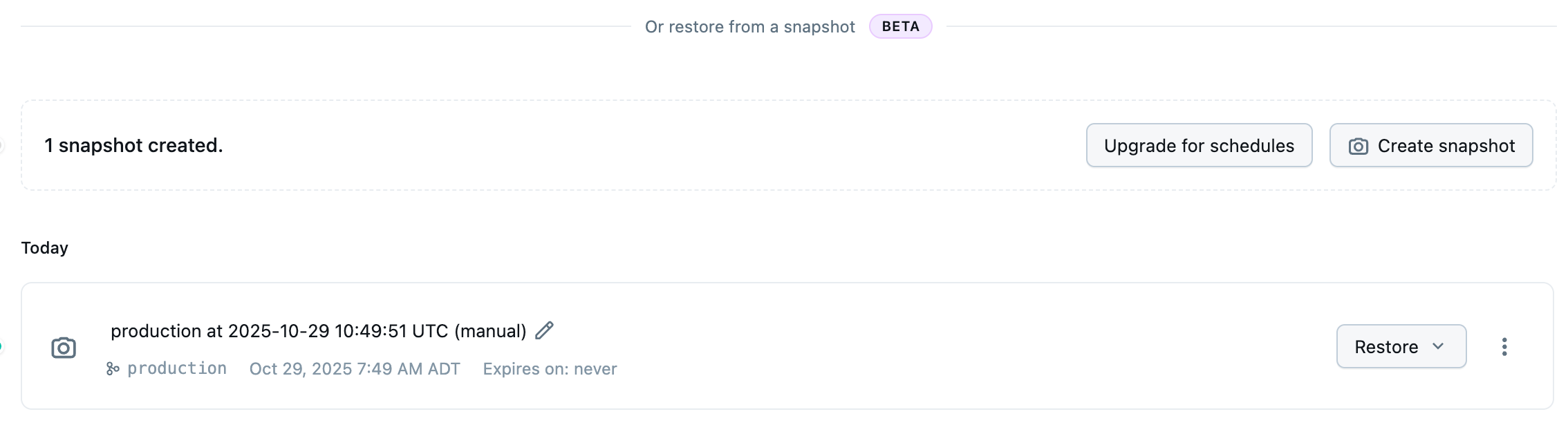
Vytvoření plánu zálohování
Naplánujte automatické snímky tak, aby se spouštěly v pravidelných intervalech (denně, týdně nebo měsíčně), abyste zajistili konzistentní zálohování bez ručního zásahu. Plány zálohování se konfigurují pro každou větev a vztahují se pouze na kořenové větve.
Vytvoření nebo úprava plánu zálohování:
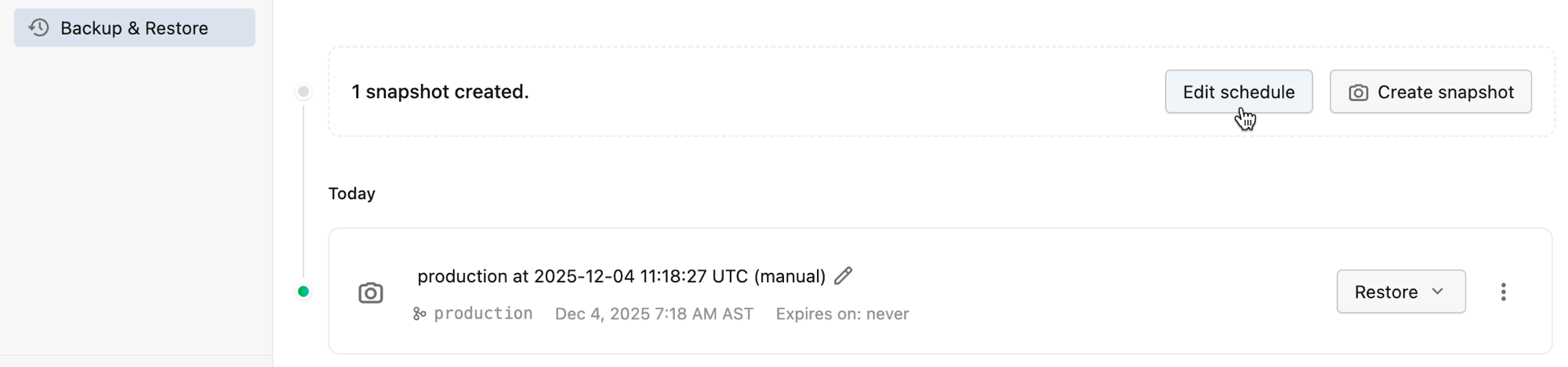
Na stránce Zálohování a obnovení projektu kliknutím na Upravit plán otevřete dialogové okno konfigurace plánu zálohování.
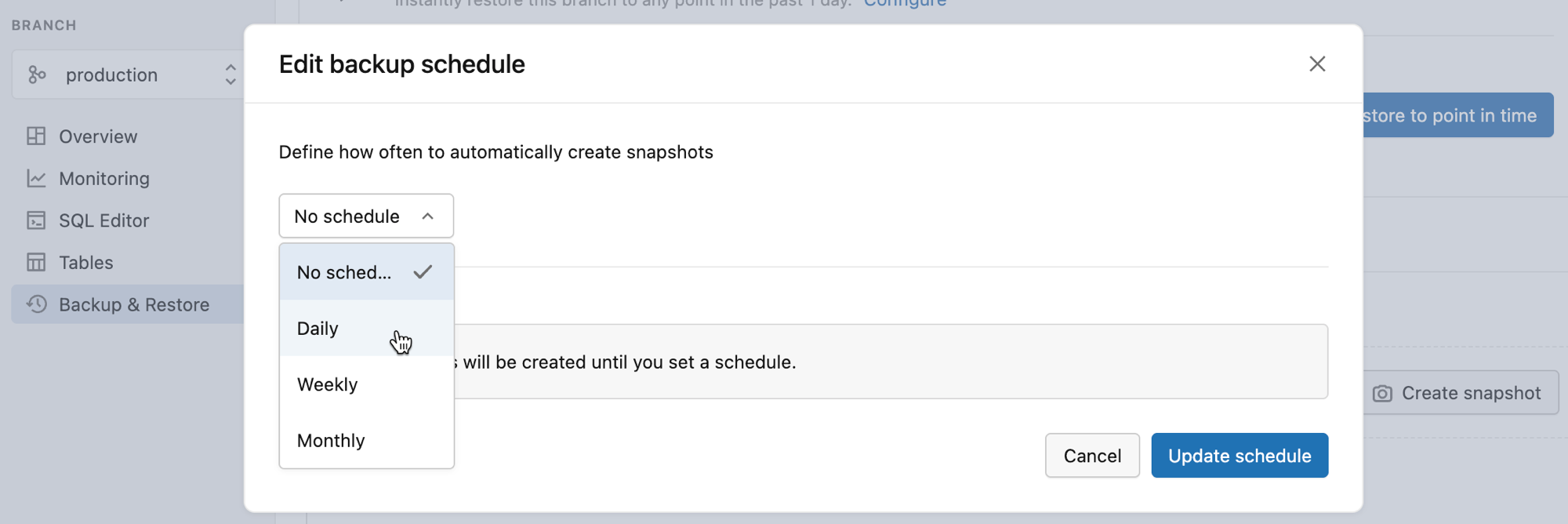
Vyberte frekvenci plánu z následujících možností:
- Žádný plán – Zakáže automatizované snímky (výchozí)
- Denně – vytvoří snímek každý den v zadaném čase.
- Týdně – vytvoří snímek v konkrétním dni v týdnu.
- Měsíčně – Vytvoří snímek v konkrétní den v měsíci.
Nakonfigurujte podrobnosti plánu na základě vybrané frekvence. Určete, jak často chcete vytvářet snímky a jak dlouho je chcete zachovat.
Po nakonfigurování se snímky vytvořené podle plánu zobrazí na stránce Zálohování a obnovení s popiskem označujícím, že se vytvořily automaticky.
Uchovávání snímků
Snímky se po vypršení jejich doby uchovávání automaticky odstraní. Nastavení uchovávání můžete kdykoli upravit úpravou plánu. Mějte na paměti:
- Kratší doba uchovávání pomáhá spravovat limit snímků.
- Odstraněné snímky nejde obnovit.
- Nastavení uchovávání plánů zálohování nemá vliv na ruční snímky.
Obnovit ze snímku
Na stránce Zálohování a obnovení v aplikaci Lakebase jsou snímky uvedené podle data. Vyhledejte snímek, který chcete obnovit, a klikněte na Obnovit. Zobrazí se potvrzovací dialogové okno, které vysvětluje, co se stane: Obnovení proběhne okamžitě, vaše aktuální větev zůstane nezměněna a vytvoří se nová větev s názvem jako branch_from_snapshot_, následovaná datem a časem snímku. Kliknutím na Obnovit potvrďte, že chcete operaci provést. Vytvoří se nová kořenová větev s daty snímku. Vaše aktuální větev zůstane beze změny.
Po dokončení obnovení se zobrazí potvrzovací zpráva a stránka Přehled větve pro novou větev. Část s názvem Připojit k nové větvi pro zobrazení obnovených dat vysvětluje, že se můžete připojit pomocí vaší aplikace nebo klienta a ověřit obnovená data.
Přehled větve po obnovení ze snímku
Kliknutím na Tlačítko Získat podrobnosti o připojení otevřete dialogové okno s informacemi o připojení nové větve: větev, výpočetní funkce, databáze, role a připojovací řetězec, který můžete zkopírovat. Výpočetní prostředky větve se během spuštění můžou zobrazovat jako Čekající. Jakmile je aktivní, můžete se připojit pomocí připojovacího řetězce.
Další věci, které můžete dělat s novou větví:
- Prohlédněte si náhled dat. Pomocí podrobností o připojení nové větve zkontrolujte data a před změnou konfigurace aplikace potvrďte obnovení. Viz Připojení k databázi.
- Přejmenujte větev. Z přehledu větve nebo seznamu větví dejte větvi jasnější název. Viz Aktualizace nastavení větve.
- Nastavit jako výchozí. Pokud jste s obnovenými daty spokojení, můžete tuto větev nastavit jako výchozí větev projektu. Viz Nastavení jako výchozí.
- Nasměrujte aplikaci na novou větev. Jakmile budete mít jistotu, že jsou data správná, aktualizujte nastavení připojení vaší aplikace tak, aby používala podrobnosti o připojení této větve.
- Odeberte nebo ponechejte předchozí větev. Pokud již větev, kterou jste používali, nepotřebujete, můžete ji odstranit, nebo ji ponechat jako zálohu. Viz Odstranění větve.
Novou větev a všechny větve projektu můžete spravovat ze stránky Větve projektu, kde se obnovená větev zobrazuje jako kořenová větev spolu s ostatními větvemi.