Poznámka:
Přístup k této stránce vyžaduje autorizaci. Můžete se zkusit přihlásit nebo změnit adresáře.
Přístup k této stránce vyžaduje autorizaci. Můžete zkusit změnit adresáře.
Pokud máte důležité aplikace a obchodní procesy, které se spoléhají na prostředky Azure, měli byste monitorovat dostupnost, výkon a provoz těchto prostředků.
Tento článek popisuje data monitorování generovaná Microsoft Dev Boxem. Microsoft Dev Box používá Azure Monitor. Pokud neznáte funkce služby Azure Monitor společné pro všechny služby Azure, které ji používají, přečtěte si o monitorování prostředků Azure pomocí služby Azure Monitor.
Požadavky
Pokud chcete povolit protokolování pomocí Služby Azure Storage, potřebujete účet úložiště ve stejné oblasti jako vývojové centrum. Další informace najdete v tématu Vytvoření účtu azure Storage.
K odesílání protokolů log Analytics potřebujete pracovní prostor služby Log Analytics. Další informace najdete v tématu Vytvoření pracovního prostoru služby Log Analytics na webu Azure Portal.
Prozkoumání shromažďování a směrování dat pro Dev Box
Dev Box shromažďuje stejné druhy dat monitorování jako jiné prostředky Azure, které jsou popsané v tématu Monitorování dat z prostředků Azure.
Metriky platformy a protokol aktivit se shromažďují a ukládají automaticky, ale tato data je možné směrovat do jiných umístění pomocí nastavení diagnostiky.
Protokoly prostředků se neshromažďují a neukládají, dokud nevytvoříte nastavení diagnostiky a nenasměrujete je do jednoho nebo více umístění.
Další informace o metrikáchach
Podrobný postup vytvoření nastavení diagnostiky pomocí webu Azure Portal, rozhraní příkazového řádku nebo PowerShellu najdete v tématu Vytvoření nastavení diagnostiky pro shromažďování protokolů platformy a metrik v Azure. Při vytváření nastavení diagnostiky určíte, které kategorie protokolů se mají shromažďovat. Kategorie pro Dev Box jsou uvedené v referenčních informacích o monitorování Microsoft Dev Boxu.
Konfigurace diagnostických protokolů Azure pro vývojové centrum
S diagnostickými protokoly Azure pro DevCenter můžete zobrazit protokoly auditu pro operace roviny dat ve vývojovém centru. Protokoly je možné směrovat do účtu služby Azure Storage nebo do pracovního prostoru služby Log Analytics. Tato funkce je dostupná ve všech vývojových centrech.
Diagnostické protokoly umožňují exportovat základní informace o využití z vývojového centra do různých zdrojů, abyste je mohli využívat vlastním způsobem. Protokoly auditu roviny dat zveřejňují informace o operacích CRUD pro vývojová pole v rámci vývojového centra. Včetně příkazů start a stop spouštěných na vývojových polích. Mezi ukázkové způsoby exportu těchto dat patří:
- Export dat do úložiště objektů blob
- Export dat do formátu CSV (hodnota oddělená čárkou)
- Export dat do protokolů služby Azure Monitor a zobrazení a dotazování dat ve vlastním pracovním prostoru služby Log Analytics
Další informace o různých typechprotokolůch
Povolení protokolování prostřednictvím webu Azure Portal
Pokud chcete povolit protokolování pro prostředek Azure DevCenter, postupujte takto:
Přihlaste se k portálu Azure.
Na webu Azure Portal přejděte do vývojového centra.
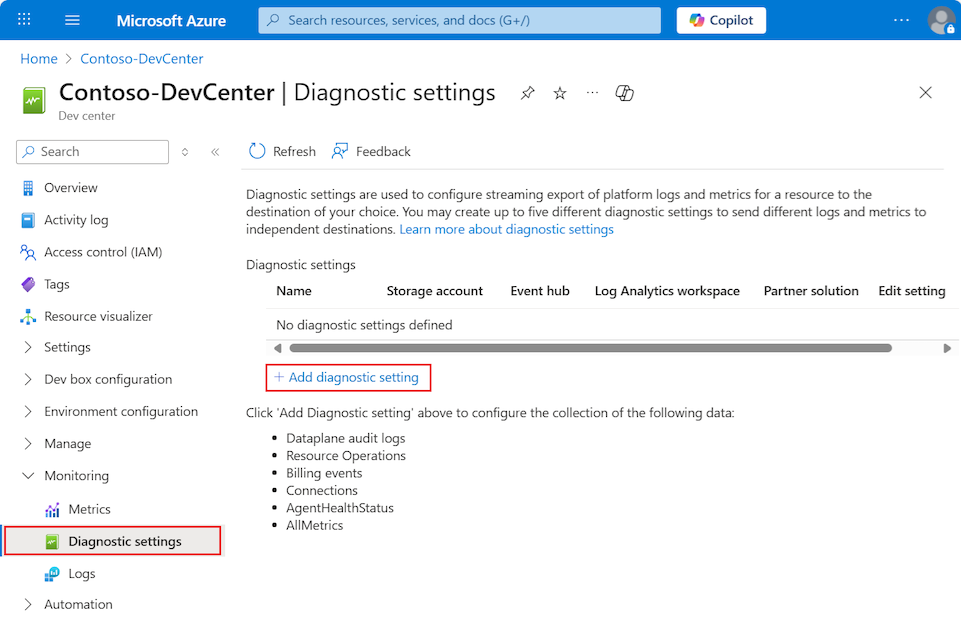
V části Monitorování vyberte Nastavení diagnostiky.
Vyberte Přidat nastavení diagnostiky:
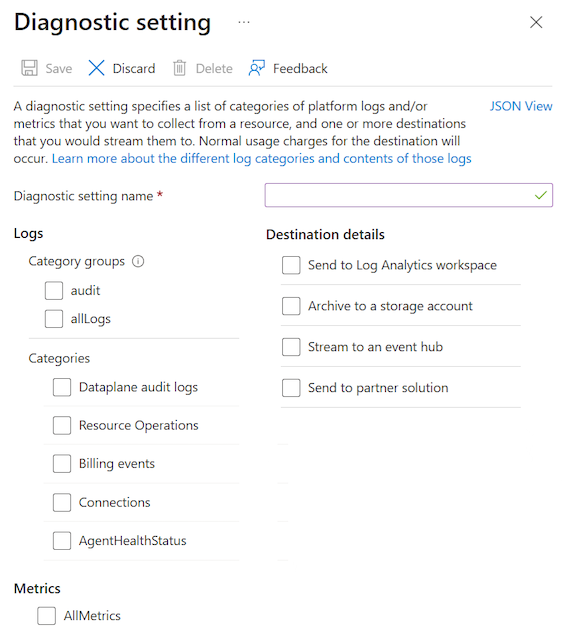
Otevře se dialogové okno Nastavení diagnostiky :
Povolení protokolování pomocí Služby Azure Storage
Pokud chcete k ukládání protokolů použít účet úložiště, postupujte takto.
Poznámka:
Následující postup vyžaduje účet služby Azure Storage ve stejné oblasti jako váš vývojový centrum.
Do pole Název nastavení diagnostiky zadejte název nastavení diagnostického protokolu.
V části Protokoly vyberte protokoly auditu roviny dat.
V části Podrobnosti cíle vyberte Možnost Archivovat do účtu úložiště.
Vyberte účet předplatného a úložiště pro protokoly.
Zvolte Uložit.
Odeslání do Log Analytics
Pokud chcete pro protokoly použít Log Analytics, postupujte takto:
Poznámka:
Následující postup vyžaduje pracovní prostor služby Log Analytics.
Do pole Název nastavení diagnostiky zadejte název nastavení diagnostického protokolu.
V části Protokoly vyberte protokoly auditu roviny dat.
V části Podrobnosti o cíli vyberte Možnost Odeslat do pracovního prostoru služby Log Analytics.
Vyberte pro protokolypracovní prostor Předplatné a Log Analytics .
Zvolte Uložit.
Povolení protokolování prostřednictvím PowerShellu
Následující příklad ukazuje, jak povolit diagnostické protokoly pomocí rutin Azure PowerShellu.
Poznámka:
Při práci s Azure doporučujeme používat modul Azure Az PowerShellu. Začněte tím, že si projdete téma Instalace Azure PowerShellu. Informace o tom, jak migrovat na modul Az PowerShell, najdete v tématu Migrace Azure PowerShellu z AzureRM na Az.
Povolení diagnostických protokolů v účtu úložiště
Přihlaste se k Azure PowerShellu:
Connect-AzAccountPomocí následujících příkazů povolte diagnostické protokoly v účtu úložiště.
<placeholder>Nahraďte proměnné hodnotami:$rg = <your-resource-group-name> $devcenterid = <your-devcenter-ARM-resource-id> $storageacctid = <your-storage-account-resource-id> $diagname = <your-diagnostic-setting-name> $log = New-AzDiagnosticSettingLogSettingsObject -Enabled $true -Category DataplaneAuditEvent -RetentionPolicyDay 7 -RetentionPolicyEnabled $true New-AzDiagnosticSetting -Name $diagname -ResourceId $devcenterid -StorageAccountId $storageacctid -Log $log
Povolení diagnostických protokolů pro pracovní prostor služby Log Analytics
Přihlaste se k Azure PowerShellu:
Connect-AzAccountPomocí následujících příkazů povolte diagnostické protokoly pro pracovní prostor služby Log Analytics.
<placeholder>Nahraďte proměnné hodnotami:$rg = <your-resource-group-name> $devcenterid = <your-devcenter-ARM-resource-id> $workspaceid = <your-log-analytics-workspace-resource-id> $diagname = <your-diagnostic-setting-name> $log = New-AzDiagnosticSettingLogSettingsObject -Enabled $true -Category DataplaneAuditEvent -RetentionPolicyDay 7 -RetentionPolicyEnabled $true New-AzDiagnosticSetting -Name $diagname -ResourceId $devcenterid -WorkspaceId $workspaceid -Log $log
Analýza diagnostických protokolů
Tato část popisuje existující tabulky pro diagnostické protokoly DevCenter a jejich dotazování.
Všechny protokoly prostředků ve službě Azure Monitor mají stejná pole, za kterými následují pole specifická pro službu. Běžné schéma je uvedeno ve schématech specifických pro běžné a služby pro protokoly prostředků Azure.
DevCenter ukládá data v následujících tabulkách:
| Table | Popis |
|---|---|
| DevCenterDiagnosticLogs | Ukládá informace o žádosti o rovině dat nebo odpovědi do vývojového pole nebo prostředí v rámci vývojového centra. |
| DevCenterResourceOperationLogs | Obsahuje protokoly operací týkající se prostředků DevCenter, včetně informací o změnách stavu prostředků. |
| DevCenterBillingEventLogs | Zobrazí seznam fakturačních událostí souvisejících s prostředky DevCenter. Tento protokol obsahuje informace o množství a jednotce účtované podle měřiče. |
Prozkoumání ukázkových dotazů Kusto
Po povolení nastavení diagnostiky ve vývojovém centru byste měli být schopni zobrazit protokoly auditu pro tabulky v pracovním prostoru služby Log Analytics.
Tady jsou některé dotazy, které můžete zadat do prohledávání protokolů, které vám pomůžou monitorovat vývojová pole.
Dotazování na všechny protokoly roviny dat z DevCenter:
DevCenterDiagnosticLogs
Dotazování na filtrovaný seznam protokolů roviny dat, které jsou specifické pro jeden devbox:
DevCenterDiagnosticLogs
| where TargetResourceId contains "<devbox-name>"
Pokud chcete vygenerovat graf pro protokoly roviny dat, seskupený podle stavu výsledku operace:
DevCenterDiagnosticLogs
| summarize count() by OperationResult
| render piechart
Tyto příklady jsou jen malou ukázkou bohatých dotazů, které je možné provádět v nástroji Monitor pomocí dotazovacího jazyka Kusto. Další informace najdete v tématu Kurz: Seznámení s běžnými operátory.