Poznámka:
Přístup k této stránce vyžaduje autorizaci. Můžete se zkusit přihlásit nebo změnit adresáře.
Přístup k této stránce vyžaduje autorizaci. Můžete zkusit změnit adresáře.
V tomto rychlém startu použijete GitHub Copilot pro režim agenta Azure k vytvoření Azure Cosmos DB prostředků a importu ukázkových dat pomocí Python. Režim agenta provádí akci v Visual Studio Code – vytváření souborů, spouštění příkazů v terminálu a další.
Bez režimu agenta pro Azure v GitHub Copilotu vyžaduje nastavení služby Cosmos DB a import dat psaní infrastruktury jako kódu, skriptu v Pythonu a ruční správu závislostí. S GitHub Copilot pro režim agenta Azure popíšete výsledek a Copilot zpracuje zbytek.
Předpoklady
- Předplatné služby Azure. Pokud ho nemáte, vytvořte si bezplatný účet.
- Skupina prostředků Azure. Tuto skupinu prostředků použijete v následujícím postupu.
- Visual Studio Code s nainstalovaným rozšířením GitHub Copilot pro Azure.
- Python 3.9 nebo novější
-
Azure CLI. Než začnete, přihlaste se: spusťte
az logina vyberte předplatné, které chcete použít. - Předplatné GitHub Copilot s přístupem k režimu agenta.
- Znalost začínáme s GitHub Copilot pro Azure.
Nastavení prostředí
- Na místním počítači vytvořte nový adresář.
- Otevřete Visual Studio Code z místního adresáře (pracovního prostoru).
- Stáhněte si data produktů a uložte je do nového místního adresáře (pracovního prostoru).
Stáhněte produktová data CosmicWorks a uložte je jako products.json do složky pracovního adresáře.
Sestavení řešení pro import Azure Cosmos DB
V Visual Studio Code otevřete okno chatu GitHub Copilot.
Přepněte z výchozích schválení na Autopilot (Preview).
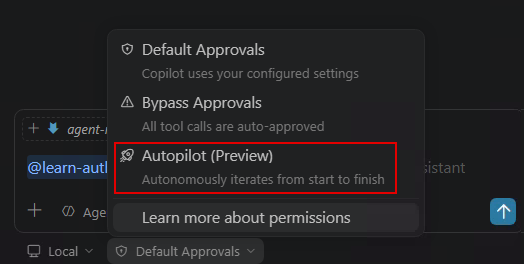
Přepněte do režimu agenta a vyberte preferovaný model. Zadejte následující výzvu:
Using the products.json file in my workspace, create a Python virtual environment, then set up an Azure Cosmos DB for NoSQL environment in West US (resource group named "<resource-group-name>", account, database, and container with partition key "/categoryId"). Write and run a Python script to import all records into the container. Verify the import by querying the first 5 items. If there are errors, fix them and retry.
Using the products.json file in my workspace, create a Python virtual environment, then set up an Azure Cosmos DB for NoSQL environment in West US (resource group named "<resource-group-name>", account, database, and container with partition key "/categoryId"). Write and run a Python script to import all records into the container. Verify the import by querying the first 5 items. If there are errors, fix them and retry.
Nahraďte <resource-group-name> vlastní jedinečnou hodnotou.
Režim agenta zpracovává celý pracovní postup: vytvoření virtuálního prostředí, zřízení každého Azure prostředku, generování Python import skriptu, instalaci závislostí, spuštění importu a ověření výsledků. Před povolením spuštění zkontrolujte vygenerovaný kód.
Vyčistěte zdroje
Až budete hotovi, odstraňte skupinu prostředků, abyste se vyhnuli průběžným poplatkům:
Use the Azure CLI to delete the resource group `<resource-group-name>` and all its resources.
Nebo spusťte příkaz přímo v terminálu:
az group delete --name <resource-group-name> --yes --no-wait