Poznámka:
Přístup k této stránce vyžaduje autorizaci. Můžete se zkusit přihlásit nebo změnit adresáře.
Přístup k této stránce vyžaduje autorizaci. Můžete zkusit změnit adresáře.
V tomto rychlém startu se dozvíte, jak pomocí modernizace GitHub Copilot vyhodnotit a migrovat projekt Java. V tomto rychlém startu nainstalujete a nakonfigurujete rozšíření a pak vyhodnotíte a migrujete ukázkový projekt. Například pomocí předdefinované úlohy aktualizujete připojení Azure SQL Database tak, aby místo uživatelského jména a hesla používala spravovanou identitu Azure.
Následující video ukazuje, jak modernizace GitHub Copilotu používá AppCAT k posouzení projektu Java pro migraci do Azure:
Prerequisites
- Účet Azure s aktivním předplatným. Vytvořte si ho zdarma.
- Účet GitHubu s aktivním předplatným GitHub Copilot v rámci libovolného plánu
- Nejnovější verze editoru Visual Studio Code. Musí mít verzi 1.113 nebo novější.
- GitHub Copilot v editoru Visual Studio Code Pokyny k nastavení najdete v tématu Nastavení GitHub Copilotu v editoru Visual Studio Code. Nezapomeňte se přihlásit ke svému účtu GitHubu v editoru Visual Studio Code.
- Modernizace GitHub Copilotu Po instalaci restartujte Visual Studio Code.
- Java 21 nebo novější
- Maven nebo Gradle pro sestavování projektů v Javě
Poznámka:
Pokud používáte Gradle, podporuje se pouze obálka Gradle verze 5 nebo novější. Jazyk DSL (Domain Specific Language) Kotlin se nepodporuje.
Upgrade sady JDK a verzí závislostí
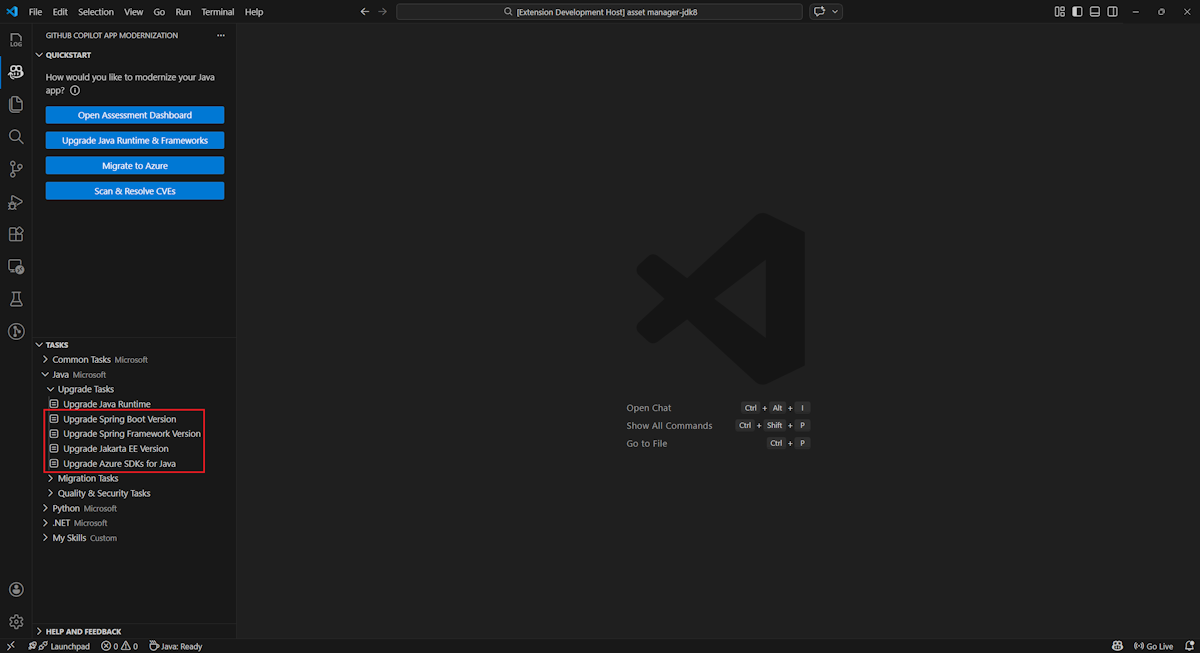
Verzi sady JDK můžete upgradovat dvěma způsoby. Oba způsoby využívají podokno modernizace GitHub Copilot v editoru Visual Studio Code, ke kterému máte přístup z bočního panelu.
Jedním ze způsobů, jak upgradovat verzi JDK, je vybrat Upgradovat runtime a frameworky v části RYCHLÝ START. Dalším způsobem je spustit úlohu Upgraded Java Runtime v části ÚLOHY – Úlohy upgradu . Další informace najdete v tématu Rychlý start: Upgrade projektu Java pomocí modernizace GitHub Copilotu.

Pokud chcete upgradovat architekturu Spring nebo závislost třetí strany, spusťte úlohu Upgrade Java Framework v části ÚLOHY – Úlohy upgradu . Další informace najdete v tématu Upgrade architektury Java nebo závislostí třetích stran pomocí modernizace GitHub Copilot.
Zjistěte připravenost na cloud
Pomocí následujících kroků spusťte proces migrace s posouzením řešení. Toto posouzení vám pomůže pochopit výzvy připravenosti na cloud a jejich dopad. Poskytuje také doporučená řešení. Doporučení řešení zahrnuje odkazy na nastavení prostředků Azure, přidání konfigurací a provádění změn kódu.
Naklonujte úložiště ukázek copilotu pro migraci v Javě a pak se podívejte na zdrojovou větev.
V editoru Visual Studio Code otevřete složku projektu mi-sql-public-demo v úložišti ukázek.
Na bočním panelu vyberte podokno modernizace GitHub Copilotu a pak v části Rychlý start vyberte Spustit posouzení nebo Otevřít řídicí panel posouzení.
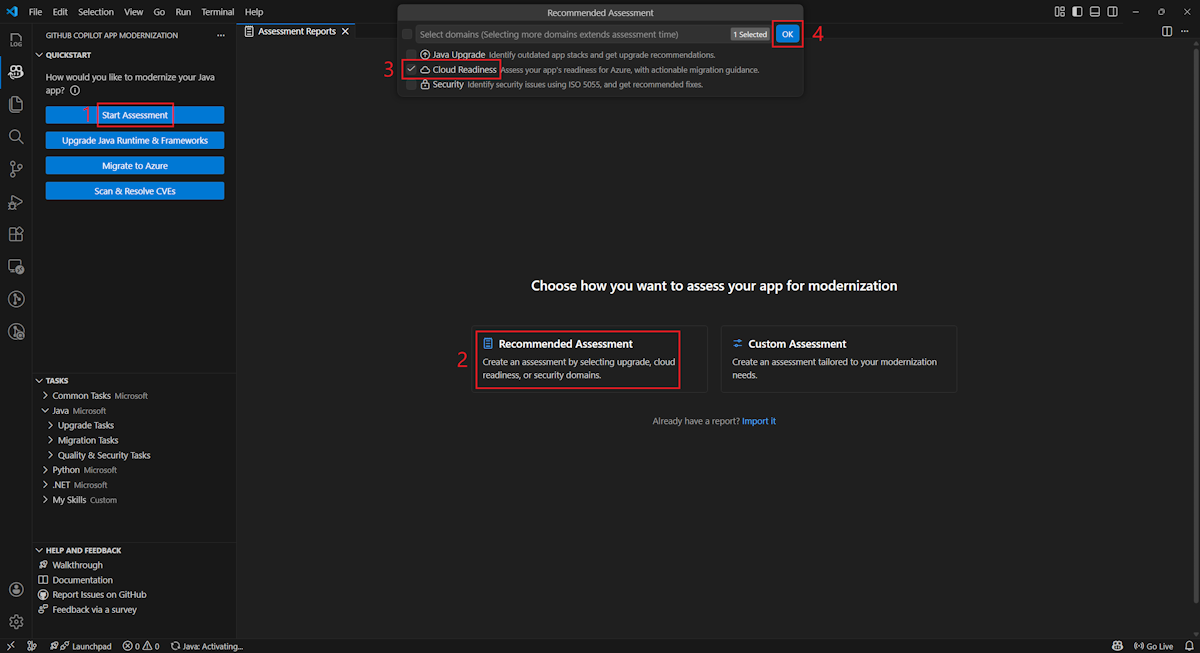
Vyberte Doporučené posouzení, vyberte doménu Připravenost na cloud a výběrem možnosti OK spusťte posouzení.
Po dokončení analýzy otevře vyhodnocovač modernizace sestavu posouzení a zobrazí kategorizované zobrazení problémů s připraveností na cloud.
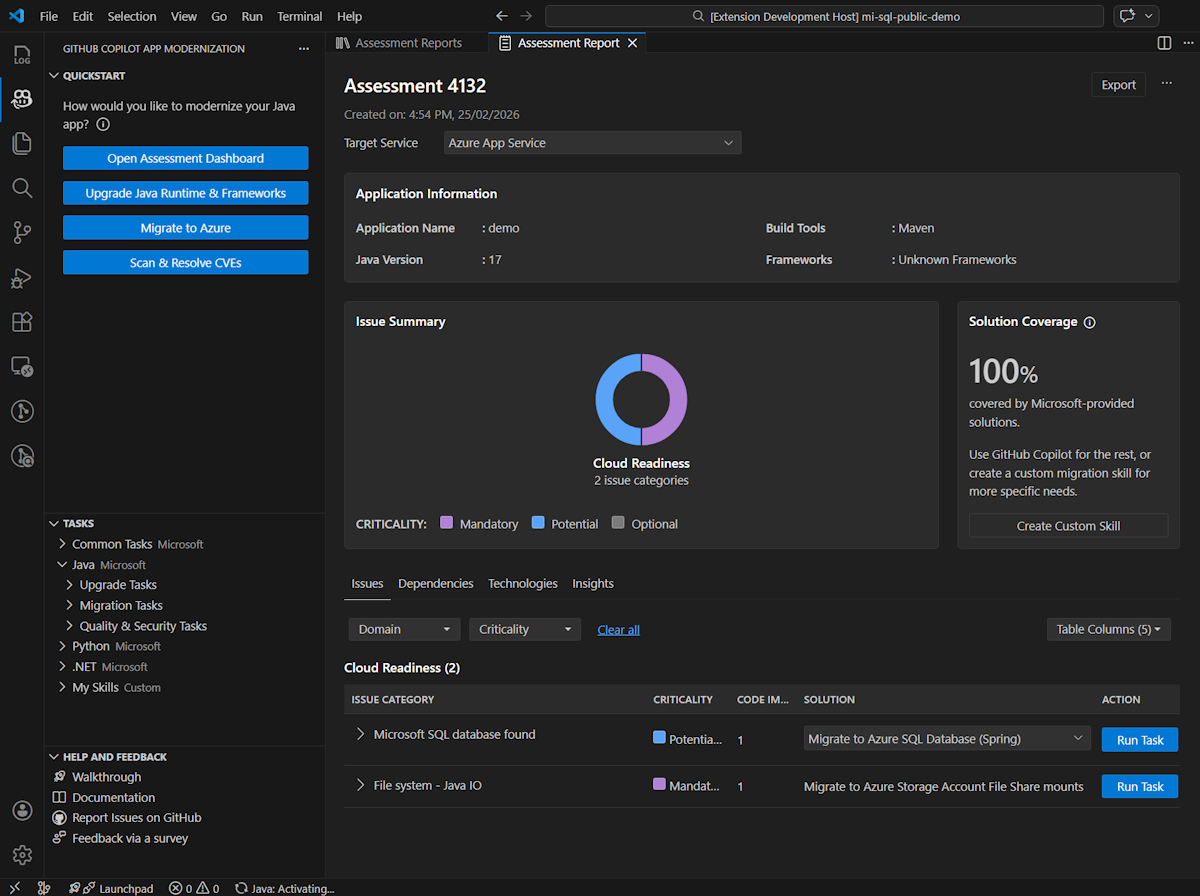
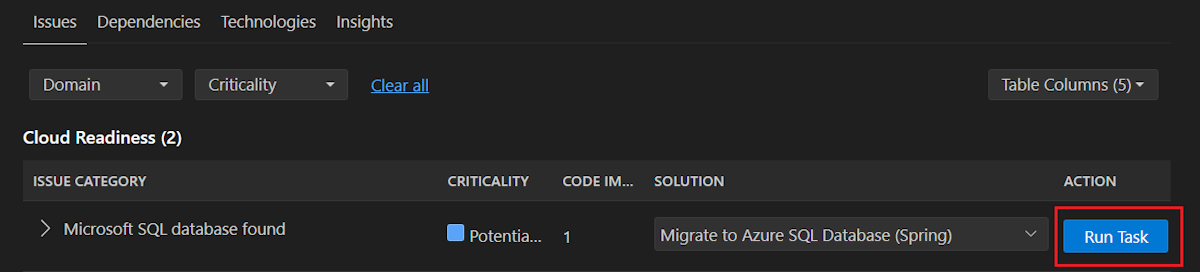
Po prostudování souhrnné zprávy můžete v seznamu řešení pod problémem Migrace databáze (Microsoft SQL) vybrat možnost Migrovat do Azure SQL Database (Spring). Potom vyberte Spustit úlohu a přejděte do fáze nápravy kódu.
Prerequisites
- Účet Azure s aktivním předplatným. Vytvořte si ho zdarma.
- Účet GitHubu s aktivním předplatným GitHub Copilot v rámci libovolného plánu
- Nejnovější verze IntelliJ IDEA. Musí být verze 2023.3 nebo novější.
- GitHub Copilot. Musí mít verzi 1.5.59 nebo novější. Další pokyny najdete v tématu Nastavení GitHub Copilotu v IntelliJ IDEA. Nezapomeňte se přihlásit ke svému účtu GitHubu v IntelliJ IDEA.
- Modernizace GitHub Copilotu Po instalaci restartujte IntelliJ IDEA. Pokud nemáte nainstalovaný GitHub Copilot, můžete přímo nainstalovat modernizaci GitHub Copilotu.
- Java 21 nebo novější
- Maven nebo Gradle pro sestavování projektů v Javě
Poznámka:
Pokud používáte Gradle, podporuje se pouze obálka Gradle verze 5 nebo novější. Jazyk DSL (Domain Specific Language) Kotlin se nepodporuje.
Funkce My Tasks se zatím nepodporuje pro IntelliJ IDEA.
Upgrade sady JDK a verzí závislostí
Verzi sady JDK můžete upgradovat dvěma způsoby. Oba způsoby používají podokno modernizace GitHub Copilotu v IntelliJ IDEA, ke kterému máte přístup z bočního panelu.
Jedním ze způsobů, jak upgradovat verzi JDK, je vybrat Upgradovat runtime a frameworky v části RYCHLÝ START. Dalším způsobem je spustit úlohu Upgraded Java Runtime v části ÚLOHY – Úlohy upgradu . Další informace najdete v tématu Rychlý start: Upgrade projektu Java pomocí modernizace GitHub Copilotu.
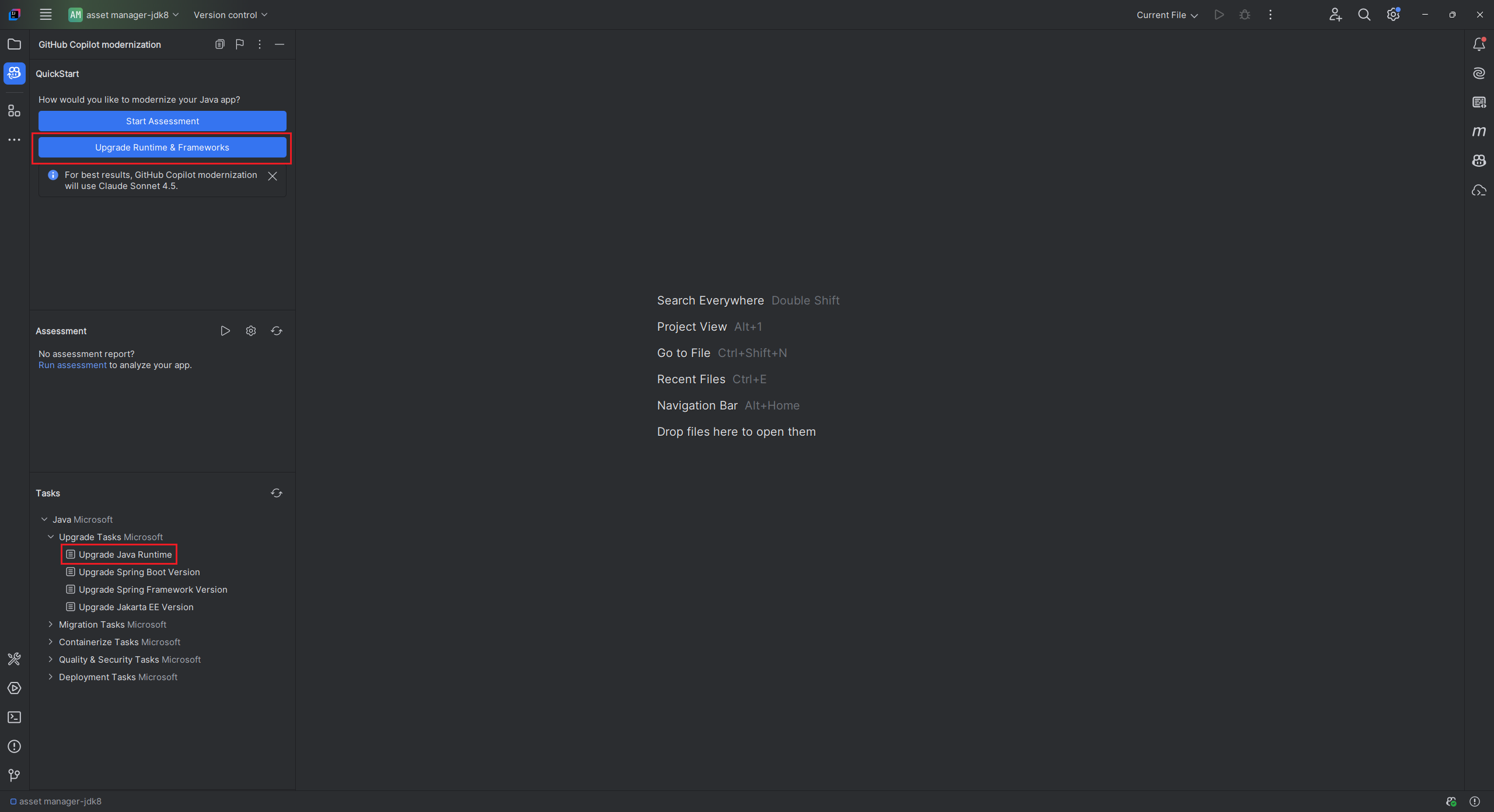
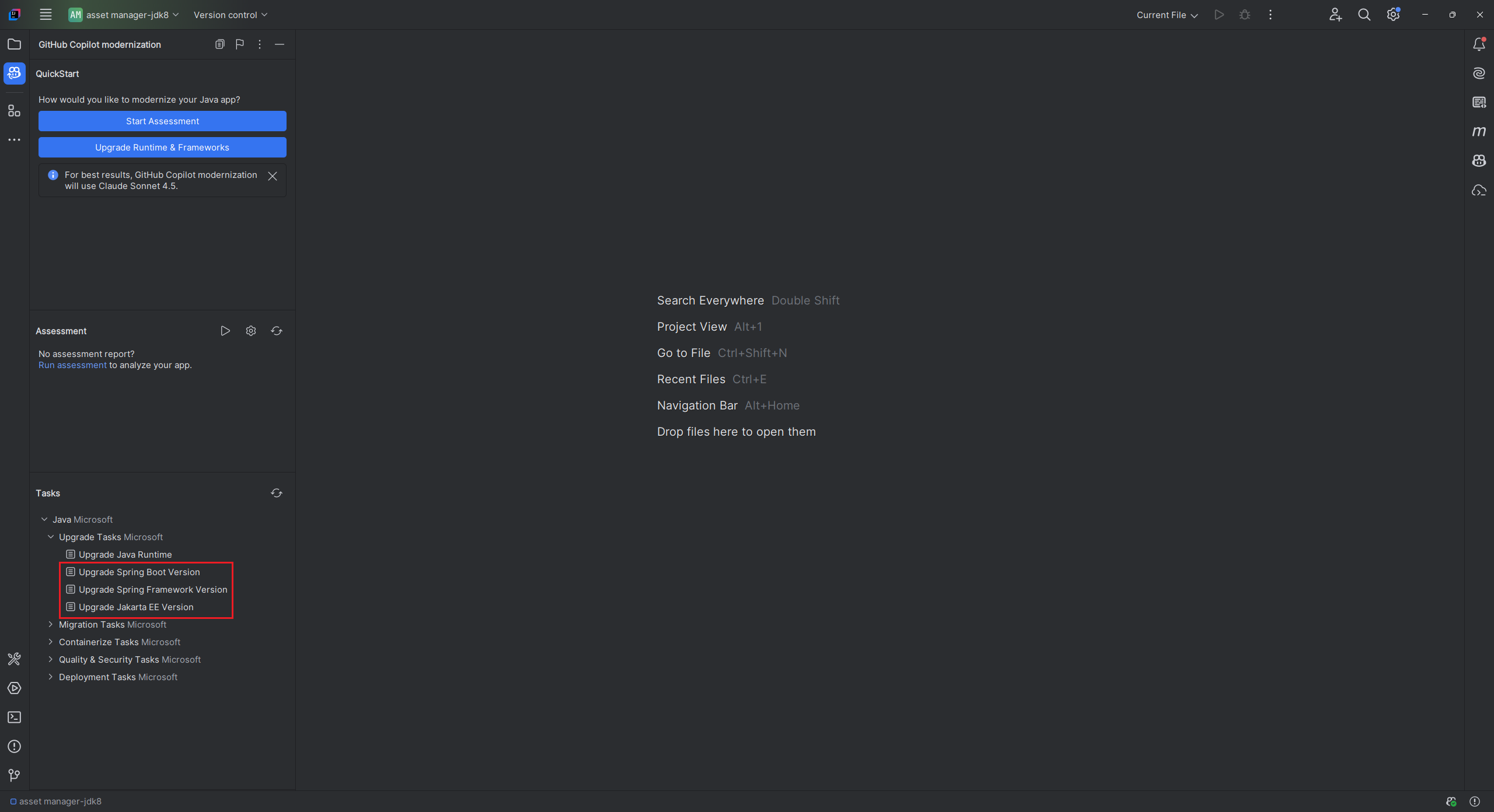
Pokud chcete upgradovat architekturu Spring nebo závislost třetí strany, spusťte úlohu Upgrade Java Framework v části ÚLOHY – Úlohy upgradu . Další informace najdete v tématu Upgrade architektury Java nebo závislostí třetích stran pomocí modernizace GitHub Copilot.
Zjistěte připravenost na cloud
Pomocí následujících kroků spusťte proces migrace s posouzením řešení. Toto posouzení vám pomůže pochopit, co jsou výzvy připravenosti na cloud a jaký dopad mají. Poskytuje také doporučená řešení. Doporučení řešení zahrnuje odkazy na nastavení prostředků Azure, přidání konfigurací a provádění změn kódu.
Naklonujte úložiště ukázkových skriptů pro migraci v Javě pomocí Copilota a pak přepněte na větev source.
V IntelliJ IDEA otevřete
mi-sql-public-demosložku projektu v úložišti ukázek.Na bočním panelu vyberte podokno modernizace GitHub Copilotu, kde můžete v části POSOUZENÍ vybrat Možnost Spustit posouzení nebo Spustit posouzení.
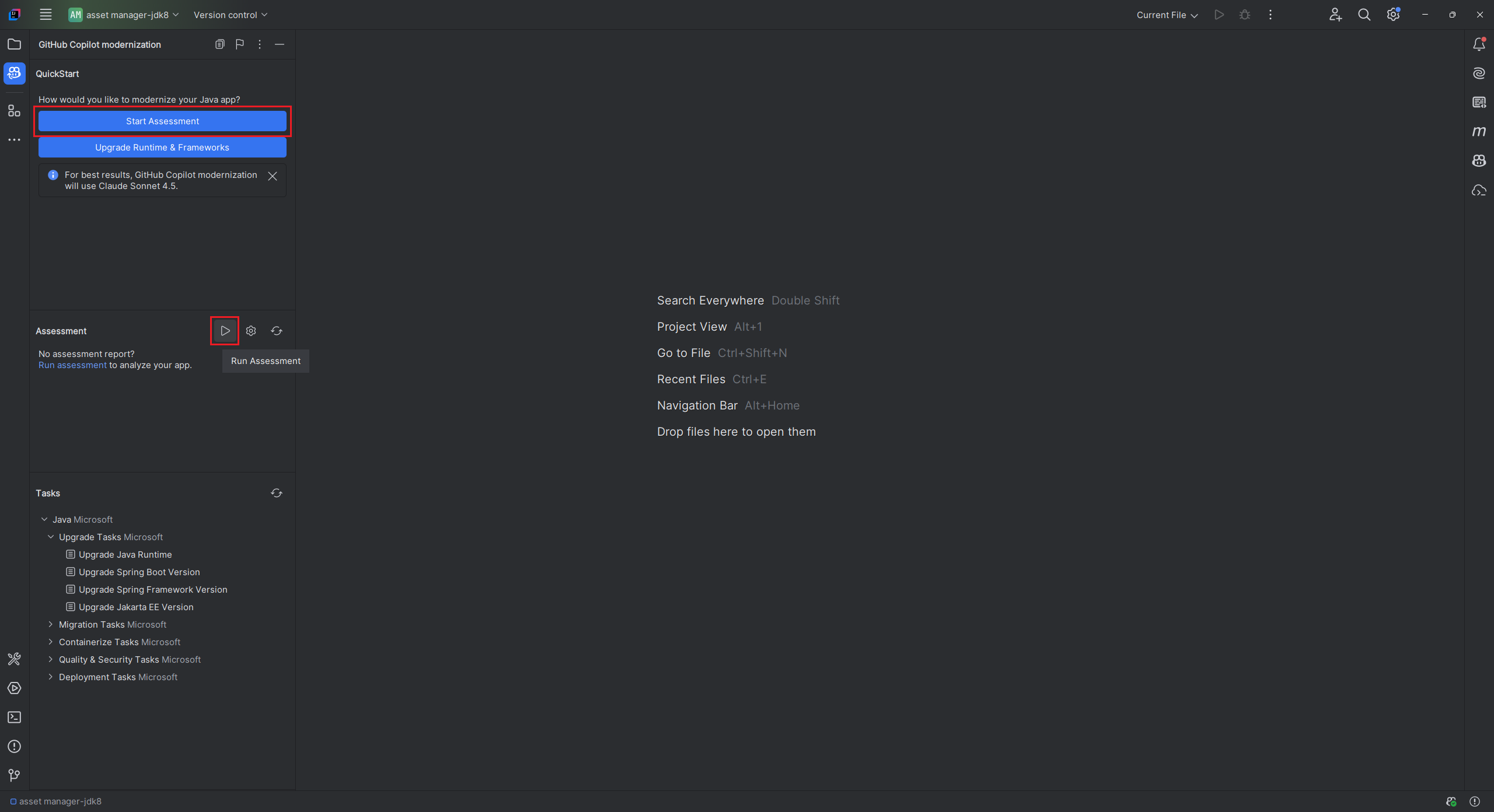
Otevře se chatovací okno GitHub Copilot s režimem agenta, aby zavolalo hodnotitele modernizace pro provedení posouzení. Vyberte Pokračovat a potvrdit.
Otevírá se modernizační vyhodnocovač
appcat.log. Tento soubor zobrazuje protokoly pro spuštění AppCAT, které provádí posouzení aplikace. Dalším kliknutím na Pokračovat potvrďte.Posuzovatel modernizace nejprve ověří vaše místní prostředí. Pokud appCAT a jeho závislosti nejsou nainstalované, agent vám pomůže je nainstalovat. Po instalaci agent zavolá AppCAT, aby posoudil aktuální projekt. Dokončení tohoto kroku může trvat několik minut.
Po dokončení analýzy posuzovatel modernizace vytvoří kategorizovaný pohled na problémy připravenosti na cloud v otevřené zprávě o posouzení.
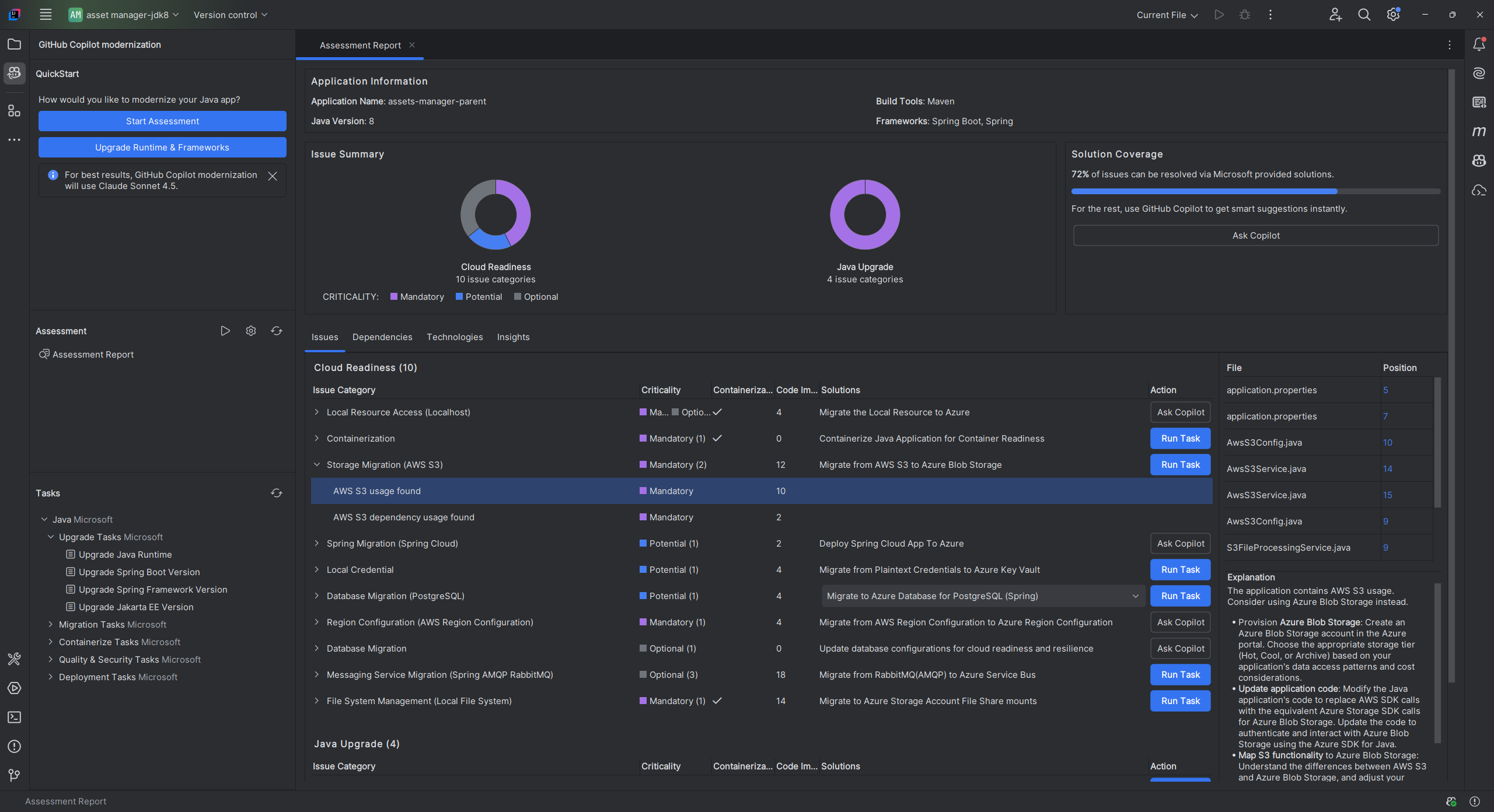
Při kontrole souhrnné sestavy můžete ze seznamu řešení pod problémem Migrace databází (Microsoft SQL) vybrat Migrate to Azure SQL Database (Spring). Potom vyberte Spustit úlohu a přejděte do fáze nápravy kódu.

Použití předdefinované úlohy
Při migraci poskytuje Copilot předdefinované úlohy pro běžné scénáře migrace, se kterými se můžete setkat při migraci do Azure. Pokud například použijete ukázku mi-sql-public-demo, migrace Database (Microsoft SQL) změní připojení služby SQL Database tak, aby místo uživatelského jména a hesla používala spravovanou identitu Azure.
Pokud chcete použít předdefinovanou úlohu, postupujte takto:
V zprávě o posouzení vyberte Spustit úlohu. Otevře se okno chatu Copilot s vybraným režimem agenta.
Agent Copilot používá různé nástroje pro modernizaci GitHub Copilotu a každý nástroj může vyžadovat potvrzení, aby mohl pokračovat. Agent nejprve vygeneruje
plan.mdaprogress.md. V případě potřeby můžete zkontrolovatplan.mda provést změny.Zadejte manuálně continue pro potvrzení a spuštění migračního procesu.
Než provede jakékoli změny kódu, agent zkontroluje stav systému správy verzí a zkontroluje novou větev pro migraci.
Opakovaným výběrem nebo zadáním příkazu Pokračovat potvrďte použití nástrojů nebo příkazů a počkejte, až se změny kódu dokončí.
Poznámka:
Ve Visual Studio Code používá funkce modernizace v GitHub Copilotu ve výchozím nastavení vlastního agenta modernize s modelem Claude Sonnet 4.6, aby při aktualizaci kódu Java pro migraci do Azure dosahovala co nejlepších výsledků. Pokud pro vás není Sonnet 4.6 k dispozici, použije se jako záložní model auto. Vlastního agenta můžete nakonfigurovat tak, aby upravil model nastavení tak, že v nabídce Agentvyberete Konfigurovat vlastní agenty. Případně můžete pomocí nástroje pro výběr jazykového modelu v okně chatu přepnout modely pro aktuální chatovací relaci.
Iterace ověření
Až dokončíte změny kódu, ručně zadejte continue pro pokračování s ověřováním a iterací smyčky pro opravy. Tato smyčka zahrnuje následující pět částí:
- Použijte nástroj
Validate-CVEs. Tento nástroj se pokusí detekovat běžná zranitelná místa a expozice (CVE) v aktuálních závislostech a opravit je. - Použijte nástroj
Build-Project. Tento nástroj se pokusí vyřešit případné chyby sestavení. - Použijte nástroj
Consistency-Validation. Tento nástroj analyzuje kód pro funkční konzistenci. - Použijte nástroj
Run-Test. Tento nástroj analyzuje projekt pro selhání testů jednotek a automaticky vygeneruje plán, který je opraví. NástrojRun-Testiterativním způsobem spouští testy jednotek a opravuje případné chyby. - Použijte nástroj
Completeness-Validation. Tento nástroj zachytí položky migrace vynechané při počáteční migraci kódu a opraví je.
Po dokončení všech procesů zadejte continue pro vygenerování souhrnu migrace jako závěrečný krok. Zkontrolujte změny kódu a potvrďte je výběrem možnosti Zachovat.
Generování testovacích případů jednotek
Pro generování jednotkových testovacích případů použijte následující kroky:
Na bočním panelu vyberte podokno modernizace GitHub Copilot.
V části ÚKOLY otevřete Úlohy kvality a zabezpečení a pak vyberte Vygenerovat testovací případy jednotek.
Agent generuje testy jednotek a vytvoří testReport pro zobrazení výsledků testu před a po generování. Další informace najdete v tématu Rychlý start: Generování testů jednotek pomocí modernizace GitHub Copilotu.