Poznámka:
Přístup k této stránce vyžaduje autorizaci. Můžete se zkusit přihlásit nebo změnit adresáře.
Přístup k této stránce vyžaduje autorizaci. Můžete zkusit změnit adresáře.
Služby Azure DevOps
Univerzální balíčky umožňují ukládat mnoho typů souborů a obsahu balíčků nad rámec formátů, jako jsou NuGet, npm a balíčky Python. Publikovat je můžete přímo z příkazového řádku pomocí Azure CLI. Univerzální balíček může být až 4 TiB a musí obsahovat název a verzi. Tento článek ukazuje, jak publikovat univerzální balíček do informačního kanálu Azure Artifacts.
Požadavky
| produkt | požadavky |
|---|---|
| Azure DevOps | - Organizace Azure DevOps . – projekt Azure DevOps . – Nainstalujte Azure CLI. – Nainstalujte rozšíření Azure DevOps verze 0.14.0 nebo vyšší. |
Instalace rozšíření Azure DevOps
Rozšíření Azure DevOps pro Azure CLI umožňuje spravovat služby Azure DevOps z příkazového řádku. Před instalací se ujistěte, že máte nainstalované Azure CLI verze 2.10.1 nebo vyšší.
Pokud chcete nainstalovat rozšíření Azure DevOps, spusťte:
az extension add --name azure-devopsPokud chcete aktualizovat existující instalaci na nejnovější verzi, spusťte:
az extension update --name azure-devops
Vytvoření informačního kanálu
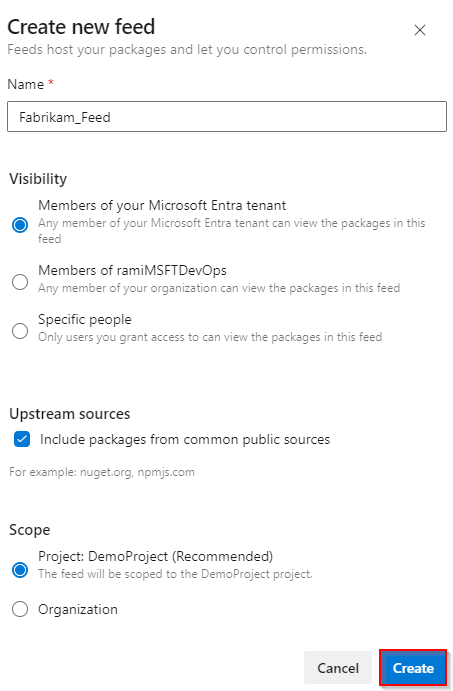
Před publikováním univerzálního balíčku potřebujete informační kanál, do něhož ho publikujete. Zdroj je kontejner, který ukládá a organizuje vaše balíčky, a můžete určit, kdo k nim má přístup. Pomocí následujících kroků vytvořte informační kanál pro váš projekt nebo organizaci.
Přihlaste se ke své organizaci Azure DevOps a přejděte k projektu.
Vyberte Artefaktya pak vyberte Vytvořit informační kanál.
Zadejte název informačního kanálu.
Zvolte možnost Viditelnost a určete, kdo může zobrazit vaše balíčky.
Pokud chcete, aby váš kanál také načítal balíčky z veřejných zdrojů, jako jsou nuget.org nebo npmjs.com, vyberte možnost Zahrnout balíčky z běžných veřejných zdrojů.
V části Rozsah zvolte, jestli se informační kanál vztahuje pouze na váš projekt, nebo pro celou organizaci.
Až budete hotovi, vyberte Vytvořit.
Publikování univerzálních balíčků
Jakmile informační kanál vytvoříte, můžete do něj publikovat univerzální balíček. Každý balíček, který publikujete, potřebuje název a číslo verze a oba musí dodržovat konkrétní pravidla pojmenování:
- Název balíčku musí být psán malými písmeny, musí začínat i končit písmenem nebo číslicí a může obsahovat pouze písmena, číslice a pomlčky, které nesmí následovat bezprostředně po sobě (
-), podtržítka (_) nebo tečky (.). - Verze balíčku musí být také psána malými písmeny a nesmí obsahovat metadata sestavení, která jsou označena příponou
+. Další informace najdete v tématu sémantická správa verzí.
Spuštěním jednoho z následujících příkazů publikujte univerzální balíček v závislosti na tom, jestli je váš informační kanál vymezený na projekt nebo organizaci:
Projektově vymezený informační kanál:
az artifacts universal publish --organization https://dev.azure.com/<YOUR_ORGANIZATION> --project <PROJECT_NAME> --scope project --feed <FEED_NAME> --name <PACKAGE_NAME> --version <PACKAGE_VERSION> --path <PACKAGE_DIRECTORY> --description <PACKAGE_DESCRIPTION>Informační kanál v organizaci:
az artifacts universal publish --organization https://dev.azure.com/<YOUR_ORGANIZATION> --feed <FEED_NAME> --name <PACKAGE_NAME> --version <PACKAGE_VERSION> --path <PACKAGE_DIRECTORY> --description <PACKAGE_DESCRIPTION>
Poznámka
Pokud balíček obsahuje mimořádně velký počet souborů (100 tisíc nebo více), publikování může selhat. V takovém případě zabalte soubory do archivu ZIP nebo TAR , abyste snížili počet souborů.
Zobrazení publikovaných balíčků
Po publikování balíčku můžete potvrdit, že je v informačním kanálu k dispozici.
Přihlaste se ke své organizaci Azure DevOps a přejděte k projektu.
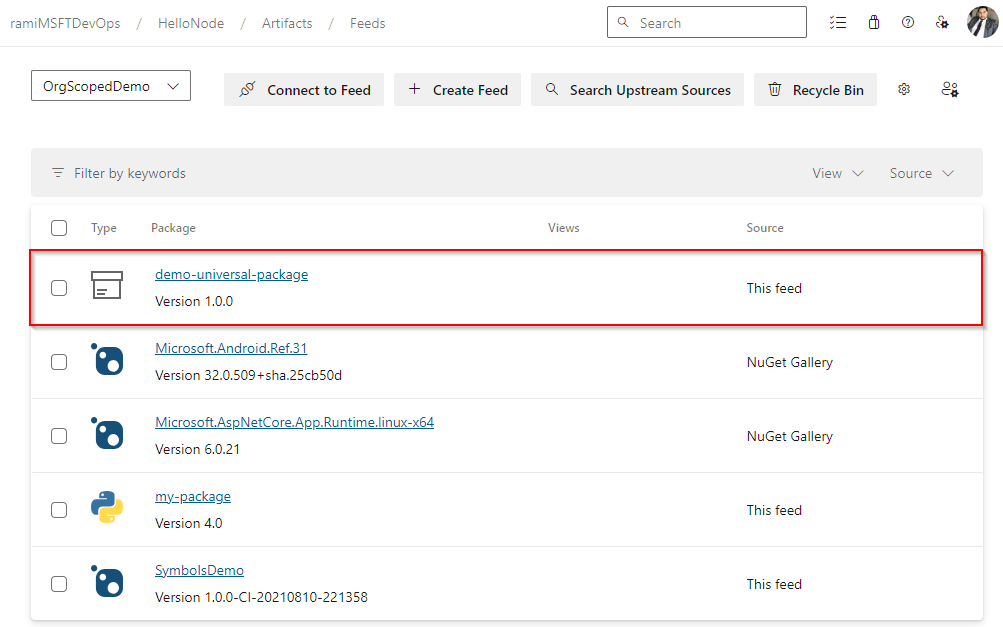
Vyberte Artefaktya potom v rozevírací nabídce vyberte svůj informační kanál. Pokud publikování proběhlo úspěšně, měl by být váš balíček dostupný ve vašem feedu.