Poznámka:
Přístup k této stránce vyžaduje autorizaci. Můžete se zkusit přihlásit nebo změnit adresáře.
Přístup k této stránce vyžaduje autorizaci. Můžete zkusit změnit adresáře.
Azure DevOps Services | Azure DevOps Server | Azure DevOps Server 2022
Někdy se pracovní položky vytvoří s nesprávným typem nebo přiřazením nesprávného projektu. Tyto problémy můžete opravit aktualizací jednotlivých pracovních položek nebo hromadnou úpravou více položek. Z backlogu nebo z panelu úloh můžete odebrat i irelevantní pracovní položky.
Návod
S touto úlohou můžete využít umělou inteligenci dále v tomto článku nebo si můžete projít Povolit asistenci umělé inteligence s Azure DevOps MCP Server začít.
Pokud chcete změnit typ více pracovních položek, exportujte je pomocí Excelu a znovu je importujte se správným typem.
Na webovém portálu můžete vybrat více pracovních položek z backlogu nebo na stránce výsledků dotazu, abyste mohli provádět hromadné aktualizace. Pokud chcete změnit, přesunout, odstranit nebo obnovit více pracovních položek současně, přečtěte si článek Hromadné úpravy pracovních položek. Často zjistíte, že někdo vytvořil pracovní položku nesprávného typu pracovní položky (WIT) nebo v nesprávném projektu. Tyto problémy můžete opravit u jednotlivých pracovních položek nebo hromadně upravit několik pracovních položek. Můžete také odebrat pracovní položky přidané do backlogu nebo do panelu úloh, které už nejsou relevantní.
Pokyny k odebrání, odstranění nebo obnovení pracovních položek najdete v tématu Odebrání, odstranění nebo obnovení pracovních položek.
Prerequisites
| Category | Requirements |
|---|---|
| Povolení | – Člen skupiny přispěvatelů nebo správců projektu . Pokud chcete přidat uživatele, přidejte uživatele do projektu nebo týmu. - Úprava pracovních položek: Zobrazit pracovní položky v tomto uzlu a Upravit pracovní položky v tomto uzlu oprávnění nastavená na Povolit. Ve výchozím nastavení má skupina přispěvatelů toto oprávnění. Další informace najdete v tématu Nastavení oprávnění a přístupu pro sledování práce. - Přesunutí pracovních položek do jiného projektu: Člen skupiny správci projektu nebo Přesunout pracovní položky z tohoto projektu oprávnění nastavena na Povolit. Ve výchozím nastavení nemá skupina přispěvatelů toto oprávnění. Uživatelé s přístupem účastníka nemají k této funkci přístup. |
| Úrovně přístupu | Pro změnu typu pracovního položky: Je vyžadován alespoň přístup Stakeholder. |
Note
Uživatelé s přístupem Stakeholder k veřejnému projektu mají úplný přístup ke všem funkcím sledování práce stejně jako uživatelé s přístupemzákladní. Další informace najdete ve stručné referenční příručce k přístupu pro účastníka.
| Category | Requirements |
|---|---|
| Povolení | – Člen skupiny přispěvatelů nebo správců projektu . Pokud chcete přidat uživatele, přidejte uživatele do projektu nebo týmu. - Úprava pracovních položek: Zobrazit pracovní položky v tomto uzlu a Upravit pracovní položky v tomto uzlu oprávnění nastavená na Povolit. Ve výchozím nastavení má skupina přispěvatelů toto oprávnění. Další informace najdete v tématu Nastavení oprávnění a přístupu pro sledování práce. - Přesunutí pracovních položek do jiného projektu: Člen skupiny správci projektu nebo Přesunout pracovní položky z tohoto projektu oprávnění nastavena na Povolit. Ve výchozím nastavení nemá skupina přispěvatelů toto oprávnění. Uživatelé s přístupem účastníka nemají k této funkci přístup. Projekt také musí používat model zděděného procesu. |
| Úrovně přístupu | Pro změnu typu pracovního položky: Je vyžadován alespoň přístup Stakeholder. |
Typ pracovní položky můžete změnit nebo přesunout pracovní položky do jiného projektu v rámci kolekce projektů. Tyto funkce vyžadují, aby byl datový sklad zakázaný. Když je datový sklad zakázaný, použijete analytickou službu k podpoře vašich potřeb vytváření sestav. Další informace o zakázání datového skladu najdete v tématu Zakázání datového skladu a datové krychle.
Další informace najdete v tématu Změna oprávnění na úrovni projektu.
Important
Nemůžete změnit typ nebo přesunout pracovní položky, jejichž typy pracovních položek podporují správu testů nebo které patří do kategorie Skryté typy. To zahrnuje všechny pracovní položky, které sledují testy, jako jsou testovací případy, sdílené kroky a sdílené parametry – požadavky a odpovědi na kontrolu kódu a žádosti a odpovědi na zpětnou vazbu.
Important
Nemůžete změnit typ, přesunout, odstranit nebo obnovit pracovní položky, pokud typy pracovních položek podporují správu testů nebo patří do kategorie Skryté typy. Toto omezení zahrnuje všechny pracovní položky, které sledují testy, jako jsou testovací případy, sdílené kroky a sdílené parametry– požadavky na kontrolu kódu a odpovědi a žádosti o zpětnou vazbu.
Typ pracovní položky nelze změnit, pokud je projekt definován v kolekci, která používá místní model procesu XML.
Změna typu pracovní položky
Změna typu pracovní položky aktualizuje formulář pracovní položky s poli definovanými pro vybraný typ. Například můžete změnit chybu na úkol a formulář se aktualizuje s poli definovanými pro úkol.
Můžete změnit jednu pracovní položku nebo několik více vybraných pracovních položek na nový typ.
Otevřete pracovní položku, zvolte
 ikonu akcí a vyberte
 možnost Změnit typ...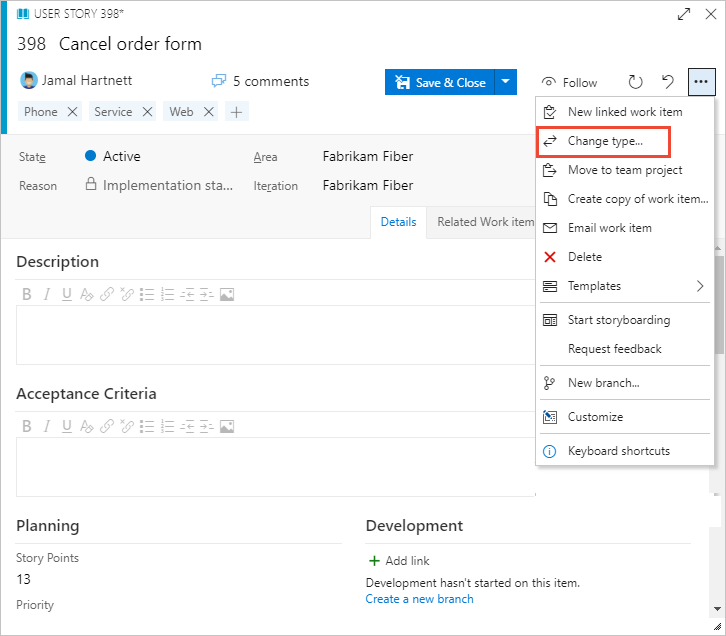
Nebo na stránce výsledků backlogu nebo dotazu vyberte několik pracovních položek, jejichž typ chcete změnit. Můžete vybrat několik pracovních položek stejného typu nebo jiného typu, pokud je chcete změnit na stejný typ pracovní položky.
Zvolte ikonu akcí a vyberte možnost Změnit typ...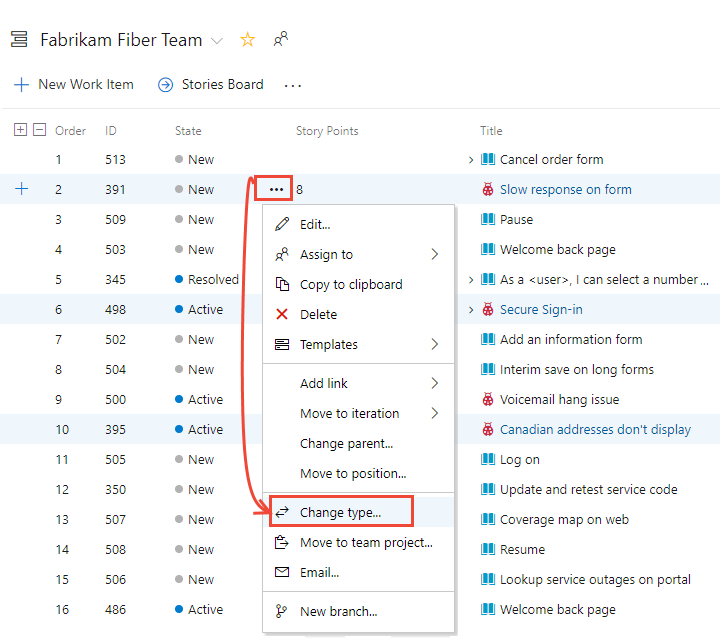
Important
Na stránce Výsledky dotazů se možnost Změnit typ... stane nedostupnou, pokud jste zaškrtli políčko Editor dotazů Dotaz napříč projekty.
Vyberte typ a volitelně zadejte komentář.
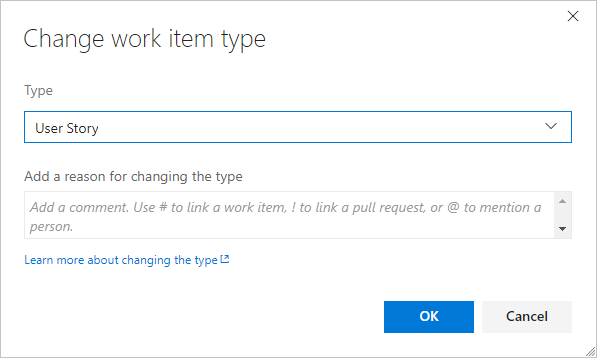
Komentáře se automaticky přidají do diskuze a položka se vloží do historie. Systém také automaticky resetuje pole Stav a Důvod na výchozí počáteční hodnoty pro typ pracovní položky, kterou přesunete.
Uložte pracovní položky.
Note
Systém automaticky resetuje pole Stav a Důvod na výchozí počáteční hodnoty zadaného typu. V některých případech možná budete muset otevřít pracovní položku, abyste změnili pole Stav nebo Důvod na hodnotu podporovanou typem pracovní položky, na kterou se mění.
Na stránce Výsledky dotazu uložte všechny pracovní položky, které jste hromadně upravili. Při hromadné úpravě položek z backlogu se automaticky uloží. Pracovní položky zobrazené tučným písmem označují, že místní změny se neuloží do úložiště dat. Systém automaticky ukládá každou pracovní položku. Pokud chcete změny odrážet, aktualizujte ho.
Přesunutí pracovní položky do jiného projektu
Když zjistíte, že pracovní položka je přiřazená nesprávnému projektu v rámci vaší organizace nebo kolekce, můžete ji přesunout do příslušného projektu. Můžete přemístit jednu pracovní položku nebo několik vybraných pracovních položek.
Important
Permanent a nevratné odstranění: Azure DevOps podporuje trvalé odstranění artefaktů testů, včetně testovacích plánů, testovacích sad, testovacích případů, sdílených kroků a sdílených parametrů. Odstraněné artefakty nelze obnovit a odeberou se také všechny přidružené podřízené položky, jako jsou výsledky testu. Hromadné odstranění artefaktů testů se navíc nepodporuje. pokus o hromadné odstranění způsobí odstranění všech ostatních vybraných pracovních položek s výjimkou testovacích artefaktů.
Před odstraněním testovacích artefaktů nezapomeňte zálohovat všechny potřebné informace, protože tuto akci nejde vrátit zpět.
Přihlaste se ke své organizaci (
https://dev.azure.com/{Your_Organization}).Vyberte Panely>Položky práce
 Další akce>Přesunout do týmového projektu.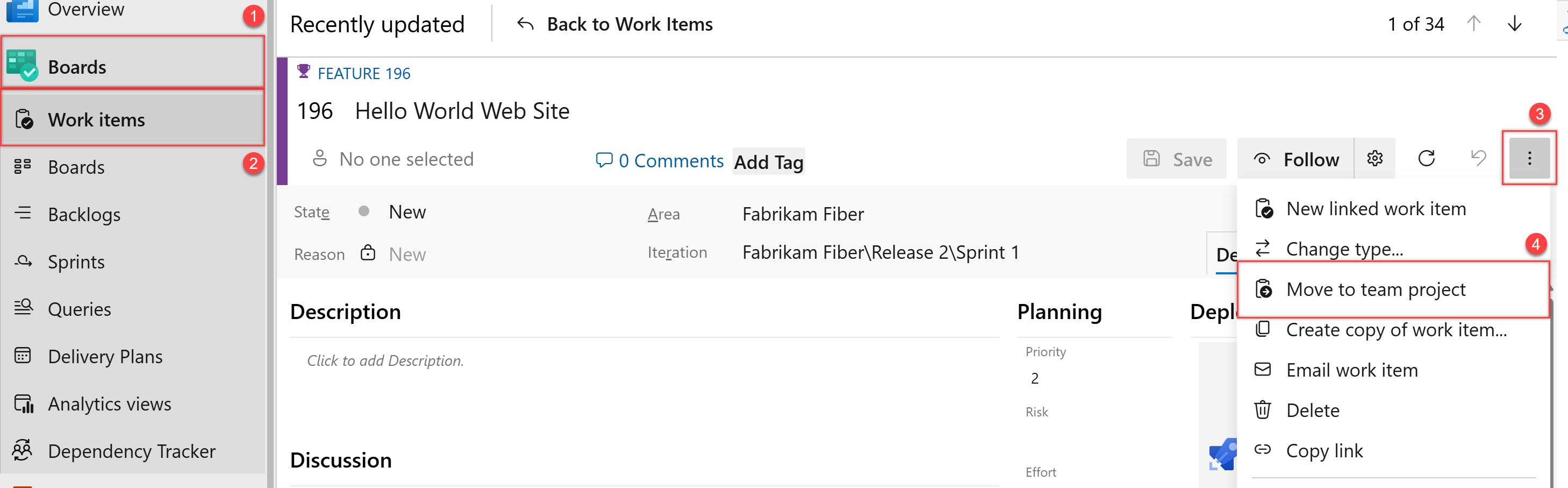
Pokud možnost nevidíte, nemáte oprávnění k přesunutí pracovních položek mimo projekt.
Nebo na stránce výsledků backlogu nebo dotazu vyberte několik pracovních položek, které chcete přesunout do jiného projektu. Můžete vybrat několik pracovních položek, pokud je chcete přesunout do stejného projektu.
Výběrem ikony akcí otevřete místní nabídku některé z vybraných pracovních položek a zvolte  možnost Přesunout...
Vyberte cílový projekt a zvolte další dostupné možnosti, včetně změny typu pracovní položky. Volitelně zadejte komentář.
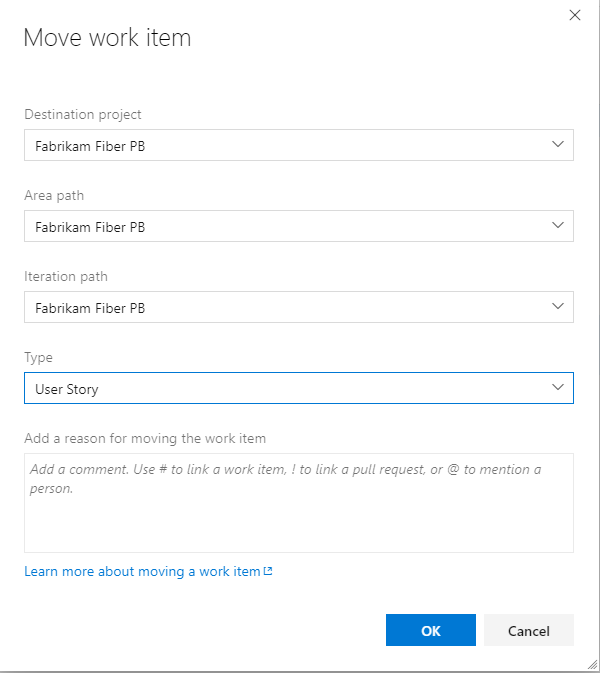
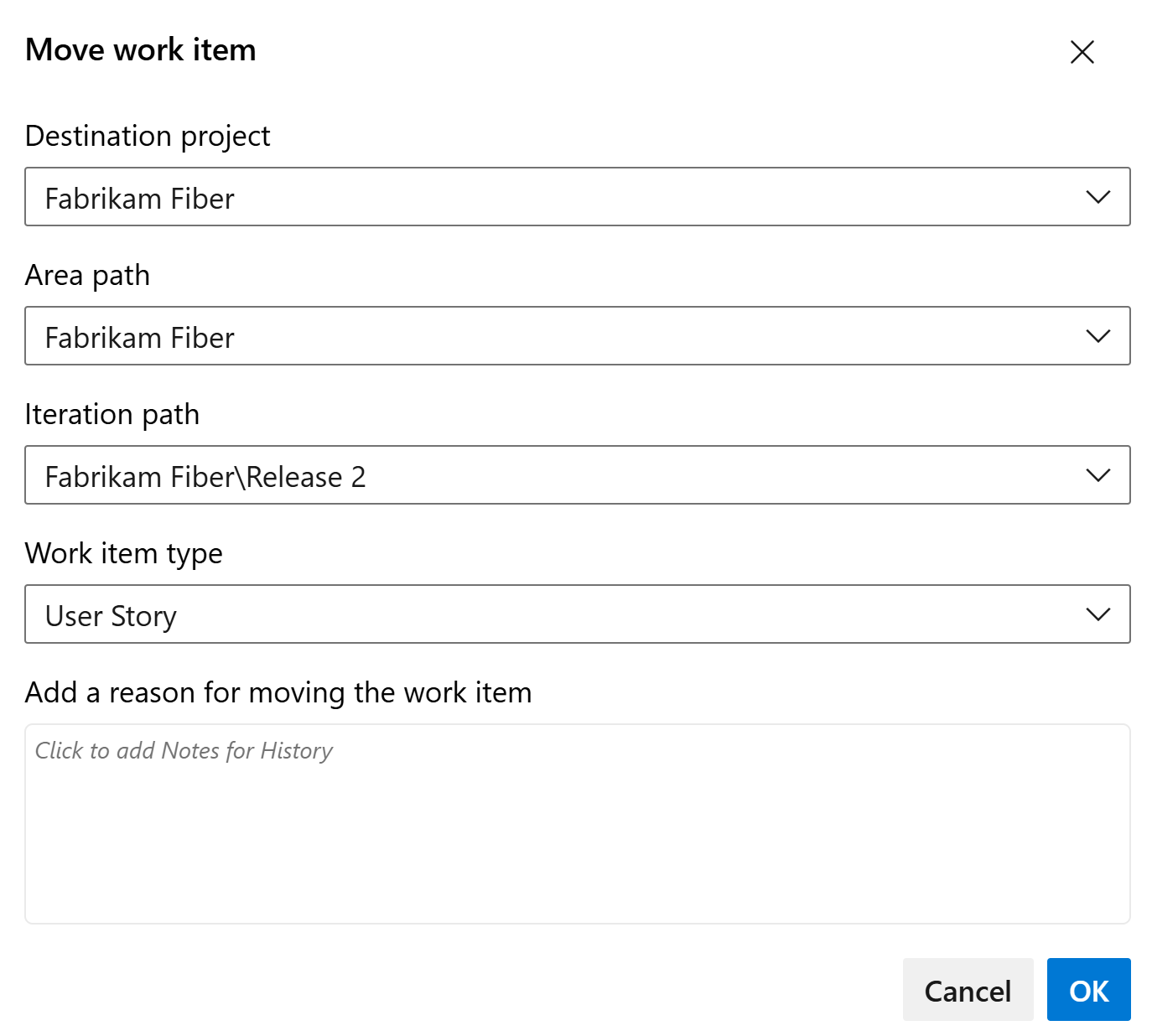
Note
Podřízené pracovní položky se nepřesouvají a zůstávají v projektu původu, ale odkazy nadřazené-podřízené zůstanou zachovány.
Komentáře se automaticky přidají do diskuze a položka se vloží do historie. Systém také automaticky resetuje pole Stav a Důvod na výchozí počáteční hodnoty pro typ pracovní položky, kterou přesunete.
Použití AI k vyhledání a aktualizaci chybně klasifikovaných pracovních položek
Pokud máte server Azure Boards MCP připojený k agentu AI v režimu agenta, můžete pomocí výzev přirozeného jazyka najít pracovní položky, které je potřeba přesunout nebo přetřídět.
| Task | Příklad výzvy |
|---|---|
| Vyhledání chybně přiřazených položek | List all bugs in area path <Contoso>\\OldTeam that should be moved to the new team |
| Kontrola položek před přesunutím | Show me all work items assigned to <Jamal> in the <Contoso> project with their work item types and states |
| Aktualizace polí po přesunutí | Update the area path of work items #101, #102, and #103 to <Contoso>\\NewTeam |
| Vyhledání položek podle nesprávného typu | List all tasks in the backlog that have story points assigned, which might need to be user stories instead |
| Identifikace položek napříč týmy | List work items in <Contoso> where the assigned team member's team doesn't match the work item's area path |
| Audit nedávných přesunů | Show work items in <Contoso> where the area path changed in the last 14 days |
| Vyhledání položek vyžadujících přetřídění | List bugs in <Contoso> that have child tasks, which might need to be user stories instead |
| Hromadná změna přiřazení cesty k oblasti | Update all active work items in area path <Contoso>\\TeamAlpha> to area path <Contoso>\\TeamBeta> |
| Náhled přesunu dopadu | Show the count of work items by type and state in area path <Contoso>\\OldTeam> so I can plan the move |
| Vyhledání opuštěných položek po restrukturalizaci | List work items in <Contoso> with area paths that don't match any current team's area path configuration |
Note
Režim agenta a server MCP používají přirozený jazyk, takže tyto výzvy můžete upravit nebo položit následné otázky, abyste výsledky upřesněte. Server MCP může aktualizovat pole, jako je cesta oblasti a cesta iterace, ale nemůže měnit typy pracovních položek ani přesouvat položky mezi projekty.