Poznámka:
Přístup k této stránce vyžaduje autorizaci. Můžete se zkusit přihlásit nebo změnit adresáře.
Přístup k této stránce vyžaduje autorizaci. Můžete zkusit změnit adresáře.
služby Azure DevOps | Azure DevOps Server | Azure DevOps Server 2022
Pomocí Azure Boards můžete plánovat a sledovat práci s procesy Agile, Basic, Scrum nebo CMMI (Capability Maturity Model Integration). Další informace o možnostech procesů naleznete v tématu O procesech a šablonách procesů.
Tip
S touto úlohou můžete využít umělou inteligenci dále v tomto článku nebo si můžete projít Povolit asistenci umělé inteligence s Azure DevOps MCP Server začít.
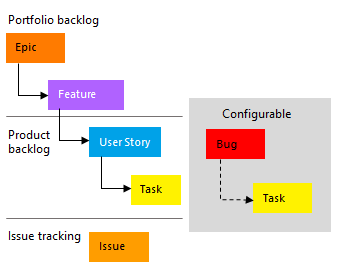
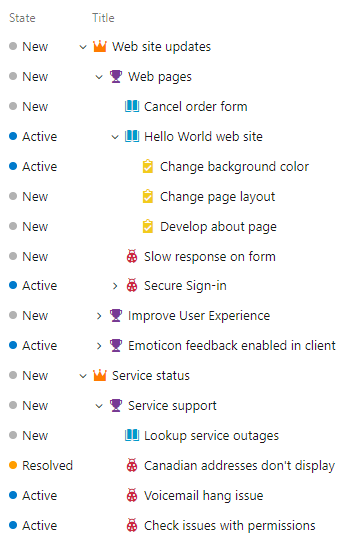
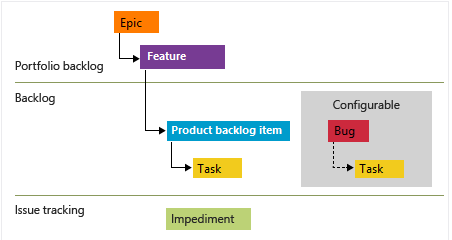
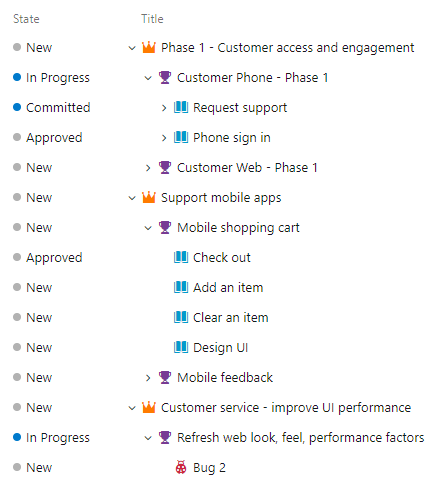
Agilní proces používá uživatelské scénáře, úkoly, chyby, funkce a náměty k plánování a sledování práce. Pokud potřebujete plánování vyšší úrovně, přidejte uživatelské scénáře a seskupte je do funkcí. Přidáním úkolů do uživatelského scénáře můžete sledovat menší jednotky práce.
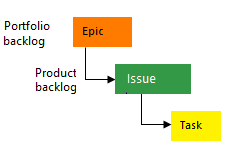
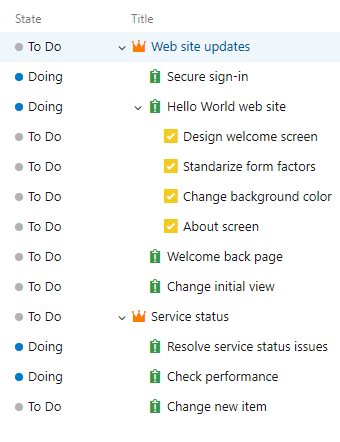
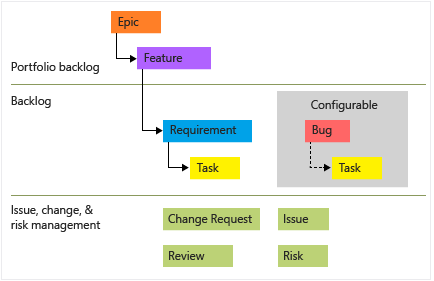
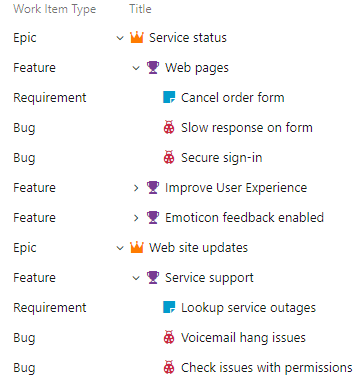
| Typy pracovních položek | Hierarchie backlogu |
|---|---|
|
|
Pomocí formuláře pracovní položky můžete popsat práci, přiřadit vlastníky, sledovat stav a spolupracovat s týmem prostřednictvím oddílu Diskuze . Tento článek ukazuje, jak přidávat uživatelské scénáře, vytvářet podřízené úkoly a aktualizovat pracovní položky z webového portálu.
Prerequisites
| Category | Requirements |
|---|---|
| Úrovně přístupu | - Přidejte pracovní položky a používejte funkce panelu: alespoň základní přístup. - Soukromý projekt: zobrazení panelů, otevření a úprava pracovních položek a přidání podřízených úkolů: alespoň přístup účastníků (Účastníci nemůžou měnit pořadí ani přeuspořádat položky backlogu nebo aktualizovat pole na kartách). - Veřejný projekt: pro plný přístup ke všem funkcím Boards je nutné mít alespoň přístup Stakeholder. |
| Povolení | Člen skupiny Přispěvatelé nebo správci projektu. |
Další informace viz Výchozí oprávnění a přístup pro Azure Boards.
Otevření panelu
Týmová rada existuje pro každý tým v projektu. Pro otevření tabule:
- Přihlaste se ke své organizaci
https://dev.azure.com/{Your_Organization}a přejděte ke svému projektu. - Vyberte Panely>Panely.
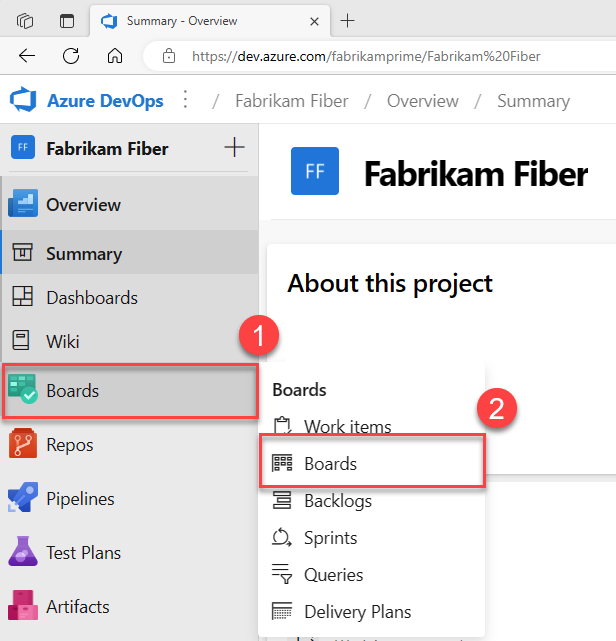
- Vyberte panel z rozevíracího seznamu Všechny panely týmu.

Přidejte pracovní položky na váš panel
Panely automaticky přiřazují výchozí cestu k oblasti a cestu iterace týmu k novým pracovním položkám. Viz Správa a konfigurace týmových nástrojů pro nastavení týmu.
Přidání položek:
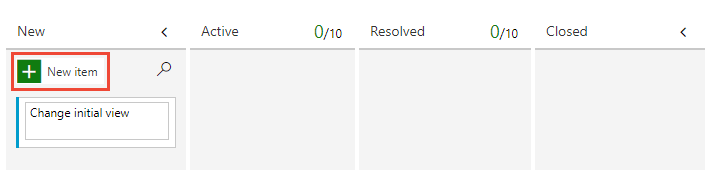
- Agile: Na tabuli Příběhů zvolte Nová položka, zadejte název a stiskněte enter.
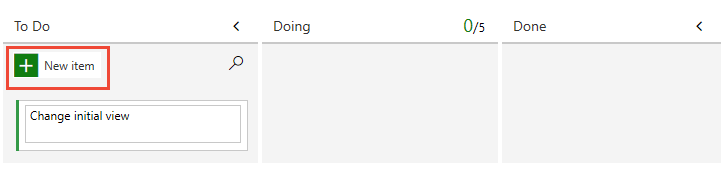
- Základní: Na panelu Problémy zvolte Nová položka, zadejte název a stiskněte Enter.
- Scrum: Na panelu položek backlogu zvolte Nová položka, zadejte název a stiskněte Enter.
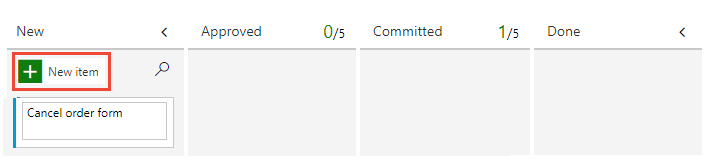
- CMMI: Na panelu Požadavky zvolte Nová položka, zadejte název a stiskněte Enter.
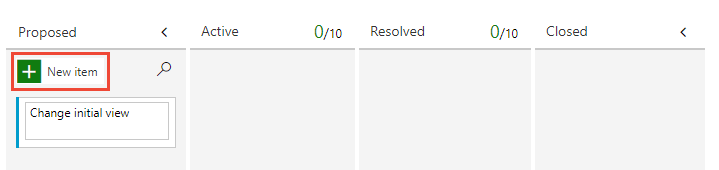
Systém přiřadí ID při vytváření pracovní položky.
Tip
Pokud chcete rychle přidávat funkce a podřízené položky, zvolte v panelu Funkce.
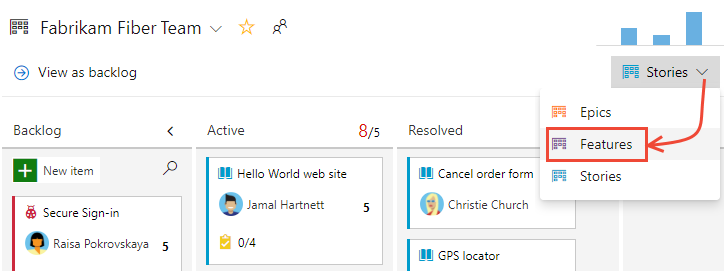
Přidání úkolů (podřízených položek)
Pokud chcete sledovat podrobnosti implementace, vytvořte úkoly z nadřazené pracovní položky.
Otevřete nabídku akcí nadřazené karty a zvolte Přidat úkol (zelená ikona plus).
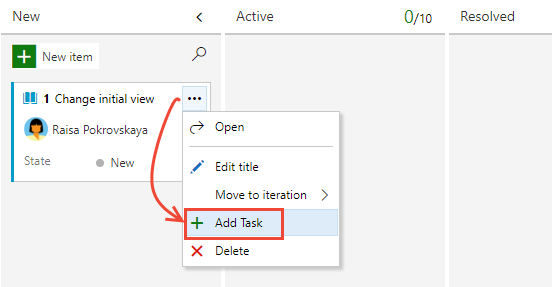
Zadejte název úkolu a stiskněte Enter.
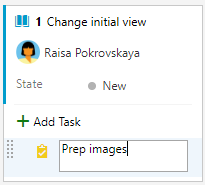
Pokud chcete rychle přidat více úkolů, pokračujte v psaní názvů a po každé z nich stiskněte Enter.
Úkoly dědí cestu oblasti nadřazeného objektu a cestu iterace a zobrazí se na tabulích úkolů sprintu.
Můžete:
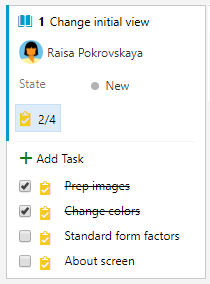
- Úkol označte jako dokončený tak, že zaškrtnete jeho políčko (Stav se změní na Hotovo).
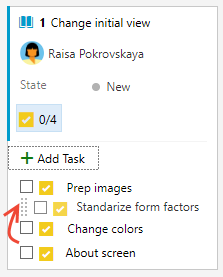
- Přeuspořádejte nebo přetáhněte úkoly do kontrolního seznamu.
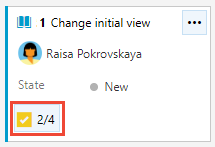
- Rozbalit nebo sbalit seznam úkolů
Otevření a aktualizace pracovní položky
Pokud chcete upravit pracovní položku, vyberte její název. Aktualizujte hodnoty polí, přidejte popis nebo přidejte diskuzní poznámku. Pomocí karty Přílohy nahrajte soubory přetažením.
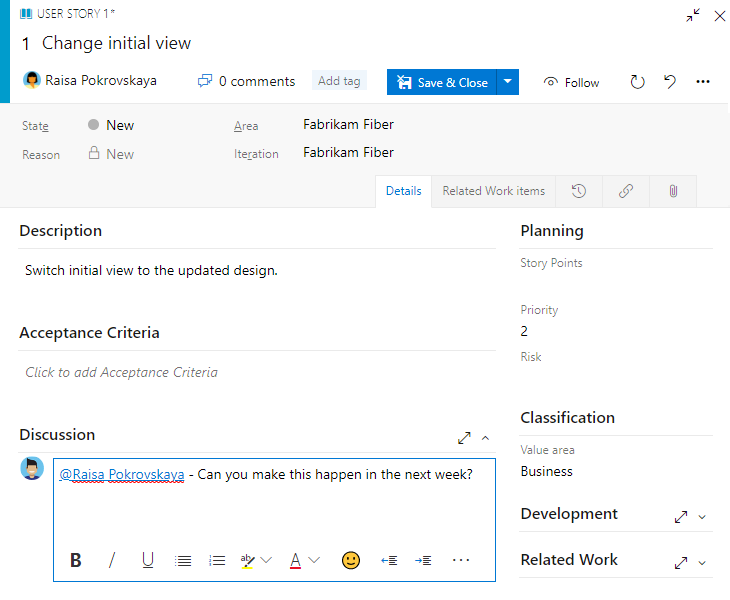
Po dokončení úprav vyberte Uložit a zavřít.
Aktualizace stavu práce
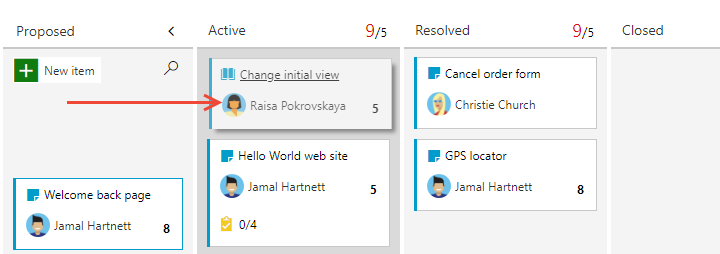
Přetažením karet pracovních položek mezi sloupci aktualizujte jejich stav.
- Agilní: Přesunutí karet z backlogu → Aktivní → Vyřešeno → Uzavřeno.

- Základní: Přesuňte karty z To Do → Pracuje se → Hotovo.

- Scrum: Přesuňte karty z nové → Schválené → Potvrzené → Hotovo.
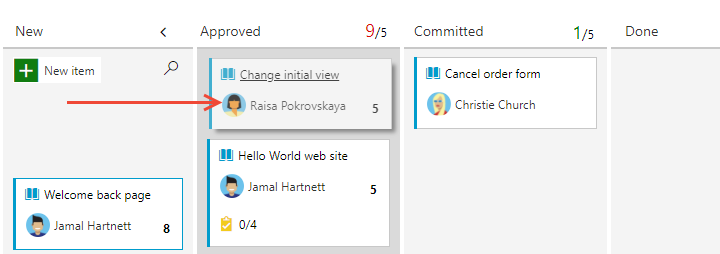
- CMMI: Přesunutí karet z backlogu → Aktivní → Vyřešeno → Uzavřeno.
Tip
Pokud chcete přidat nebo přejmenovat sloupce, přečtěte si V konfiguraci a přizpůsobení Azure Boards.
Popisy polí a pole úkolů
Tato pole můžete použít u položek a úkolů backlogu k podpoře plánování a sledování kapacity.
Note
Úkoly zobrazují na panelu úkolů "h", ale práci můžete sledovat v libovolné jednotce, kterou váš tým preferuje.
Field
Usage
Typ aktivity pro úlohu (například Vývoj, Testování). Viz Určení a nastavení kapacity sprintu.
Disciplína (proces CMMI)
Disciplína pro úlohy CMMI (například Analýza, Vývoj, Test).
Odhadovaná práce potřebná k dokončení úkolu
Množství zbývající práce k dokončení úkolu. Použijte hodiny nebo dny. Aktualizujte toto pole s postupem prací; používá ho kapacitní grafy a burndown sprintu.
Čas strávený implementací úkolu Po dokončení úkolu zadejte tuto hodnotu.
Typ úlohy (pouze CMMI)
Vyberte odpovídající typ úkolu pro úkoly CMMI (například Nápravná akce, Akce zmírnění rizik, Plánované).
Zachycení komentářů v části Diskuze
V části Diskuze můžete spolupracovat na pracovních položkách přidáním a kontrolou komentářů.
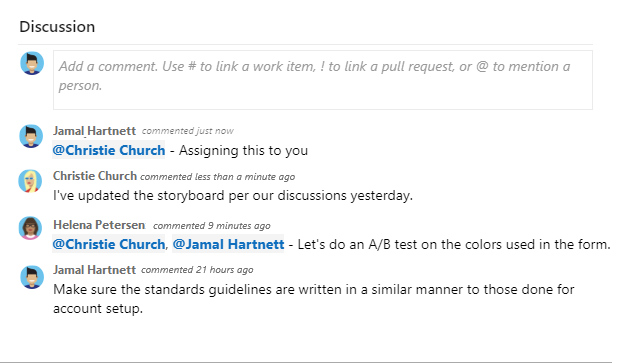
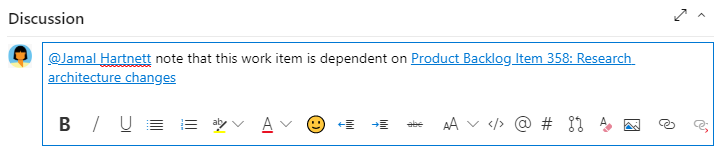
Když umístíte kurzor do textového pole, které podporuje formátování, zobrazí se panel nástrojů editoru formátovaného textu.
Note
Pole položky diskuse neexistuje. Pokud chcete dotazovat pracovní položky s komentáři z oblasti Diskuze, vyfiltrujte pole Historie. Úplný obsah textu zadaného do textového pole Diskuze se přidá do pole Historie.
Zmínit někoho, skupinu, pracovní položku nebo pull request
Pomocí jedné z následujících ikon můžete otevřít poslední položky pro lidi, pracovní položky nebo žádosti o přijetí změn:


Stejnou nabídku můžete otevřít pomocí klávesových zkratek: zmínka @, hashtag #a vykřičník !.
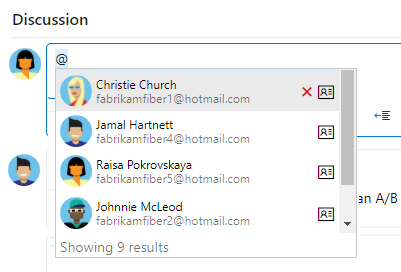
Zadejte název nebo číslo pro filtrování seznamu a pak vyberte položku, kterou chcete přidat. Pokud chcete skupinu zmínit, zadejte @ název skupiny, například tým nebo skupinu zabezpečení.
Úprava nebo odstranění komentáře
Pokud chcete aktualizovat nebo odebrat některý z komentářů, vyberte Upravit nebo vybrat Další akce (
 ) a pak vyberte Odstranit:

Po změně komentáře vyberte Aktualizovat. Pokud chcete komentář odebrat, potvrďte odstranění. Karta Historie uchovává záznam auditu všech upravených a odstraněných komentářů.
Important
Pro místní Azure DevOps Server nakonfigurujte server SMTP, aby členové týmu mohli přijímat oznámení.
Přidání reakce na komentář
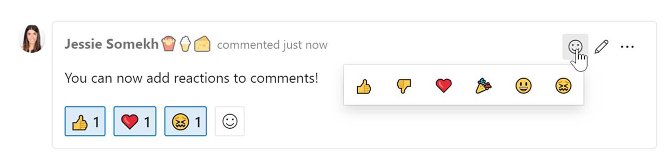
Přidejte k komentáři jednu nebo více reakcí tak, že v komentáři vyberete emoji. Pokud chcete reakci odstranit, znovu vyberte stejnou reakci. Následující obrázek ukazuje příklad přidání a zobrazení reakcí na komentář.
Uložení komentáře bez uložení pracovní položky
Note
Tato funkce je dostupná od Azure DevOps Server 2022.1.
Pokud máte oprávnění k přidání do diskuze o pracovní položce, můžete to udělat uložením komentářů. Toto oprávnění je řízeno uzly Cesty oblasti a oprávněním Upravit komentáře pracovních položek v tomto uzlu. Další informace najdete v tématu Nastavení oprávnění sledování práce – vytváření podřízených uzlů, úpravy pracovních položek v oblasti nebo cestě iterace.
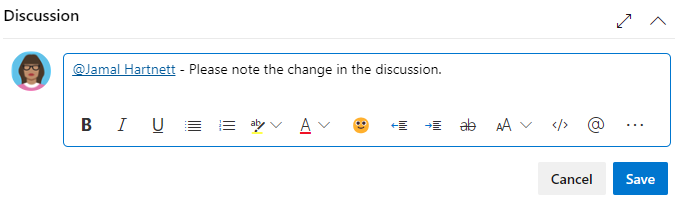
Když ukládáte komentáře, nemusíte pracovní položku ukládat.
Note
Když uložíte změny provedené v ovládacím prvku Diskuze , uloží se jenom komentář. Pro typ pracovní položky nejsou definována žádná pravidla pracovních položek.
Plánování a sledování práce pomocí AI
Pokud máte Azure Boards MCP Server připojený k agentu AI v režimu agenta, můžete k vytvoření a správě pracovních položek použít výzvy přirozeného jazyka.
| Task | Příklad výzvy |
|---|---|
| Vytvoření pracovní položky | Create a user story called 'Add search functionality to the product page' and assign it to <me> |
| Přidání podřízených úkolů | Add three tasks to user story #1234: design the UI mockup, implement the backend API, and write unit tests |
| Vytvoření chyby | Create a new bug titled 'Login timeout on slow connections' with priority 1 and assign it to the current sprint |
| Aktualizace pracovní položky | Update the state of task #5678 to Done and set Completed Work to 4 hours |
| Získání denního souhrnu | Show all work items assigned to <me> grouped by state with remaining work totals |
| Plánování nové funkce | Create a feature called 'Dark mode support' in <Contoso> with 4 child user stories for settings UI, theme engine, persistence, and accessibility testing |
| Kontrola připravenosti sprintu | List all user stories in the next sprint for <Contoso> that are still missing story points or acceptance criteria |
| Sledování pokroku týmu | Show the count of work items by state for each team member in the current sprint for <Contoso> |
| Rychlá zpráva ze "standup" setkání | Show what <me> completed yesterday, what's in progress today, and any items tagged 'blocked' in <Contoso> |
| Nastavení nového projektu | Create an epic called 'Mobile App v2' in <Contoso> with 3 child features for authentication, dashboard, and notifications, each with 2 user stories |
Note
Režim agenta a server MCP používají přirozený jazyk, takže tyto výzvy můžete upravit nebo položit následné otázky, abyste výsledky upřesněte.