Poznámka:
Přístup k této stránce vyžaduje autorizaci. Můžete se zkusit přihlásit nebo změnit adresáře.
Přístup k této stránce vyžaduje autorizaci. Můžete zkusit změnit adresáře.
služby Azure DevOps | Azure DevOps Server | Azure DevOps Server 2022
Přizpůsobte si Azure Boards tak, aby odpovídaly potřebám vašeho týmu a portfolia. Tento článek popisuje doporučené úlohy a důležité informace pro správce, kteří konfigurují strukturu oblastí a iterací, typy pracovních položek (WIT), pracovní postupy a chování panelu.
V tomto článku se můžete rozhodnout, jak se má projekt uspořádat před přizpůsobením panelů, backlogů a nastavení týmu.
Pokud už znáte požadované úlohy konfigurace, začněte těmito články:
Note
Většina zde určených pokynů se týká služeb Azure DevOps i Azure DevOps Server. Některé funkce, jako jsou analýzy a plánování doručení, se liší podle verze nebo instalace. Plány doručení jsou integrované v Azure DevOps Server 2022 a novějších verzích a dříve byly k dispozici jako rozšíření Marketplace.
Návod
Můžete využít AI k pomoci s úkoly Azure DevOps. Informace o tom, jak začít, najdete v tématu Pomoc pro AI s Azure DevOps MCP Serverem.
Klíčové aspekty
Tyto otázky použijte k tvarování konfigurace, kterou zvolíte.
| Area | Otázky k zodpovězení |
|---|---|
| Projekt vs. týmová struktura | Kolik týmů, hierarchií cest oblastí a souhrnných zobrazení potřebujete? |
| Iterations | Jaké tempo sprintu, organizace vydání a prognostický horizont fungují nejlépe? |
| Schéma pracovních položek | Které WITs by měly týmy používat (funkce, příběhy/problémy/PBIs, úkoly, epiky)? |
| Požadavky na reportování | Která pole, souhrny a analytická zobrazení musí být dostupná? |
| Personalizace | Jak vlastní pole, pracovní postupy a typy pracovních položek ovlivňují tabule, backlogy a sestavy? |
| Oprávnění a správa | Kdo může měnit procesy, stromy oblastí/iterace a nastavení týmu? |
Zdokumentujte své volby, aby je týmy v rámci projektu konzistentně použily.
Volba typů pracovních položek a backlogů portfolia
Při vytváření projektu zvolte proces (Agilní, Základní, Scrum nebo CMMI). Každý proces definuje výchozí sadu typů pracovních položek a úrovní portfolia/backlogu. Pro podporu vaší organizace můžete přidat vlastní wity a backlogy portfolia.
Tento diagram znázorňuje hierarchii backlogu agilního procesu:
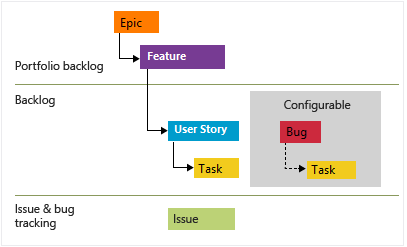
- Ke sledování práce používejte uživatelské scénáře a úkoly.
- Pomocí chyb sledujte vady kódu.
- Pomocí epik a funkcí můžete seskupit práci do větších scénářů.
Každý tým může nakonfigurovat, jestli se mají spravovat chyby na stejné úrovni jako uživatelské scénáře nebo pracovní položky úkolů. Použijte nastavení práce s chybami. Další informace o použití těchto typů pracovních položek naleznete v tématu Agilní proces.
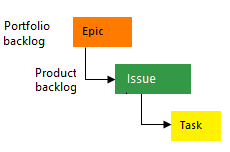
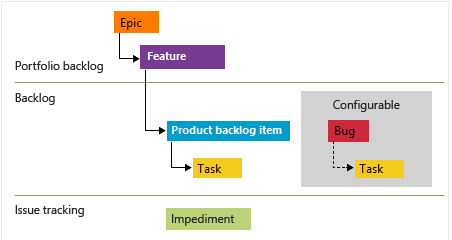
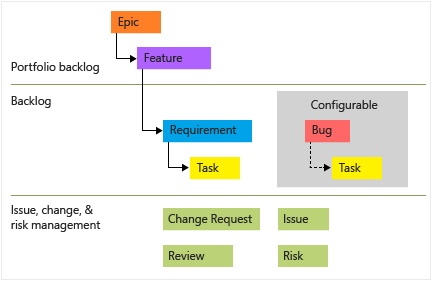
Pokud potřebujete další vrstvy plánování, jako jsou cíle a klíčové výsledky, nebo když týmy potřebují úroveň souhrnu nad funkcemi, používejte vlastní backlogy obsahu a backlogy portfolia.

Porovnání přístupů ke sledování
Zvolte model sledování, který nejlépe odpovídá tomu, jak vaše týmy plánují a vykazují práci.
| Přístup | Použít, když | Kompromis |
|---|---|---|
| Pouze úkoly | Potřebujete jednoduché sledování úkolů s malou hierarchií. | Omezené stanovení priorit a žádné plánování portfolia |
| Požadavky s podřízenými úkoly | Týmy Scrum odhadují práci a sledují ji ve sprintech. | Další hierarchie pro správu |
| Pouze požadavky | Kanbanové nebo Scrumbanové týmy nesledují čas | Méně podrobností na úrovni úkolu |
| Požadavky seskupené v rámci pracovních podmínek portfolia | Více týmů potřebuje souhrnné přehledy a zobrazení kalendáře napříč týmy. | Vyžaduje více počátečního návrhu procesů. |
Vysvětlete model, který se rozhodnete pro týmy, a aktualizujte dokumentaci k procesům, aby všichni používali stejný vzor.
Nastavení oblastí, iterací a týmů
Pomocí oblastních cest rozdělte práci podle produktu, funkce nebo obchodní oblasti. Používejte iterační cesty pro sprinty, vydané verze nebo milníky.
| Recommendation | Důvod |
|---|---|
| Vytvořte hierarchie cest oblastí, které odrážejí, jak správci chtějí reportovat souhrny | Umožňuje přesné souhrnné sestavy napříč organizačními úrovněmi. |
| Pro každému týmu nastavte výchozí oblast a iteraci. | Pracovní položky automaticky dědí správný kontext. |
| Používejte konzistentní četnost iterací napříč týmy, které společně poskytují | Zjednodušuje plánování napříč týmy a sledování závislostí. |

Související obsah:
Zobrazení chyb na panelech a backlogech
Každý tým rozhodne, jestli se chyby v backlogu produktu zobrazují jako požadavky, nebo jsou sledovány jako úkoly svázané s požadavky. Týmy, které používají Scrum, často zobrazují chyby v backlogu. Týmy, které používají agilní prostředí nebo CMMI, můžou zvolit, jestli se chyby zobrazují v backlogech. Základní proces nepoužívá typ pracovní položky Chyba; místo toho používá Problém. Pokud chcete změnit způsob zobrazení chyb pro tým, aktualizujte nastavení týmu:
Udržujte konzistentní týmové zásady, aby se dotazy, tabule a souhrny chovaly předvídatelně.
Souhrnná a portfoliová zobrazení
Přidejte souhrnné sloupce do backlogů, abyste zobrazili proužky postupu, počty nebo součty pro podřízené položky. Pomocí plánů doručení můžete zkontrolovat plány a závislosti mezi týmy. Pokud používáte zobrazení ve stylu roadmapy, například rozšíření Feature Timeline, uveďte to samostatně v pokynech k projektu.

Pro plánování napříč týmy použijte Delivery Plans a jakékoli rozšíření typu roadmapa, které má vaše organizace standardizované.
Panely, sloupce a pracovní postupy
Stavy workflowu pracovních položek určují výchozí sloupce tabule.
| Činnost | Scope | Zvážení |
|---|---|---|
| Přidání vlastních stavů pracovního postupu k WITs | Ovlivňuje všechny týmy. | Změny se zobrazí na všech týmových panelech, které používají danou funkci WIT. |
| Přidání sloupců do týmových panelů | Ovlivňuje pouze tento tým. | Užitečné pro kroky pracovního postupu specifického pro tým |
| Mapování stavů na sloupce | Ovlivňuje reportování. | Pečlivě namapujte, abyste zachovali přesnost diagramu kumulativního toku. |
Související obsah:
Vlastní pole a reportování
Vlastní pole umožňují zachytit data specifická pro projekt. Můžou podporovat souhrny a sestavy, ale platí pro celý proces.
| Recommendation | Důvod |
|---|---|
| Omezit vlastní pole na ta, která podporují vytváření sestav nebo automatizaci | Snižuje nepotřebné náklady a režijní náklady na údržbu. |
| Použití číselných vlastních polí pro souhrnné součty | Umožňuje sledování průběhu a plánování kapacity. |
| Používejte seznamy pro konzistentní reportování | Zabraňuje nekonzistence dat v volných textových položkách. |
| Mějte na paměti, že pole na úrovni procesu jsou sdílená. | Změny mají vliv na všechny projekty v kolekci nebo organizaci. |
Note
Pro každý proces můžete definovat až 1 024 polí.
Vlastní WITy a změny procesů
Přidání nebo úprava typů pracovních položek (WIT) a pracovních postupů ovlivňuje mnoho nástrojů.
| Změna | Kde se zobrazí | Požadovaná akce |
|---|---|---|
| Nové typy pracovních položek na úrovni požadavků | Backlogy produktů, případně backlogy sprintu | Konfigurace úrovní backlogu |
| Nové WITs na úrovni úkolů | Nástěnky úkolů | Aktualizace nastavení panelu úloh |
| Vlastní typy pracovních položek (WITs) | Týmové panely | Aktualizace panelů a mapování sloupců |
Důležité
Změny na úrovni procesu ovlivňují všechny týmy. Omezte rušivé změny a sdělte je předem.
Oprávnění a co může kdo změnit
Určete, kdo může měnit procesy, stromy oblastí a iterací a konfiguraci týmu.
| Změnit typ | Kdo může provádět změny |
|---|---|
| Úroveň procesu | Správci kolekce projektů nebo uživatelé s oprávněními procesu |
| Úroveň projektu (oblasti a iterace) | Správci projektů nebo uživatelé s oprávněními uzlu |
| Týmová úroveň | Správci týmu nebo správci projektů |
Související obsah:
Sledování času a plánování sprintu
Použijte pole sledování práce, která odpovídají vašemu modelu plánování procesů a týmu:
| Pole | Běžné použití |
|---|---|
| Zbývající práce | Sledujte zbývající úsilí, abyste dokončili úkol nebo položku sprintu. |
| Původní odhad | Zaznamenejte prvotní odhad, když váš tým chce výchozí hodnotu. |
| Dokončená práce | Zaznamenejte úsilí, které už bylo vynaloženo na úkol. |
Pokud sledujete čas pro fakturaci nebo výkazy, zvažte rozšíření z Marketplace, která nabízejí pokročilejší funkce pro sledování času.
Související obsah:
Praktický kontrolní seznam pro správce
Při nastavování nebo kontrole konfigurace Azure Boards použijte následující kontrolní seznam.
| Phase | Task |
|---|---|
| Plán | Rozhodnutí o strategii procesu a typu pracovní položky (dědění nebo přizpůsobení) |
| Plán | Oblasti návrhu a hierarchie iterací |
| Konfigurace | Konfigurace týmů a nastavení výchozí oblasti a předplatných iterace |
| Konfigurace | Vytvoření nezbytných sdílených složek a oprávnění pro dotazy |
| Konfigurace | Přidání souhrnných sloupců a widgetů řídicího panelu, které potřebují vedoucí pracovníci |
| Ověřit | Pilotní změny s jedním týmem před použitím rozsáhlých aktualizací |
| Komunikovat | Změny dokumentu a aktualizace wikiwebu projektu |