Poznámka:
Přístup k této stránce vyžaduje autorizaci. Můžete se zkusit přihlásit nebo změnit adresáře.
Přístup k této stránce vyžaduje autorizaci. Můžete zkusit změnit adresáře.
služby Azure DevOps | Azure DevOps Server | Azure DevOps Server 2022
V tomto článku se dozvíte, jak po připojení projektu Azure Boards k úložišti na GitHubu propojit pracovní položky s potvrzeními v GitHubu, žádostmi o přijetí změn, větvemi a sestaveními. Použijte syntaxi #mention pro commity a větve, pomocí zmínek ! odkazujte na GitHub pull requesty v diskusích k pracovním položkám, nebo přidejte odkaz na GitHub commit, pull request nebo větev přímo z pracovní položky Azure Boards.
Note
podpora integrace GitHub:
- Azure DevOps Services: Integruje se s úložišti GitHub.com i GitHub Enterprise Server prostřednictvím aplikace Azure Boards pro GitHub.
- Azure DevOps Server 2020 a novější: Podporuje integraci pouze s úložišti GitHub Enterprise Server.
- Jiná úložiště Git: Integrace se nepodporuje.
Tip
Později v tomto článku můžete k provedení tohoto úkolu použít AI nebo si pro začátek přečíst Povolení asistence AI pomocí serveru Azure DevOps MCP.
Prerequisites
| Category | Requirements |
|---|---|
| Povolení | Máte přístup přispěvatele k projektu Azure Boards i k úložišti GitHub. |
| Připojení projektu | Připojte projekt Azure Boards k úložišti GitHub, které obsahuje potvrzení, žádosti o přijetí změn a větve, které chcete propojit. Další informace najdete v tématu Azure Boards-GitHub integrace. |
Note
Pokud váš projekt používá model hostovaného procesu XML, aktualizujte typy pracovních položek, abyste viděli oddíl Vývoj a GitHub typy odkazů. Další informace naleznete v tématu Aktualizace definic XML pro vybrané typy pracovních položek.
Použijte AB# k propojení z GitHub do Azure Boards pracovních úkolů
Pomocí zmínek AB# v textu na GitHubu můžete odkazovat na pracovní položky služby Azure Boards.
Vytvoření odkazu:
- Přidejte
AB#{ID}do zprávy potvrzení změn, popisu žádosti o sloučení nebo popisu problému. - Odešlete commit nebo uložte žádost o přijetí změn či hlášení.
- Otevřete pracovní položku a potvrďte, že se odkaz zobrazí v části Vývoj .
Použití AB#ID v komentáři nebo v názvu žádosti o přijetí změn nevytvoří odkaz na pracovní položku.
AB#{ID}
Například AB#125 odkazuje na pracovní položku s ID 125.
Pracovní položky můžete také převádět z textu potvrzení změn nebo žádosti o přijetí změn. Azure Boards rozpoznává {state} nebo {state category} a klíčová slova, jako jsou fix, fixes a fixed, a pak použije tento přechod na následující odkaz AB#.
Pokud popis žádosti o přijetí změn obsahuje například platný název Closed AB#1234stavu, systém aktualizuje odkazovanou pracovní položku na tento konkrétní stav. Pokud název stavu není rozpoznán přímo, Azure Boards se pokusí přiřadit ho ke kategorii pracovního postupu, jako je Resolved nebo Completed. Pokud se najde shoda, pracovní položka přejde do prvního dostupného stavu definovaného v této kategorii.
Ve výchozím nastavení pracovní položky odkazované na fix, fixes nebo fixed přecházejí do prvního stavu přidruženého k kategorii Vyřešené. Pokud v aktuálním procesu žádný takový stav neexistuje, systém místo toho převede pracovní položku do prvního stavu v kategorii Dokončeno .
Important
Stále můžete propojit pracovní položky a cílit na jiné větve, ale pravidla přechodu stavu se neuplatní, pokud pull request není sloučena do výchozí větve.
Další informace najdete v tématu Jak se stavy kategorií pracovního postupu používají v backlogech a panelech Azure Boards.
Použijte následující příklady obsahující pouze odkazy:
| Zpráva o potvrzení nebo žádosti o přijetí změn | Action |
|---|---|
AB#123 |
Odkazuje na pracovní položku Azure Boards 123. Nedojde k žádnému přechodu stavu. |
Adds a new feature, AB#123. |
Propojí pracovní položku 123 v Azure Boards. Nedojde k žádnému přechodu stavu. |
AB#123, AB#124, and AB#126 |
Propojí pracovní položky 123, 124 a 126 v Azure Boards. Nedojde k žádnému přechodu stavu. |
Fixing multiple bugs: issue #123 and user story AB#234 |
Odkazy na problém GitHub 123 a pracovní položku Azure Boards 234. Neprovedou se žádné přechody. |
Použijte následující příklady odkazů a přechodů:
| Zpráva o potvrzení nebo žádosti o přijetí změn | Action |
|---|---|
Fixed AB#123 |
Propojí a přepojí pracovní položku do kategorie Vyřešený stav pracovního postupu nebo pokud není definována žádná, pak kategorie Dokončený stav pracovního postupu. |
Closed AB#123 |
Umožňuje propojit a převést pracovní položku do stavu Uzavřený pracovní postup. Pokud není definován žádný, neprovedou se žádné přechody. |
Adds a new feature, fixes AB#123. |
Propojí a přepojí pracovní položku do kategorie Vyřešený stav pracovního postupu nebo pokud není definována žádná, pak kategorie Dokončený stav pracovního postupu. |
Fixes AB#123, AB#124, and AB#126 |
Odkazy na pracovní položky Azure Boards 123, 124 a 126. Přejde pouze první položku 123 do kategorie Vyřešený stav pracovního postupu nebo pokud není definována žádná, pak kategorie Dokončeno stav pracovního postupu. |
Fixes AB#123, Fixes AB#124, Fixes AB#125 |
Odkazy na pracovní položky 123, 124 a 125 v Azure Boards. Přemísí všechny položky do kategorie Vyřešený stav pracovního postupu nebo pokud není definována žádná, pak kategorie Dokončený stav pracovního postupu. |
Note
Pokud jste připojili stejný repozitář GitHub k projektům definovaným ve dvou nebo více organizacích Azure DevOps, mohlo by se vám zobrazit neočekávané propojení zmínky AB#. Další informace najdete v tématu Řešení problémů s připojením. Z tohoto důvodu doporučujeme připojit pouze GitHub úložiště k projektům definovaným v jedné Azure DevOps organizaci.
Když přidáte odkaz na pracovní položku pomocí AB# v popisu žádosti o přijetí změn, zobrazí se tyto odkazy v části Development části žádosti o přijetí změn GitHub. Tyto odkazy jsou k dispozici pouze, když použijete AB# v popisu žádosti o schválení změn. Nezobrazí se, pokud odkazujete na pull request přímo z pracovní položky.
AB# Odebráním odkazu z popisu ho odeberete také z části Vývoj.

Vytvoření větve GitHub z pracovní položky
Pokud chcete vytvořit GitHub větev přímo z pracovní položky, postupujte takto:
Na panelu najděte pracovní položku, kterou chcete použít k vytvoření GitHub větve.
Vyberte
 akce pracovních položek>nová GitHub větev.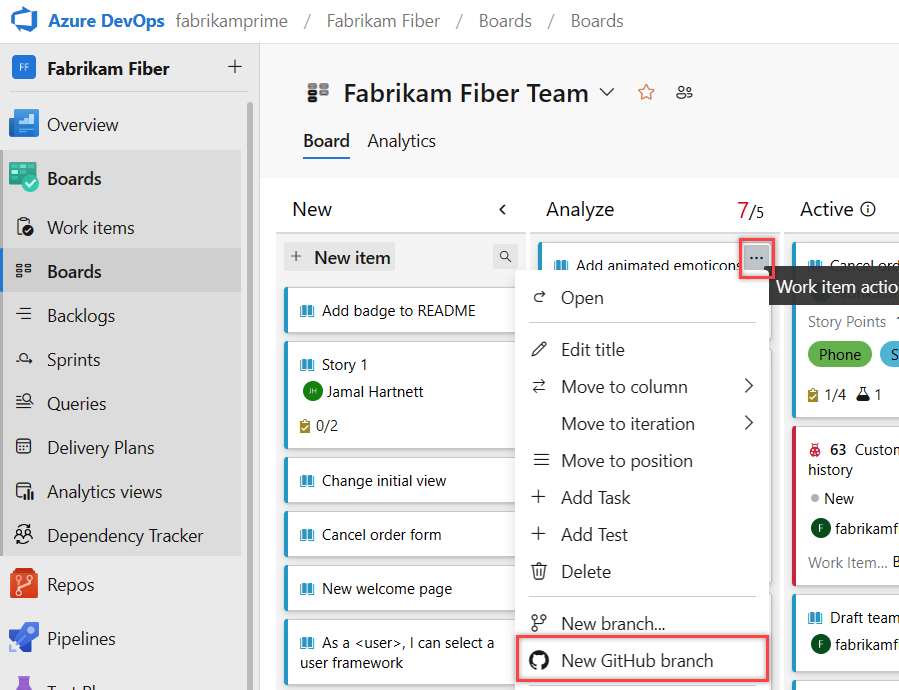
V dialogovém okně Vytvoření větve GitHub zadejte název větve. Vyberte úložiště GitHub a základní větev.
Vyberte Vytvořit.

Azure Boards vytvoří větev v zadaném úložišti GitHub a propojí ji s pracovní položkou. Další informace najdete v tématu Azure Boards-GitHub integrace.
Přidání odkazu na pracovní prvek do GitHub větve, potvrzení nebo pull requestu
Otevřete pracovní položku a přejděte do oblasti Vývoj .
Vyberte Přidat odkaz. V každé rozevírací nabídce vyberte váš typ odkazu, GitHub úložiště a GitHub pull request. Můžete vyhledávat a procházet podrobnosti v úložišti a vyhledávat a vybírat konkrétní žádost o přijetí změn nebo potvrzení, aniž byste museli kopírovat a vkládat adresu URL.
Vyberte Přidat odkaz.
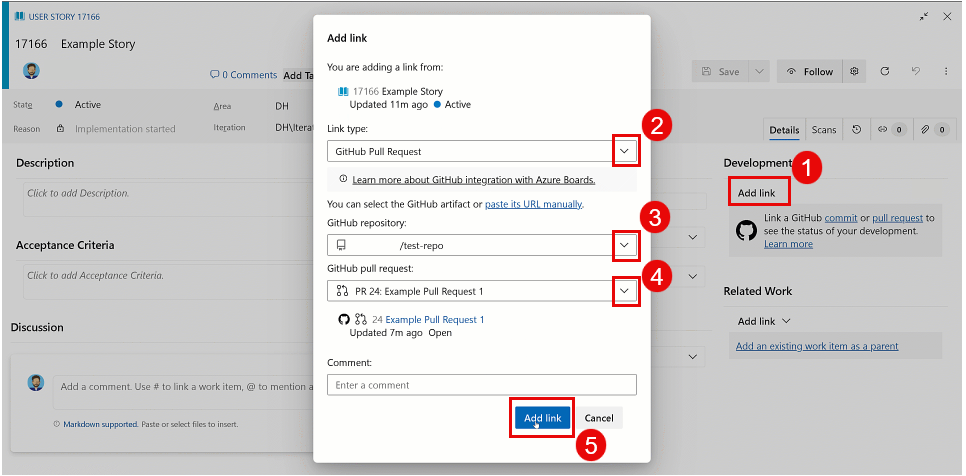
Azure Boards ověřuje, že jste zadali správný odkaz. Propojené úložiště GitHub musí být připojeno k projektu Azure Boards, jinak ověření selže.
Note
Pokud používáte Azure DevOps Server a GitHub Enterprise Server, při dokončování odkazů AB# dochází ke zpoždění. Tento proces používá model push-and-pull pro získání událostí z GitHubu každou hodinu na přírůstkové změny v Commitech, žádostech o přijetí změn a problémech.
Automatické aktualizace propojení
Několik událostí automaticky aktualizuje odkazy na formuláři pracovní položky, takže je nemusíte vytvářet ručně. Mezi tyto události patří:
| událost GitHub | Action |
|---|---|
| Odkaz na větev | Když se vytvoří pull request z větve, automaticky je propojena s pracovní položkou. |
| Potvrzení sloučení | Po začlenění pull requestu se výsledný merge commit automaticky propojí s pracovní položkou. |
| Odstranit větev | Pokud je větev odstraněna (obvykle po sloučení), její odkaz se automaticky odebere z pracovní položky. |
Zobrazení nebo otevření odkazů z části Vývoj
Část Vývoj ve formuláři pracovní položky uvádí odkazy vytvořené na GitHub commity a pull requesty pomocí ikony  GitHub.
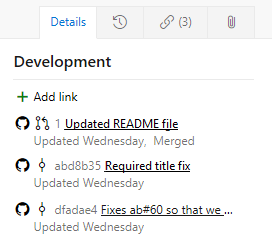
Výběrem odkazu otevřete potvrzení nebo žádost o přijetí změn v GitHub.
GitHub poznatky z pull requestů
Propojené pull requesty na GitHubu v části Vývoj zobrazují další podrobnosti o stavu. Průběh můžete vyhodnotit bez otevření žádosti o přijetí změn v GitHub.
Předpoklady pro pull request insights
Pokud chcete zobrazit podrobnosti o žádostech o přijetí změn, přejděte do aplikace Azure Boards na GitHubu a přijměte aktualizovaná oprávnění pro přístup ke čtení a zápisu do kontrol.
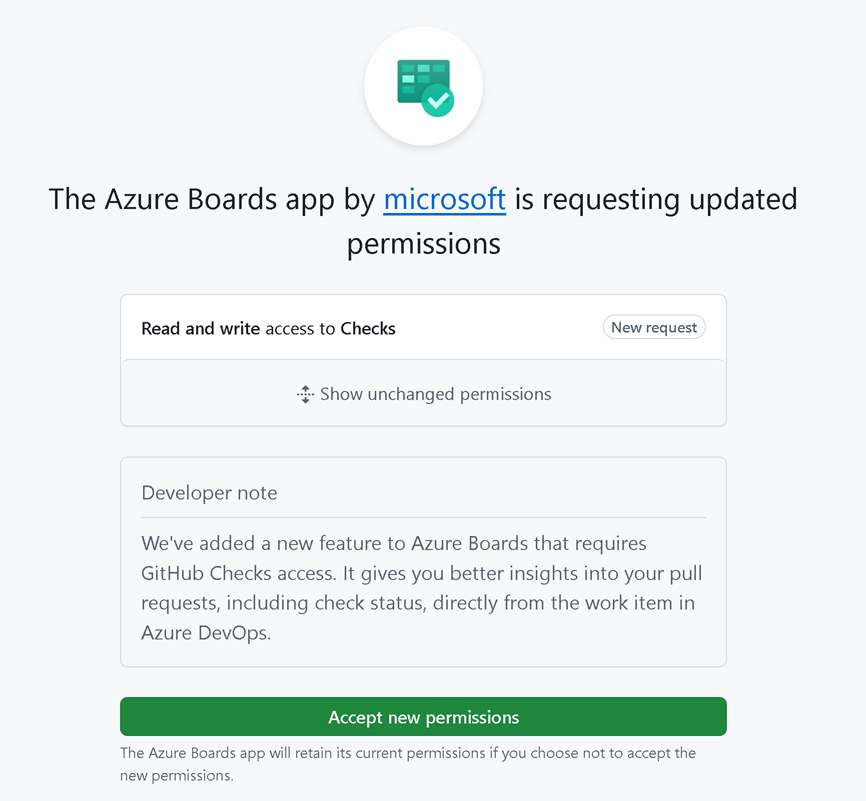
Zobrazení podrobností o stavu pull requestu
Otevřete pracovní položku, která má propojený GitHub pull request.
V části Vývoj vyhledejte propojenou žádost o přijetí změn. Vedle odkazu na žádost o přijetí změn se zobrazí následující podrobnosti o stavu:
- Stav konceptu: Zobrazuje, jestli je pull request stále ve fázi konceptu.
- Stav kontroly: Zobrazuje, jestli žádost o přijetí změn vyžaduje kontrolu, schválení nebo vyžaduje změny.
- Stav kontrol: Zobrazuje, jestli kontroly CI procházejí, selhávají nebo čekají na vyřízení.
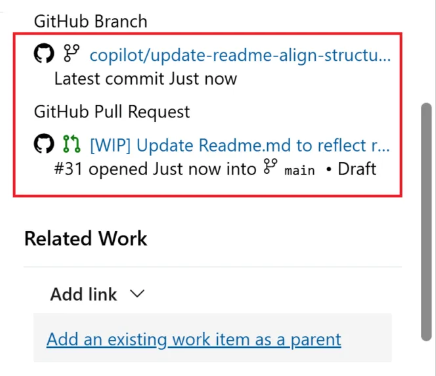
Najeďte myší na indikátor stavu, abyste zobrazili další podrobnosti, nebo výběrem odkazu na žádost o přijetí změn ho otevřete přímo v GitHub.
Zmiňte GitHub pull requesty pomocí !
Pomocí zmínek ! můžete přímo z libovolného bohatého textového pole nebo diskusního komentáře pracovní položky odkazovat na žádosti o přijetí změn a diskutovat o nich v GitHubu. Když do textového pole zadáte !, zobrazí se rozbalovací nabídka, pomocí které můžete vyhledat a vybrat pull request na GitHubu z připojeného úložiště. Vybraná žádost o přijetí změn se vloží jako odkaz umožňující kliknutí.
Tato funkce usnadňuje odkazování na související žádosti o přijetí změn v popisech pracovních položek, kritériích přijetí nebo diskuzích bez ručního kopírování adres URL.
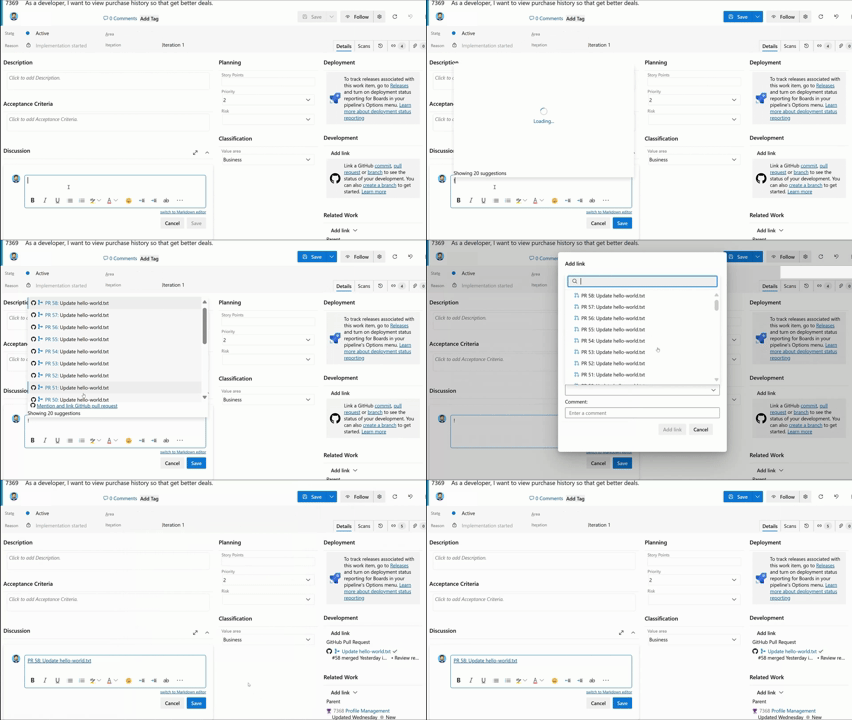
Zobrazení stavu sestavení pro kanály YAML (integrované v sestavení)
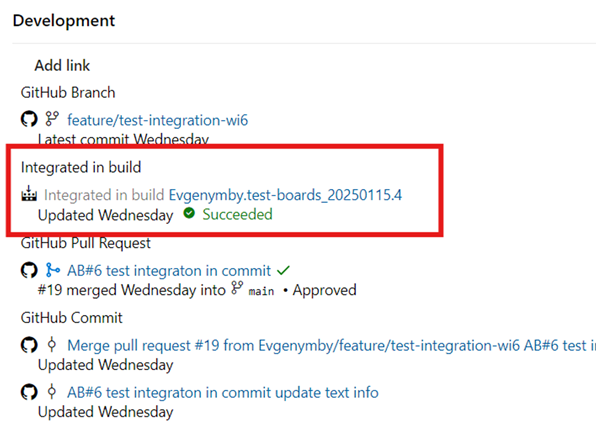
Když použijete Azure Pipelines YAML k sestavení kódu hostovaného v úložišti GitHub, můžete automaticky vytvořit odkazy Integrated v sestavení na přidružené pracovní položky. Tato funkce poskytuje sledovatelnost sestavení pro GitHub úložišť a dosahuje parity s prostředím dostupným pro Azure Repos.
Jak tuto funkci povolit:
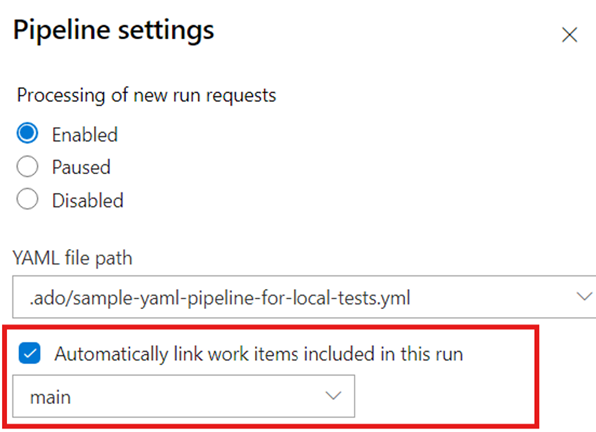
Otevřete kanál YAML, vyberte
 Další akce a pak vyberte Nastavení.
V dialogovém okně Nastavení sestavení povolte automaticky propojit nové pracovní položky v této verzi.
Po dokončení sestavení se v části Vývoj každé přidružené pracovní položky automaticky zobrazí odkaz Integrovaný v sestavení, který týmu poskytne úplnou sledovatelnost od pracovní položky ke sestavení.
Další informace o konfiguraci tohoto nastavení najdete v tématu Konfigurace kanálů pro podporu sledování práce.
Zobrazení GitHub objektů na panelu
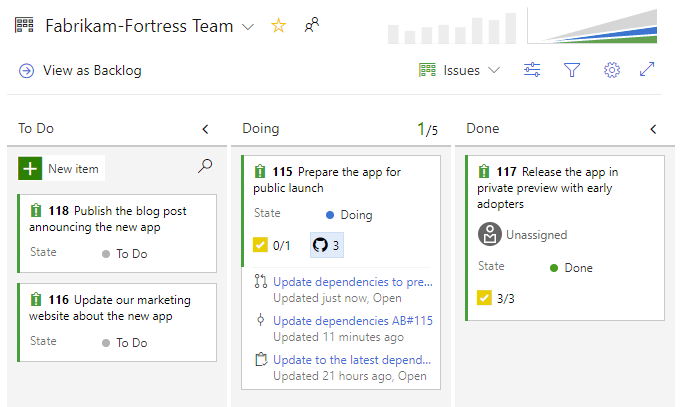
Když povolíte GitHub poznámky na panelu, můžete rychle otevřít propojené GitHub potvrzení, žádosti o přijetí změn nebo problémy, abyste mohli získat další podrobnosti. Další informace naleznete v tématu Přizpůsobení karet.
Použití AI k propojení a správě GitHub práce
Pokud nakonfigurujete Azure DevOps MCP Server, můžete v přirozeném jazyce popsat úkoly propojení GitHubu s pracovními položkami místo ručního vyplňování formuláře pracovní položky.
Tyto výzvy použijte jako příklady scénářů. Podporované operace se liší podle nakonfigurovaných sad nástrojů, verze rozšíření a vašich oprávnění.
Některé výzvy můžou místo provedení akce zápisu vracet pokyny nebo můžou vyžadovat několik výzev v závislosti na nástrojích MCP, které jste povolili.
Před spuštěním výzvy nahraďte zástupné symboly, například <Contoso>, <owner/repo>a <sha> skutečnými hodnotami.
Použijte tento rychlý postup spuštění a ověření:
- Spusťte jednu výzvu z tabulky.
- Zkontrolujte odpověď na podniknutou akci.
- Otevřete pracovní položku a potvrďte výsledek v části Vývoj .
- Otevřete související artefakt GitHub a potvrďte očekávaný odkaz nebo aktualizaci.
Nejdřív zkuste tyto výzvy:
Link work item AB#125 in project <Contoso> to GitHub pull request <owner/repo>#42Link work item AB#312 in project <Contoso> to GitHub commit <owner/repo>@<sha>Summarize all GitHub commits and pull requests linked to work item AB#312 in project <Contoso>
| Úkol | Příklad výzvy |
|---|---|
| Propojit pracovní položku s pull requestem | Link work item AB#125 in project <Contoso> to GitHub pull request <owner/repo>#42 |
| Propojte pracovní položku s commitem | Link work item AB#312 in project <Contoso> to GitHub commit <owner/repo>@<sha> |
| Propojení pracovní položky s problémem | Link work item AB#500 in project <Contoso> to GitHub issue <owner/repo>#10 |
| Vytvoření větve GitHub z pracovní položky | Create a GitHub branch named feature/checkout for work item 500 in project <Contoso> from repo <owner/repo> base branch main |
| Aktualizovat stav propojené pracovní položky po sloučení PR | After PR <owner/repo>#42 merges, update linked work item AB#125 to Resolved |
| Hromadné propojení souvisejících pracovních položek | Link all active user stories in area path <Contoso\\Web> to GitHub PR <owner/repo>#42 |
| Vyhledání nepřipojených pracovních položek | List all closed work items in project <Contoso> from the last 30 days that have no linked GitHub pull request |
| Shrnutí aktivity GitHub pro pracovní položku | Summarize all GitHub commits and pull requests linked to work item AB#312 in project <Contoso> |
| Přidejte odkaz AB# do pull requestu | Suggest an AB# reference line to add to PR <owner/repo>#42 description that links to work items 125 and 126 |
| Zkontrolujte stav propojených PR | Show the review and check status of all GitHub pull requests linked to active user stories in project <Contoso> |
Note
Pokud používáte Visual Studio Code, použijte režim agenta. Azure DevOps operace serveru MCP vyžadují režim agenta pro přístup k datům Azure DevOps a provádění operací.
Řešení potíží s propojením s asistencí umělé inteligence
- Pokud se výzva nespustí, ověřte, že je ve vašem klientovi AI povolený režim agenta.
- Pokud prompt selže kvůli chybám přístupu, ověřte, že váš účet má přístup k projektu Azure DevOps a repozitáři GitHubu.
- Pokud se odkazy nevytvoří, nahraďte všechny zástupné symboly (například
<Contoso>,<owner/repo>,<sha>) skutečnými hodnotami a spusťte výzvu znovu. - Pokud hromadný prompt selže, opakujte to nejprve s jednou pracovní položkou a poté s menší dávkou.
- Pokud výsledky stále neodpovídají očekáváním, ověřte výsledek v části Vývoj pracovních položek a v souvisejícím artefaktu GitHub.