Informace o stavech pracovního postupu v backlogech a panelech
Azure DevOps Services | Azure DevOps Server 2022 – Azure DevOps Server 2019
Všechny pracovní postupy se skládají ze stavů, přechodů a důvodů. Pracovní postupy jsou definovány pro typ pracovní položky. Přechod podporuje pohyb vpřed a dozadu mezi dvěma stavy. Když přidáte vlastní stav, systém automaticky přidá přechody z vlastního stavu do všech ostatních zděděných stavů (s výjimkou removed).
Každý stav patří do kategorie stavu (dříve označované jako metastate). Kategorie stavů podporují backlog a zobrazení panelu a agilního nástroje.
Stavy pracovního postupu
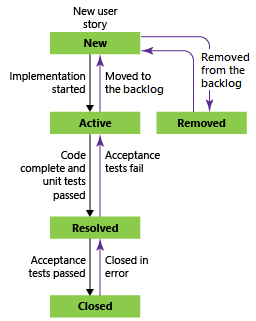
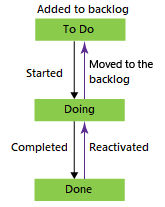
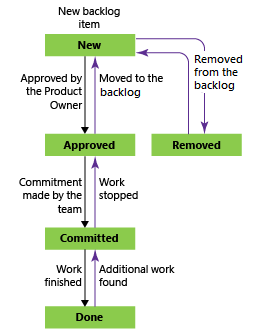
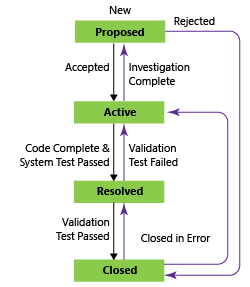
Stavy pracovního postupu definují, jak pracovní položka postupuje od jejího vytvoření po uzavření. Čtyři hlavní stavy, které jsou definovány pro uživatelský scénář (agilní proces) popisují průběh uživatelského scénáře. Stavy pracovního postupu jsou Nové, Aktivní, Vyřešeno a Uzavřeno. (Odebraný stav podporuje odebrání pracovní položky z zobrazení v backlogu. Další informace najdete v tématu Přesunutí, změna nebo odstranění pracovních položek.)
Přirozené progrese a regrese pro typy pracovních položek – uživatelský příběh (Agilní), problém (základní) položka backlogu produktu (Scrum) a požadavek (CMMI) – jsou znázorněné.
Stavy pracovního postupu: Uživatelský scénář, agilní proces
Stavy kategorií
Stavy kategorií určují, jak nástroje agilní plánování a výběr widgetů řídicích panelů zachází s každým stavem pracovního postupu. Kategorie stavů používané backlogy, panely a widgety jsou Navržené, Probíhá, Vyřešeno a Dokončeno.
Tady je postup, jak se výchozí zděděné stavy mapují na stavy kategorií pro čtyři systémové procesy, včetně typů pracovních položek testovacího plánu. Stavy pracovního postupu pro testovací případ, návrh testu a sadu testů jsou stejné ve všech čtyřech systémových procesech.
Kategorie
Sledování práce
Sledování testů
Navrhované: Přiřazeno stavům přidruženým k nově přidaným pracovním položkám, aby se zobrazily v backlogu. První sloupec na panelech Kanbanu a na panelech Úkolů se mapuje na kategorii Navrhovaný stav.
Nová
Návrh (testovací případ)
Probíhá: Přiřazeno stavům, které představují aktivní práci. Pracovní položky přiřazené stavům mapovaným na tuto kategorii se zobrazí v backlogu (pokud se nerozhodnete je skrýt) a tvoří prostřední sloupce na panelech Kanbanu.
Aktivní (chyba, námět, funkce, uživatelský scénář)
Aktivní (testovací plán) Probíhající plánování (Sada testů) (Testovací sada) Připraveno (testovací případ)
Vyřešeno: Přiřazeno stavům, které představují řešení, bylo implementováno, ale ještě není ověřeno. Obecně se tyto stavy vztahují na chyby. Pracovní položky ve stavu Vyřešeno se ve výchozím nastavení zobrazují v backlogu. Agilní nástroje zachází se stavem vyřešené kategorie úplně stejně jako se stavem kategorie Probíhá .
Vyřešeno (chyba)
Není k dispozici
Dokončeno: Přiřazeno stavům představujícím práci, která byla dokončena. Pracovní položky, jejichž stav je v této kategorii, se nezobrazují v backlogu a zobrazují se v posledním sloupci panelu Kanban. Stavy v této kategorii nemůžete upravovat ani do této kategorie přidávat stavy.
Uzavřeno (chyba, námět, funkce, uživatelský příběh)
Uzavřeno (testovací případ) Dokončeno (Sada testů) Neaktivní (testovací plán)
Odebráno: Přiřazeno k odebraném stavu. Pracovní položky ve stavu mapovaném na kategorii Removed (Odebrané) jsou skryté v prostředí backlogu a panelu.
Odebrání (námět, funkce, uživatelský scénář)
Není k dispozici
Poznámka:
Dokončené nebo uzavřené pracovní položky se nezobrazují v backlogech a panelech po hodnotě Změněné datum je větší než 183 dnů (přibližně půl roku). Tyto položky můžete stále vypsat pomocí dotazu. Pokud chcete, aby se zobrazili na backlogu nebo panelu, můžete na ně udělat menší změnu, která obnoví hodiny.
Poznámka:
Dokončené nebo uzavřené pracovní položky se nezobrazují v backlogech a panelech po hodnotě Změněné datum vyšší než rok. Tyto položky můžete stále vypsat pomocí dotazu. Pokud chcete, aby se zobrazili na backlogu nebo panelu, můžete na ně udělat menší změnu, která obnoví hodiny.
Pole Aktivováno podle/ Datum a Vyřešeno podle/ Datum
Systém aktualizuje tato pole – aktivované podle, datum aktivace, vyřešené a vyřešené datum – když dojde ke změně na základě odpovídajících stavů kategorií pracovního postupu. Když se stav pracovního postupu změní na kategorii stavu Probíhá , aktualizuje se aktivované podle a datum aktivace . Když se stav pracovního postupu změní na kategorii Vyřešeno, aktualizuje se Vyřešeno podle a Vyřešenédatum.
Další informace o tom, jak se stavy pracovního postupu mapují na kategorie stavů, najdete v tématu Jak se stavy pracovních postupů a kategorie stavů používají v backlogech a panelech.
Poznámka:
Logika, která řídí pole popsaná tady, platí pro aktualizace Azure DevOps Services, Azure DevOps Server 2020.1 a novější verze.
Vzhledem k tomu, že tato pole odkazují na kategorie stavu pracovního postupu, vlastní stavy pracovního postupu, které přidáte, se při aktualizaci polí odkazují. Další informace o přizpůsobení najdete v tématu Přizpůsobení pracovního postupu procesu.
Další poznámky:
- Pole se aktualizují, kdykoli se pracovní položka přesune z libovolného jiného stavu kategorie, než je nastavená. Pokud například aktualizujete pracovní položku z nové na pevnou, aktualizují se pole Vyřešeno/Vyřešeno datem. Pokud ale aktualizujete z pevného a připraveného testování , které jsou ve stejném stavu kategorie, pole Vyřešeno podle/Vyřešené datum se neaktualizují.
- Když přejdete zpět, například přechod z přeložitého stavu do aktivního stavu, systém vymaže hodnoty polí Vyřešeno/Vyřešeno datem. Pokud jste se dostali z aktivního na nový, systém vymaže hodnoty pro pole Aktivované/aktivované datum.
- Neměňte hodnoty těchto polí ručně. Jedná se o systémová pole, která se řídí systémovými pravidly. Jakákoli hodnota, kterou se pokusíte nastavit, se přepíše.
Kdy přidat stát versus sloupec Kanban
Ke sledování stavu práce použijte sloupce States i Kanban. Stavy pracovního postupu se sdílí napříč projektem, zatímco sloupce Kanbanu se sdílí v rámci týmu. Vlastní stavy můžou přidávat jenom správci kolekce projektů, zatímco správci týmu můžou přidávat sloupce Kanban.
Pokud chcete, aby všechny týmy sledovaly stav podle obchodního pracovního postupu přijatého organizací, přidejte vlastní stavy. Přizpůsobením procesu automaticky přizpůsobíte projekty a typy pracovních položek, které na tento proces odkazují.
Přidání vlastních stavů pro podporu stavů pracovního postupu, které chce sledovat více týmů, pomáhá vyhnout se výsledným nejasnostem různých týmů, které vytvářejí dotazy na základě sloupce Kanban. Vzhledem k tomu, že každý tým může přizpůsobit sloupce a plavecké dráhy panelu Kanban, nemusí být hodnoty přiřazené pracovním položkám, které se zobrazují na různých panelech, stejné. Hlavním alternativním řešením pro tento problém je udržovat jednotné vlastnictví pracovních položek podle cesty k oblasti týmu. Dalším alternativním řešením je formalizovat sloupce přidáním vlastních stavů, které se dají sdílet napříč týmy.
Automatické dokončování pracovních položek pomocí žádostí o přijetí změn
Když propojíte pracovní položku s žádostí o přijetí změn, můžete tyto pracovní položky po dokončení žádosti o přijetí změn automaticky dokončit. Další informace najdete v tématu Automatické dokončování pracovních položek s žádostmi o přijetí změn.
Automatizace přechodů stavu pracovních položek
Stav pracovní položky můžete automaticky aktualizovat podle stavu podřízených úkolů. Další informace naleznete v tématu Automatizace přechodů stavu pracovních položek.
Související články
Model procesu dědičnosti
Místní model procesu XML
Widgety řídicího panelu
Váš názor
Připravujeme: V průběhu roku 2024 budeme postupně vyřazovat problémy z GitHub coby mechanismus zpětné vazby pro obsah a nahrazovat ho novým systémem zpětné vazby. Další informace naleznete v tématu: https://aka.ms/ContentUserFeedback.
Odeslat a zobrazit názory pro