Poznámka:
Přístup k této stránce vyžaduje autorizaci. Můžete se zkusit přihlásit nebo změnit adresáře.
Přístup k této stránce vyžaduje autorizaci. Můžete zkusit změnit adresáře.
Azure DevOps Services | Azure DevOps Server | Azure DevOps Server 2022 | Azure DevOps Server 2020
Importujte a exportujte pracovní položky hromadně pomocí souborů ve formátu CSV v Azure Boards. I když můžete i nadále používat Excel pro hromadné importy a aktualizace, nativní funkce importu a exportu umožňuje spravovat pracovní položky bez nutnosti Aplikace Excel. Další informace naleznete v tématu Hromadné přidávání nebo úpravy pracovních položek v Aplikaci Excel.
Prerequisites
Permissions:
- Export pracovních položek: Člen skupiny správci projektu nebo Zobrazit informace na úrovni projektu oprávnění nastavena na Povolit.
- Import pracovních položek: Člen skupiny zabezpečení Správci projektu nebo člen skupiny zabezpečení Správci Team Foundation.
Import nových pracovních položek
Pokud chcete pracovní položky importovat hromadně, musí soubor CSV obsahovat pole typu pracovní položky a název. Podle potřeby můžete zahrnout více polí. Při importu souboru CSV postupujte podle těchto pokynů:
- Vyloučit pole ID: Nezahrnujte do souboru CSV pole ID.
- Odebrat pole specifická pro projekt: Pokud byl soubor CSV exportován z jiného projektu, odeberte pole specifická pro zdrojový projekt, například Cesta k oblasti a Značky. Výchozí pole najdete v části Index polí pracovní položky.
- Zahrnout pole Testovací kroky: Při importu testovacích případů uveďte pole Testovací kroky. Další informace naleznete v tématu „Hromadný import nebo export testovacích případů“.
- Nezahrnujte pole Přiřazeno, Změněné datum, Vytvořeno kýmnebo Stav.
-
Ověřit požadovaná pole:
- Ujistěte se, že pole typu pracovní položky a pole Název jsou v souboru CSV.
- Ověřte, že typ pracovní položky odpovídá platnému typu v cílovém projektu.
- Ověřte, že všechna pole v souboru CSV odpovídají polím pro typy pracovních položek v cílovém projektu.
- Zpracování neplatných hodnot: Pokud importovaný soubor CSV obsahuje pracovní položky s neplatnými hodnotami, je nutné tyto pracovní položky upravit a opravit po importu, aby bylo možné je uložit.
Tip
Pole pracovních položek se liší mezi různými šablonami procesů (agilní, Scrum, CMMI) a verzemi Azure DevOps. Před importem ověřte dostupná pole pro typy pracovních položek podle:
- Vytvoření ukázkové pracovní položky požadovaného typu v projektu
- Zobrazení dostupných polí ve formuláři pracovní položky
- Nebo export existujících pracovních položek a zobrazení aktuální struktury polí
Názvy polí a dostupnost se můžou lišit od příkladů uvedených v tomto článku na základě šablony procesu a verze Azure DevOps.
Pokud chcete importovat nové pracovní položky, proveďte následující kroky.
Note
Najednou můžete importovat až 1 000 pracovních položek. Pokud máte k importu více než 1 000 pracovních položek, rozdělte je do více souborů a naimportujte je samostatně.
Vytvořte místní soubor import.csv a otevřete ho v editoru Visual Studio Code nebo Excelu.
Soubor musí obsahovat pole Typ pracovní položky a Název . Podle potřeby můžete zahrnout další pole.
Tip
Určení správných názvů polí pro instanci Azure DevOps:
- Export několika existujících pracovních položek z projektu a zobrazení přesných názvů polí
- Vytvoření nové pracovní položky a kontrola dostupných polí
- Zkontrolujte index polí pracovní položky pro standardní odkazy na pole
Následující příklad obsahuje pole Priorita. Dostupná pole se můžou lišit v závislosti na šabloně procesu:
Work Item Type,Title,Priority
Issue,Fix issues with code,1
Issue,Merge testing modules,3
Issue,Open private preview for select customers,2
Issue,Enable feature for customer champs,2
Issue,Remove old test code,2
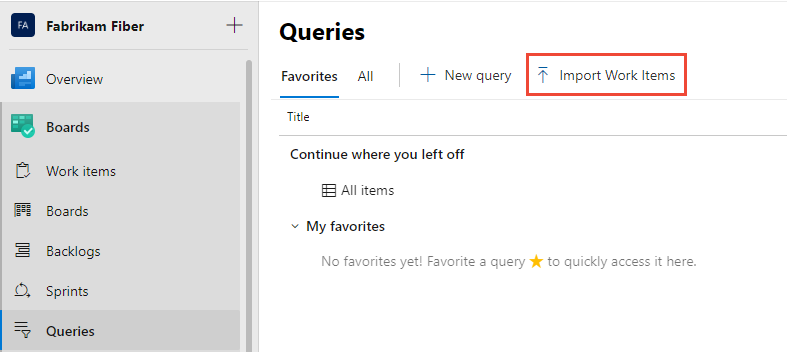
Na webovém portálu projektu vyberte Boards>Dotazy>Import pracovních položek.
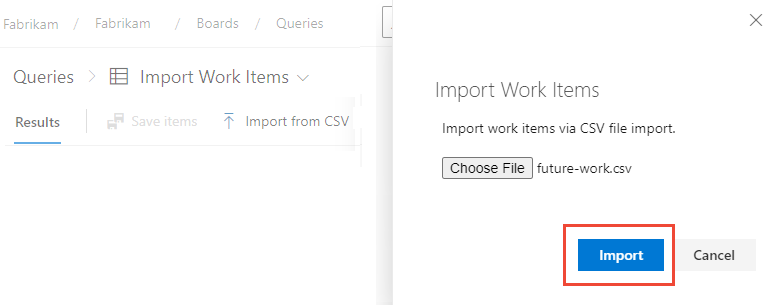
Vyberte Zvolit soubor, zvolte soubor a pak vyberte Importovat.
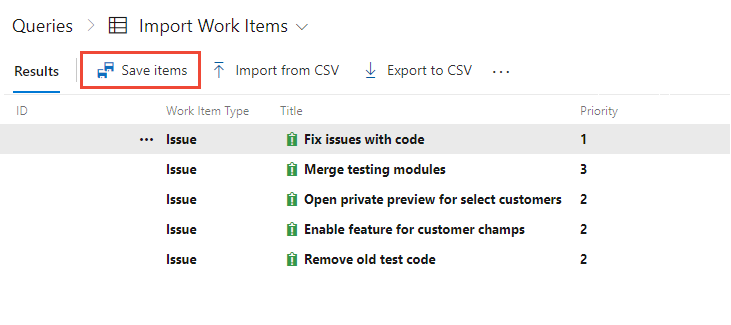
Proces importu načte importované pracovní položky do zobrazení dotazů v neuloženém stavu. Nepřiřazují se žádná ID.
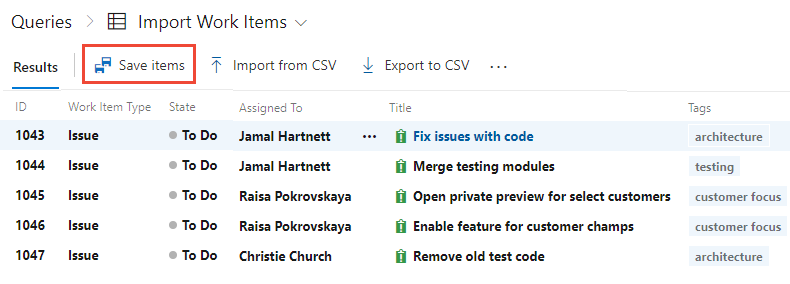
Ověřte výsledky a pak výběrem možnosti Uložit položky uložte pracovní položky.
Tip
Nepřiřazujte ID novým pracovním položkám, které přidáte. Přiřazení ID má za následek chybovou zprávu.
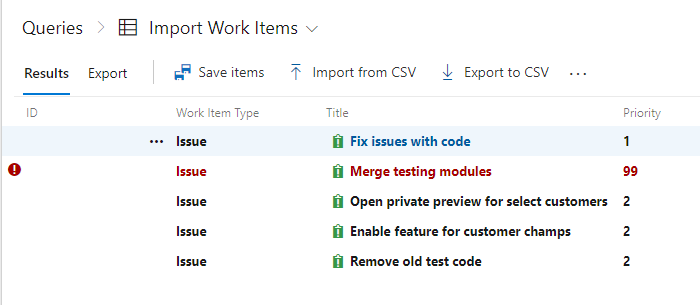
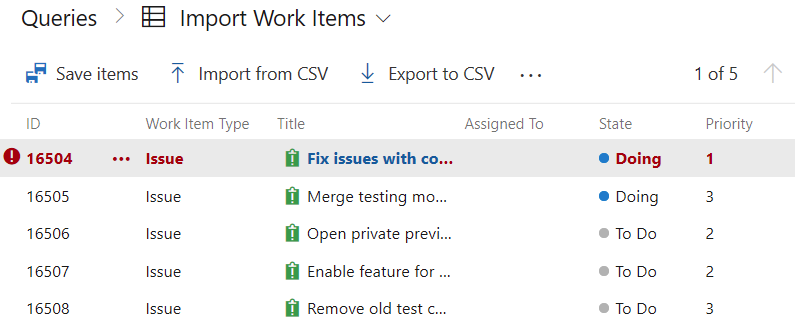
Systém zvýrazní ty pracovní položky, které mají problémy s daty. Před uložením pracovních položek vyřešte problémy s daty. V tomto příkladu je neplatná hodnota v poli Priorita. Opravte data tak, že pracovní položku otevřete přímo. Místo toho použijte hromadnou úpravu a opravte několik pracovních položek se stejným problémem.
Tips
Kompatibilita polí: Různé verze Azure DevOps a šablony procesů (Agilní, Scrum, CMMI nebo vlastní) mají různá dostupná pole. Před importem nových položek vždy ověřte názvy polí exportem existujících pracovních položek z projektu.
Rozdíly v šablonách procesů:
- Agilní proces: Používá uživatelský příběh, úkol, chybu, námět, funkci, testovací případ
- Proces Scrum: Používá položku backlogu produktu, úkol, chybu, námět, funkci, testovací případ
- Proces CMMI: Používá požadavek, úkol, chybu, námět, funkci, testovací případ
- Názvy polí a dostupné možnosti se můžou lišit v závislosti na tom, který proces váš projekt používá.
Propojení nadřazený-podřízený: Mezi pracovní položky, které importujete, můžete přidat propojení nadřazený-podřízený, a to tak, že odsadíte sloupce s názvy, jak je uvedeno v Můžu importovat soubor CSV s odkazy nadřazený-podřízený?. Při importu nebo aktualizaci pracovních položek ale nemůžete zadat žádné jiné typy propojení.
Výchozí pole Stát: Při importu nových pracovních položek je pole Stát ve výchozím nastavení nastaveno na Nový . Během procesu importu nemůžete zadat jiný stav. Pokud potřebujete změnit stav importovaných pracovních položek, použijte následující alternativní řešení:
- Importujte pracovní položky s výchozím stavem Nový.
- Export importovaných pracovních položek do souboru CSV.
- Aktualizujte hodnoty pole State v exportovaném souboru CSV.
- Znovu naimportujte aktualizovaný soubor CSV a nastavte požadované stavy.
Výchozí pole Oblast a Iterace: Pole Oblast a Iterace jsou nastavena na uzel nejvyšší úrovně. K tomuto chování dochází, protože proces importu nemá kontext pro tato pole, pokud explicitně nezadáte v souboru CSV. Pokud chcete během importu nastavit konkrétní oblasti a iterace, ujistěte se, že tato pole jsou zahrnuta ve vašem CSV souboru se správnými hodnotami. Například:
Title,Description,Area Path,Iteration Path
"Sample Work Item","This is a sample description.","Project\Team","Project\Sprint 1"
Aktualizace existujících pracovních položek
Pokud chcete aktualizovat pracovní položky, vytvořte dotaz obsahující všechny sloupce, které chcete exportovat a případně upravit. Uložte dotaz a výběrem možnosti Exportovat do souboru CSV uložte soubor data.csv do místního počítače.
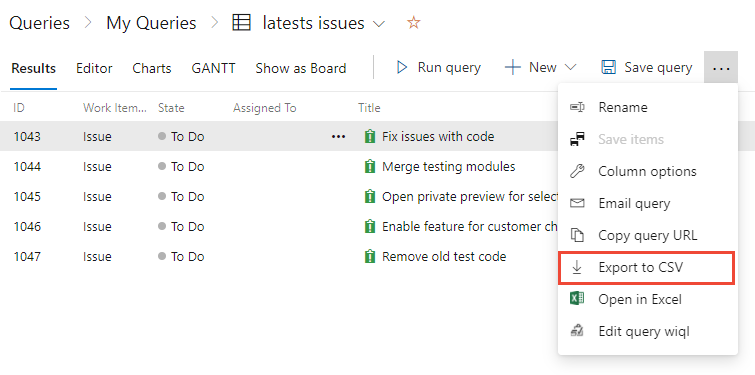
Exportovaný soubor by měl vypadat podobně jako v následujícím příkladu:
ID,Work Item Type,Title,Assigned To,State,Tags
"272","Issue","Fix issues with code","Active","",
"273","Issue","Merge testing modules","Active","",
"274","Issue","Open private preview for select customers","Active","",
"275","Issue","Enable feature for customer champs","Active","",
"276","Issue","Remove old test code","Active","",
Upravte pracovní položky. Soubor CSV musí obsahovat pole ID, Typ pracovní položky a Název . Všechna ostatní pole, která chcete zahrnout, jsou volitelná.
Note
Při importu polí identity zadejte jméno a e-mail v následujícím formátu
"Display Name <email>". Pokud chcete například přiřadit práci Jamal Hartnett, zadejte"Jamal Hartnett <fabrikamfiber4@hotmail.com>". Pokud zadáte hodnotu, která není v systému rozpoznána jako platný uživatel, může dojít k problémům s importem.V následujícím příkladu změníme hodnoty stávajících pracovních položek.
ID,Work Item Type,Title,Assigned To,State,Tags
"272","Issue","Fix issues with code","Jamal Hartnett <fabrikamfiber4@hotmail.com>","Active",
"273","Issue","Merge testing modules","Jamal Hartnett <fabrikamfiber4@hotmail.com>","Active",
"274","Issue","Open private preview for select customers","Raisa Pokrovskaya <fabrikamfiber5@hotmail.com>","Active",
"275","Issue","Enable feature for customer champs","Raisa Pokrovskaya <fabrikamfiber5@hotmail.com>","Active",
"276","Issue","Remove old test code","Christie Church <fabrikamfiber1@hotmail.com>","Active",
Uložte soubor a import, jak je popsáno v předchozí části.
Seznam výsledků s pracovními položkami, které obsahují změny hodnot, se zobrazí tučně. Chcete-li použít změny, vyberte Uložit položky .
Pracovní položky s problémy s daty se zvýrazní červeně a před uložením je nutné je vyřešit. V tomto příkladu se v poli 'Přiřazeno komu' objeví neplatná hodnota. Opravte data tak, že pracovní položku otevřete přímo. Hromadnou úpravu můžete použít, pokud máte mnoho pracovních položek se stejným problémem.
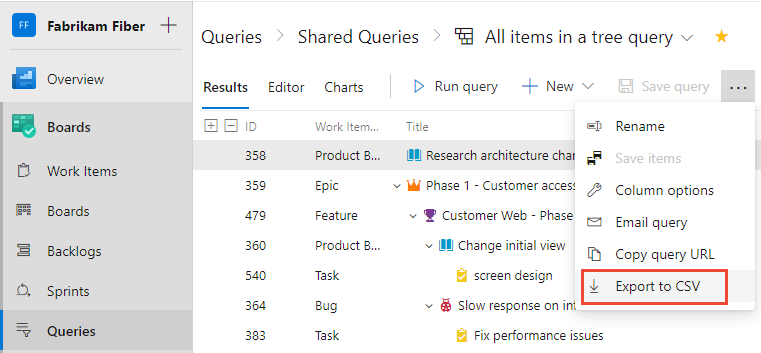
Export seznamu jako souboru CSV
Z libovolného dotazu můžete exportovat seznam pracovních položek jako seznam oddělený čárkami.
Otevřete dotaz, vyberte  ikonu akcí a pak vyberte Exportovat do souboru CSV.
Export a import pracovních položek do jiného projektu
Tuto funkci můžete použít k exportu pracovních položek z jednoho projektu a jejich importu do jiného projektu. Než je ale naimportujete do jiného projektu, musíte ID pracovní položky odebrat. Pokud se pokusíte importovat nové pracovní položky do projektu se zadaným ID, zobrazí se chyba.
Import polí HTML
Pole HTML, jako jsou popisy a kritéria přijetí, zahrnují formátování formátovaného textu. Pokud chcete zajistit zachování tohoto formátování, proveďte následující úlohy:
- Ujistěte se, že soubor CSV obsahuje značky HTML v příslušných polích.
- Importujte soubor CSV do Excelu.
Excel může zpracovávat textová pole s více řádky jinak, takže je důležité po importu zkontrolovat formátování. Nahraďte řádky končící CRLF okolními větami .<p>... </p>
Můžete například importovat následující pracovní položku, která obsahuje tři řádky textu v poli Popis .
Work Item Type,Title,Description
"Product Backlog Item","Hello World Web Site - 8","<p><strong> You can include bold text</strong></p><p><em> And italic text</em></p><p><u> Underline text</u></p>"
Převod víceřádkových polí na prostý text
Pokud chcete html zakázat ve víceřádkových polích, abyste měli jistotu, že jsou ve formátu prostého textu, použijte příkaz witadmin changefield. Další informace naleznete v tématu Správa polí pracovních položek.
Příklad příkazu:
witadmin changefield /collection:CollectionURL /n:FieldName /type:PlainText
Řešení nepřesností formátování
Při práci s poli HTML v různých produktech Microsoftu můžete narazit na nekonzistence formátování. Tady je několik tipů pro řešení těchto problémů:
- Zkontrolujte formátování po importu a ujistěte se, že splňuje vaše požadavky.
- K minimalizaci nesrovnalostí použijte odpovídající značky a struktury HTML. Můžete přidat více značek oddělených středníkem. Další informace najdete v tématu Úkoly, které můžete a nemůžete dělat s Excelem.
Další informace o správě obsahu HTML a zajištění kompatibility naleznete v tématu Poskytnutí textu nápovědy, hypertextových odkazů nebo webového obsahu ve formuláři pracovní položky.
Nepodporované typy pracovních položek
Import CSV nepodporuje následující typy pracovních položek:
Žádost o revizi kódu
Odpověď na revizi kódu
Žádost o zpětnou vazbu
Odpověď zpětné vazby
Testovací případ
Testovací plán
Sada testů
Sdílený parametr
Sdílený krok
Další informace najdete v tématu Hromadný import nebo export testovacích případů.
FAQs
Otázka: Můžu importovat nové položky a aktualizovat existující položky ve stejném souboru CSV?
A: Naprosto! Pole ID nechte prázdné pro všechny nové pracovní položky. V následujícím příkladu poslední položka pro Epica neuvádí ID.
ID,Work Item Type,Title,Assigned To,State,Priority,Tags
"16504","Issue","Fix issues with code",,"To Do","1",
"16505","Issue","Merge testing modules",,"To Do","3",
"16506","Issue","Open private preview for select customers",,"To Do","2",
"16507","Issue","Enable feature for customer champs",,"To Do","2",
"16508","Issue","Remove old test code",,"To Do","2",
,"Epic","Track Telemetry for data imports",,"To Do","2",
Otázka: Mohu importovat CSV soubor, který obsahuje odkazy mezi rodiči a potomky?
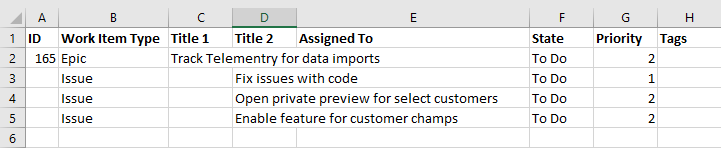
A: Ano, podřízené pracovní položky můžete přidat odsazením sloupců nadpisu. Následující příklad přidá tři podřízené úkoly pod již definovaný Epic.
ID,Work Item Type,Title 1,Title 2,Assigned To,State,Priority,Tags
"165","Epic","Track Telemetry for data imports",,,"To Do","2",
,"Issue",,"Fix issues with code",,"To Do","1",
,"Issue",,"Open private preview for select customers",,"To Do","2",
,"Issue",,"Enable feature for customer champs",,"To Do","2",
Jak zjistím, jestli má můj importovaný soubor chyby?
A: Můžete testovat tak, že přidáte značky s mezerami a pomlčkami, například a zahrnete je do exportu. Import by měl odpovídat stejnému formátu. Všechny problémy s formátováním souboru CSV se zobrazí na stránce Výsledky v zobrazení importu. Pracovní položky nelze importovat, dokud nebude formátování a syntaxe správné.
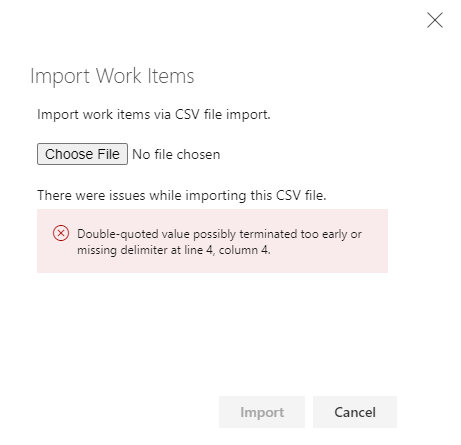
Výsledky pracovní položky vždy uvádějí chyby dat nalezené pro jednotlivé pracovní položky. Opravte každou chybu z webového portálu nebo v souboru CSV a importujte ji znovu.
Otázka: Proč se mi u některých hodnot identity zobrazuje chyby?
A: Při použití webového uživatelského rozhraní prochází výběr identity dodatečnými kroky k ověření uživatele. Nejprve zkontroluje, jestli je osoba platným uživatelem v organizaci. Pokud ne, vyhledá identitu v Microsoft Entra ID. Pokud je uživatel v Microsoft Entra ID, ale ne v organizaci, tento uživatel se přidá do platných identit.
Když importujete z CSV, kvůli výkonu výběr identity neprojde těmito dodatečnými kroky. Zkontroluje, jestli už v organizaci existuje odpovídající hlavní název uživatele (UPN). Pokud nenajde odpovídající hlavní název uživatele (UPN), nahlásí, že identita je neznámá.