Poznámka:
Přístup k této stránce vyžaduje autorizaci. Můžete se zkusit přihlásit nebo změnit adresáře.
Přístup k této stránce vyžaduje autorizaci. Můžete zkusit změnit adresáře.
Služby Azure DevOps
V tomto článku se dozvíte, jak používat aplikaci Azure Pipelines pro Slack k monitorování událostí potrubí. Můžete vytvářet a spravovat předplatná pro události pipeline, jako jsou buildy, releasy a čekající schválení. Oznámení o těchto událostech se doručují přímo do kanálů Slack.
Poznámka:
Tato funkce je dostupná jenom v Azure DevOps Services. Nové funkce se obvykle zavádějí nejprve v cloudové službě a pak jsou k dispozici místně v příští hlavní verzi nebo aktualizaci Azure DevOps Serveru. Další informace najdete v tématu Časová osa funkcí Azure DevOps.
Požadavky
- Účet Slack s oprávněním k instalaci aplikace do pracovního prostoru Slack.
- Projekt Azure DevOps s oprávněními správců kolekce projektů nebo správců projektů.
- Nesmí být externím uživatelem v Microsoft Entra.
Instalace aplikace Azure Pipelines
Nainstalujte aplikaci Azure Pipelines Slack do pracovního prostoru Slack. Po instalaci aplikace se zobrazí následující uvítací zpráva. Zadáním /azpipelines začnete s aplikací interagovat.

Připojte se ke svému pipeline
Po instalaci aplikace do pracovního prostoru Slack připojte aplikaci k libovolnému kanálu, který chcete monitorovat. Před spuštěním jakýchkoli příkazů se ověřte ve službě Azure Pipelines.
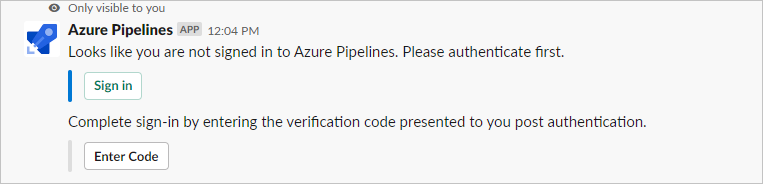
Poznámka:
Pokud je vaše organizace Azure DevOps připojená k tenantovi Microsoft Entra ID, musíte se přihlásit pomocí nativního člena tohoto tenanta. Pokud se externí uživatelé pokusí přihlásit k aplikaci Azure Pipelines, zobrazí se následující chyba: Configuration failed. Please make sure that the organization exists and that you have sufficient permissions.
Přihlášení k odběru kanálů
Pokud chcete začít monitorovat všechny kanály v projektu, zadejte /azpipelines subscribe <project url> kanál a nahraďte <project url> adresou URL projektu Azure DevOps. Adresa URL projektu může odkazovat na libovolnou stránku v projektu s výjimkou stránek pipeline, například /azpipelines subscribe https://dev.azure.com/myorg/myproject/.
Konkrétní kanál můžete monitorovat pomocí /azpipelines subscribe <pipeline url>. Adresa URL kanálu může odkazovat na libovolnou stránku ve vašem kanálu, která v adrese URL obsahuje definitionId nebo buildId/releaseId. Příklad:
/azpipelines subscribe https://dev.azure.com/myorg/myproject/_build?definitionId=123/azpipelines subscribe https://dev.azure.com/myorg/myproject/_release?definitionId=123&view=mine&_a=releases
Příkaz subscribe vás ve výchozím nastavení přihlásí k odběru následujících oznámení:
- Kanály YAML:
- Změna stavu fáze spuštění
- Spouštěcí fáze čeká na schválení
- U klasických kanálů buildu se sestavení dokončila.
- Pro klasické vydávací kanály:
- Nasazení vydané verze bylo spuštěno.
- Nasazení vydané verze bylo dokončeno.
- Schválení nasazení vydané verze čeká na vyřízení

Správa předplatných
Pokud chcete spravovat předplatná kanálu, zadejte /azpipelines subscriptions. Tento příkaz zobrazí seznam všech aktuálních předplatných kanálu a umožňuje přidávat nebo odebírat předplatná.
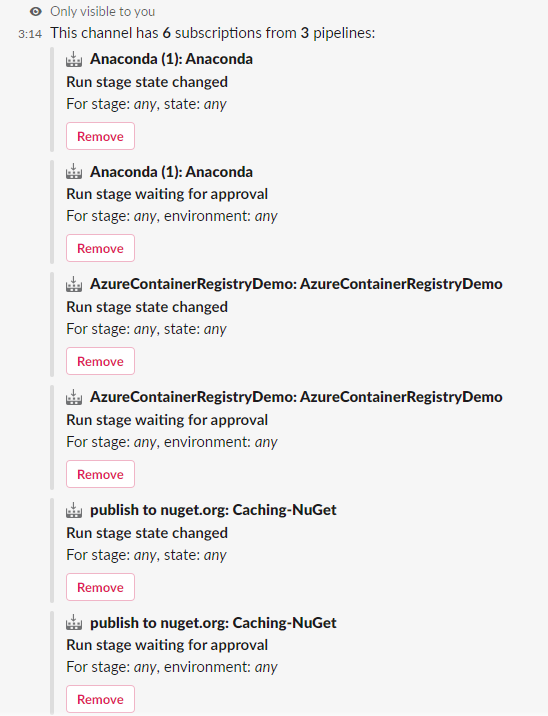
Poznámka:
Správci týmu nemůžou odebírat ani upravovat předplatná vytvořená správci projektů.
Přizpůsobení předplatných
Výchozí předplatná nemají použité žádné filtry, ale tato předplatná si můžete přizpůsobit podle svých preferencí. Můžete například chtít dostávat oznámení jenom pro neúspěšná sestavení nebo nasazení do produkčního prostředí. Filtry můžete použít k přizpůsobení zpráv, které dostanete v kanálu.
Přizpůsobení předplatného:
- Spuštěním
/azpipelines subscriptionspříkazu zobrazte seznam všech vašich předplatných. - Vyberte Přidat předplatné.
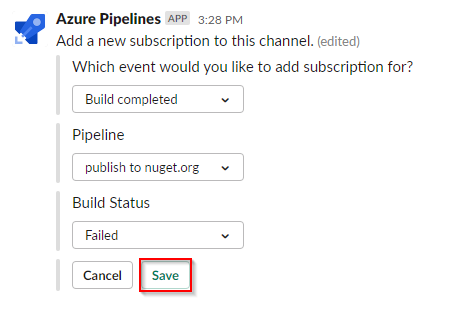
- Vyberte událost, kterou chcete přihlásit k odběru, a pak vyberte požadovanou konfiguraci.
- Zvolte Uložit.
Pokud chcete dostávat oznámení jenom pro neúspěšné buildy, v části Stav sestavení vyberte Neúspěšné.
Schválení nasazení
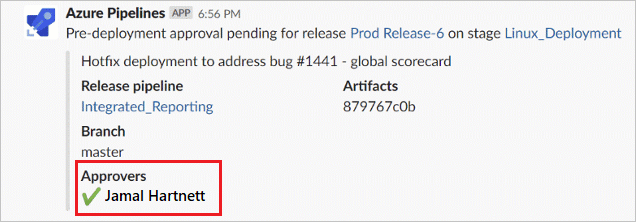
Nasazení můžete schválit z kanálu Slack, aniž byste museli přejít do Azure Pipelines. Přihlaste se k odběru oznámení pro fázi spuštění čekající na schválení pro kanály YAML nebo oznámení o čekajícím schválení nasazení vydání pro klasická vydání. Obě tato předplatná se ve výchozím nastavení vytvářejí při přihlášení k odběru kanálu.
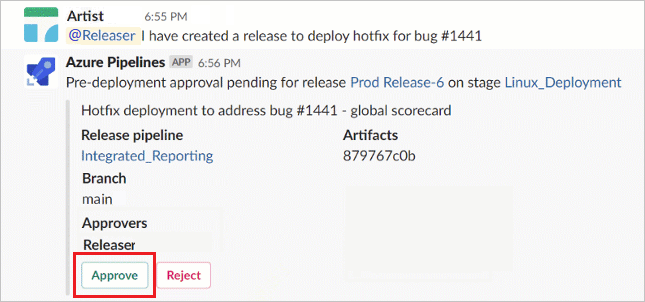
Aplikace Azure Pipelines pro Slack umožňuje zpracovávat všechny scénáře kontroly a schvalování, které jsou k dispozici na portálu Azure Pipelines. Mezi tyto scénáře patří jeden schvalovatel, více schvalovatelů a týmové schválení. Žádosti můžete schválit jednotlivě nebo jménem týmu.
Odebrat všechna předplatná
Pokud chcete kanál zrušit, použijte /azpipelines unsubscribe all <project url> příkaz k odhlášení odběru všech kanálů v projektu. Například /azpipelines unsubscribe all https://dev.azure.com/myorg/myproject.
Důležité
Tento příkaz můžou spustit pouze správci projektu.
Reference k příkazům
Aplikace Azure Pipelines pro Slack podporuje následující příkazy:
| Příkaz | Popis |
|---|---|
/azpipelines subscribe <pipeline url or project url> |
Přihlaste se k odběru kanálu nebo ke všem kanálům v projektu a obdržíte oznámení. |
/azpipelines subscriptions |
Přidejte nebo odeberte předplatná pro tento kanál. |
/azpipelines feedback |
Nahlásit problém nebo navrhnout funkci |
/azpipelines help |
Získejte nápovědu k příkazům. |
/azpipelines signin |
Přihlaste se ke svému účtu Azure Pipelines. |
/azpipelines signout |
Odhlaste se z účtu Azure Pipelines. |
/azpipelines unsubscribe all <project url> |
Odeberte všechny kanály projektu a jejich přidružená předplatná z kanálu. |
Oznámení v privátních kanálech
Aplikace Azure Pipelines vám také může pomoct monitorovat činnost ve vašich soukromých kanálech. Robota musíte pozvat do svého privátního kanálu pomocí /invite @azpipelines. Po přidání robota můžete nakonfigurovat a řídit oznámení stejným způsobem jako u veřejného kanálu.
Řešení problému
Pokud při používání aplikace Azure Pipelines pro Slack dojde k následujícím chybám, vyzkoušejte následující postup.
Konfigurace se nezdařila. Ujistěte se, že organizace existuje a že máte dostatečná oprávnění.
Pokud se zobrazí tato chyba, pravděpodobně jste uživatele typu host v tenantovi Microsoft Entra připojeném k vaší organizaci Azure DevOps. Musíte mít člena Microsoft Entra, který prochází kroky konfigurace.