Poznámka:
Přístup k této stránce vyžaduje autorizaci. Můžete se zkusit přihlásit nebo změnit adresáře.
Přístup k této stránce vyžaduje autorizaci. Můžete zkusit změnit adresáře.
Azure DevOps Services | Azure DevOps Server | Azure DevOps Server 2022 | Azure DevOps Server 2020
I když doporučená možnost pro připojení služby Azure Resource Manager je použití federace identit úloh s registrací aplikace nebo spravovanou identitou, někdy může být potřeba použít spravovanou identitu přiřazenou agentem nebo profil publikování. V tomto článku se dozvíte, jak vytvořit připojení služby Azure Resource Manager: první, které používá registraci aplikace s tajným kódem a které se připojuje k místnímu agentovi na virtuálním počítači Azure, a druhé připojení, které využívá publikační profil pro připojení k aplikaci služby Azure App Service.
Azure Resource Manager můžete použít také k připojení ke cloudu Azure Government a ke službě Azure Stack.
Vytvoření registrace aplikace pomocí tajného kódu (automatického)
Díky tomuto výběru Azure DevOps automaticky dotazuje na předplatné, skupinu pro správu nebo pracovní prostor Machine Learning, ke kterému se chcete připojit, a vytvoří tajný kód pro ověření.
Varování
Použití tajemství vyžaduje ruční rotaci a správu, a proto se nedoporučuje. Federace identit pracovního zatížení je preferovaným typem přihlašovacích údajů.
Tento přístup můžete použít, pokud jsou pro váš scénář splněny všechny následující položky:
- Jste přihlášení jako vlastník organizace Azure Pipelines a předplatné Azure.
- Pro prostředky Azure, ke kterým uživatelé přistupují prostřednictvím připojení služby, nemusíte dál omezovat oprávnění.
- Nepřipojíte se k prostředím Azure Stack ani k prostředím Azure US Government.
- Nepřipojujete se z Azure DevOps Serveru 2019 nebo starších verzí Team Foundation Serveru.
V projektu Azure DevOps přejděte na Nastavení projektu> Připojení ke službě.
Další informace najdete v tématu Otevření nastavení projektu.
Vyberte Nové připojení služby a pak vyberte Azure Resource Manager a Další.
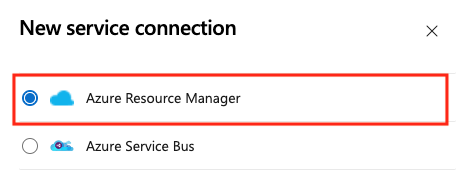
Vyberte registraci aplikace (automaticky) s přihlašovacím údajem Secret.

Vyberte úroveň výhledu . Vyberte předplatné, skupinu pro správu nebo pracovní prostor Machine Learning. Skupiny pro správu jsou kontejnery, které pomáhají spravovat přístup, zásady a dodržování předpisů napříč několika předplatnými. Pracovní prostor Machine Learning je místo pro vytváření artefaktů strojového učení.
Do oboru předplatného zadejte následující parametry:
Parametr Popis Předplatné Povinné Vyberte předplatné Azure. skupina prostředků Povinné Vyberte skupinu prostředků Azure. Pro rozsah skupiny pro správu vyberte skupinu pro správu Azure .
Pro oblast pracovního prostoru machine learningu zadejte následující parametry:
Parametr Popis Předplatné Povinné Vyberte předplatné Azure. Skupina prostředků Povinné Vyberte skupinu prostředků obsahující pracovní prostor. Pracovní prostor strojového učení Povinné Vyberte pracovní prostor Azure Machine Learning.
Zadejte název připojení služby .
Volitelně můžete zadat popis připojení služby.
Výběrem možnosti Udělit oprávnění k přístupu všem kanálům umožníte všem kanálům používat toto připojení. Tato možnost se nedoporučuje. Místo toho povolte jednotlivé kanály tak, aby používaly připojení služby.
Zvolte Uložit.
Vytvoření připojení služby Azure Resource Manager k virtuálnímu počítači, který používá spravovanou identitu
Poznámka:
Pokud chcete použít spravovanou identitu k ověření, musíte na virtuálním počítači Azure použít agenta v místním prostředí.
Agenty v místním prostředí můžete na virtuálních počítačích Azure nakonfigurovat tak, aby používali spravovanou identitu Azure v Microsoft Entra ID. V tomto scénáři použijete spravovanou identitu přiřazenou agentem k udělení přístupu agentů k libovolnému prostředku Azure, který podporuje ID Microsoft Entra, například instanci služby Azure Key Vault.
V projektu Azure DevOps přejděte na Nastavení projektu> Připojení ke službě.
Další informace najdete v tématu Otevření nastavení projektu.
Vyberte Nové připojení služby a pak vyberte Azure Resource Manager.
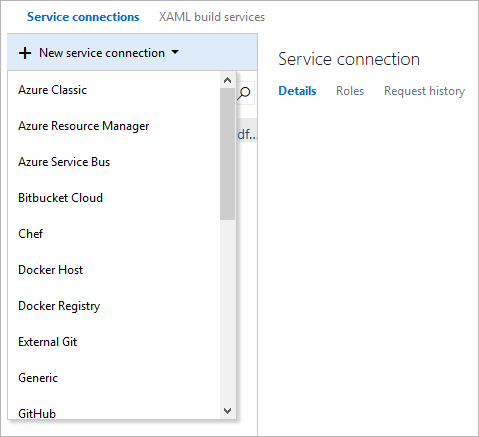
Jako typ identity vyberte spravovanou identitu (přiřazený agent).
V části Prostředí vyberte název prostředí (možnosti cloudu Azure, Azure Stacku nebo cloudu pro státní správu).
Vyberte úroveň oboru. Vyberte předplatné, skupinu pro správu nebo pracovní prostor Machine Learning. Skupiny pro správu jsou kontejnery, které pomáhají spravovat přístup, zásady a dodržování předpisů napříč několika předplatnými. Pracovní prostor Machine Learning je místo pro vytváření artefaktů strojového učení.
Do oboru předplatného zadejte následující parametry:
Parametr Popis ID předplatného Povinné Zadejte ID předplatného Azure. Název předplatného Povinné Zadejte název předplatného Azure. V oblasti skupiny správy zadejte následující parametry:
Parametr Popis ID skupiny pro správu Povinné Zadejte ID skupiny pro správu Azure. Název skupiny pro správu Povinné Zadejte název skupiny pro správu Azure. Pro oblast pracovního prostoru machine learningu zadejte následující parametry:
Parametr Popis ID předplatného Povinné Zadejte ID předplatného Azure. Název předplatného Povinné Zadejte název předplatného Azure. Skupina prostředků Povinné Vyberte skupinu prostředků obsahující pracovní prostor. Název pracovního prostoru ML Povinné Zadejte název existujícího pracovního prostoru Azure Machine Learning. Umístění pracovního prostoru ML Povinné Zadejte umístění existujícího pracovního prostoru Služby Azure Machine Learning.
Zadejte ID tenanta.
Zadejte název připojení služby.
Volitelně můžete zadat popis připojení služby.
Výběrem možnosti Udělit oprávnění k přístupu všem kanálům umožníte všem kanálům používat toto připojení. Tato možnost se nedoporučuje. Místo toho povolte jednotlivé kanály tak, aby používaly připojení služby.
Zvolte Uložit.
Po vytvoření nového připojení služby:
- Pokud používáte připojení služby v uživatelském rozhraní, vyberte název připojení, který jste přiřadili v nastavení předplatného Azure u vašeho pipeline.
- Pokud používáte připojení služby v souboru YAML, zkopírujte název připojení do kódu jako hodnotu pro
azureSubscription.
Ujistěte se, že má virtuální počítač (agent) příslušná oprávnění.
Pokud například váš kód potřebuje volat Azure Resource Manager, přiřaďte virtuálnímu počítači příslušnou roli pomocí řízení přístupu na základě role (RBAC) v Microsoft Entra ID.
Další informace najdete v tématu Jak můžu používat spravované identity pro prostředky Azure? a jak používat řízení přístupu na základě role ke správě přístupu k prostředkům předplatného Azure.
Další informace o procesu najdete v tématu Řešení potíží s připojeními služeb Azure Resource Manageru.
Vytvoření připojení služby Azure Resource Manager pomocí profilu publikování
Připojení služby můžete vytvořit pomocí publikačního profilu. Profil publikování můžete použít k vytvoření připojení služby ke službě Aplikace Azure Service.
V projektu Azure DevOps přejděte na Nastavení projektu> Připojení ke službě.
Další informace najdete v tématu Otevření nastavení projektu.
Vyberte Nové připojení služby a pak vyberte Azure Resource Manager a Další.
Vyberte Publikovat profil pro typ identity.
Zadejte následující parametry:
Parametr Popis Předplatné Povinné Vyberte existující předplatné Azure. Pokud se nezobrazí žádná předplatná Nebo instance Azure, přečtěte si téma Řešení potíží s připojeními služeb Azure Resource Manageru. Webová aplikace Povinné Zadejte název aplikace služby Azure App Service. Název připojení služby Povinné Název, který použijete pro toto připojení ke službě ve vlastnostech úlohy. Nejedná se o název vašeho předplatného Azure. Popis Nepovinné. Popis připojení služby. Výběrem možnosti Udělit oprávnění k přístupu všem kanálům umožníte všem kanálům používat toto připojení. Tato možnost se nedoporučuje. Místo toho povolte jednotlivé kanály tak, aby používaly připojení služby.
Zvolte Uložit.
Po vytvoření nového připojení služby:
- Pokud používáte připojení služby v uživatelském rozhraní, vyberte název připojení, který jste přiřadili v nastavení předplatného Azure u vašeho pipeline.
- Pokud používáte připojení služby v souboru YAML, zkopírujte název připojení a vložte ho do kódu jako hodnotu pro
azureSubscription.
Připojení ke cloudu Azure Government
Informace o připojení ke cloudu Azure Government najdete v tématu Připojení z Azure Pipelines (Cloud Azure Government).
Připojení ke službě Azure Stack
Informace o připojení ke službě Azure Stack najdete v těchto článcích:
- Připojení ke službě Azure Stack
- Připojení služby Azure Stack k Azure pomocí sítě VPN
- Připojení služby Azure Stack k Azure pomocí Azure ExpressRoute
Další informace najdete v tématu Řešení potíží s připojeními služeb Azure Resource Manageru.
Nápověda a podpora
- Projděte si tipy pro řešení potíží.
- Získejte rady o Stack Overflow.
- Zveřejněte své otázky, vyhledejte odpovědi nebo navrhněte funkci v komunitě vývojářů Azure DevOps.
- Získejte podporu pro Azure DevOps.