Azure DevOps Services | Azure DevOps Server | Azure DevOps Server 2022
Visual Studio 2019 | Visual Studio 2022
Vytváříte žádosti o přijetí změn (PRs) pro kontrolu a sloučení změn kódu v úložišti Git na Azure Repos. Členové týmu a účastníci můžou zkontrolovat změny a poskytnout zpětnou vazbu před sloučením kódu do cílové větve. Recenzenti mohou také komentovat změny a hlasovat pro přijetí nebo zamítnutí kódu.
Týmy mohou vyžadovat pull requesty pro jakékoliv změny na chráněných větvích a nastavit pravidla pro větve tak, aby určité pull requesty musely splnit specifická kritéria.
Existuje několik způsobů, jak vypsat, filtrovat, zobrazit a otevřít pull requesty pro projekt.
Požadavky
| Kategorie |
Požadavky |
| Přístup k projektu |
Člen projektu. |
| Povolení |
- Zobrazit kód v soukromých projektech: Alespoň Základní přístup.
- Klonovat nebo přispívat do kódu v soukromých projektech: Člen skupiny Contributors nebo odpovídající oprávnění v projektu.
– Nastavení oprávnění k větvi nebo úložišti: Správa oprávnění jsou oprávnění pro větev nebo úložiště.
– Změnit výchozí větev: Oprávnění k úpravám jsou určená pro repozitář.
– Import úložiště: Člen skupiny zabezpečení Projektoví Administrátoři nebo oprávnění Vytvořit úložiště na úrovni projektu Git nastavené na Povolit. Další informace najdete v tématu Nastavení oprávnění úložiště Git. |
| Services |
Úložiště povolena. |
| Tools |
Volitelný. Použití az repos příkazů: Azure DevOps CLI. |
Poznámka:
Ve veřejných projektů mají uživatelé s stakeholder plný přístup k Azure Repos, včetně zobrazení, klonování a přispívání ke kódu.
| Kategorie |
Požadavky |
| Přístup k projektu |
Člen projektu. |
| Povolení |
- Zobrazit kód: Alespoň základní přístup.
- Klonování nebo přispívání do kódu: Člen skupiny zabezpečení Přispěvatelé nebo odpovídající oprávnění v projektu. |
| Services |
Úložiště povolena. |
Výpis pull requestů
Žádosti o přijetí změn můžete vypsat pomocí webu projektu Azure DevOps, Visual Studio nebo příkazového řádku Azure DevOps.
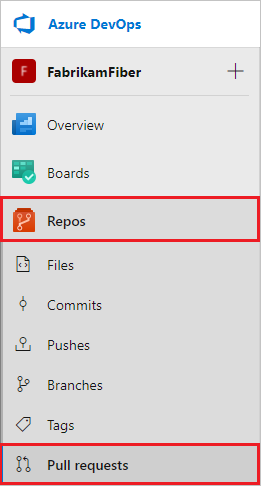
Pokud chcete vypsat pull requesty v konkrétním úložišti projektu, přejděte na tento projekt na webovém portálu projektu a vyberte Úložiště>pull requesty.
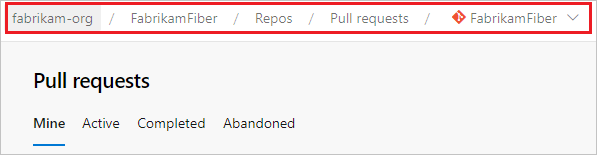
Ověřte, že jste vybrali správné úložiště.
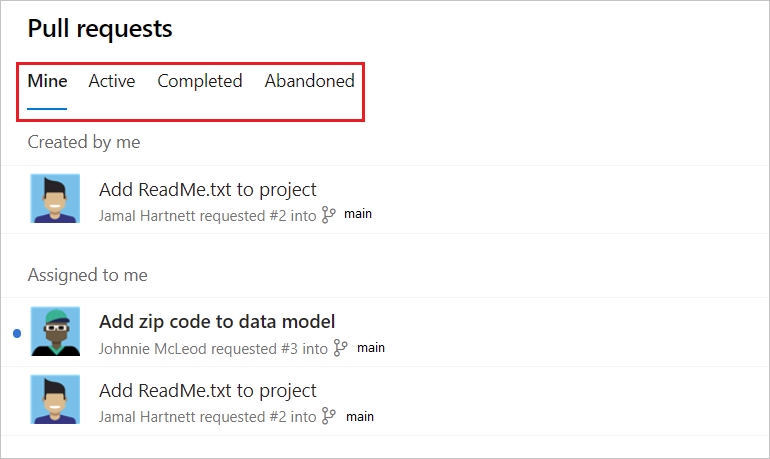
Výchozí zobrazení zobrazuje vaše PRs na kartě Mine. Vyberte Aktivní pro zobrazení všech aktivních PRs pro aktuální repozitář. Vyberte Dokončeno nebo Zamítnuté pro zobrazení seznamů uzavřených žádostí o přijetí změn.
Výběrem libovolné žádosti o přijetí změn v seznamu přejděte na stránku s přehledem žádosti o přijetí změn.
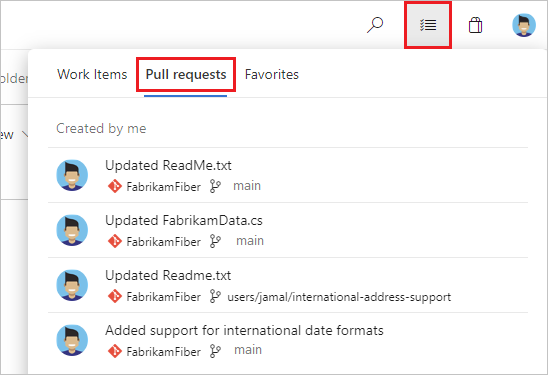
Všechny žádosti o přijetí změn v různých projektech ve vaší organizaci můžete zobrazit výběrem možnosti Žádosti o přijetí změn v zobrazení Moje práce.
Pokud chcete vypsat pull requesty z Visual Studio, v nabídce Git vyberte <vaše služba Git>>Zobrazit pull requesty.
Visual Studio 2019 verze 16.8 a novější verze poskytují prostředí pro správu verzí Gitu při zachování uživatelského rozhraní Git Team Exploreru. Pokud chcete použít Team Explorer, zrušte zaškrtnutí v nabídce Tools>Options>Preview Features>New Git user experience. Funkce Gitu můžete provádět zaměnitelně z libovolného rozhraní.
Pro přístup k pull requestům z Visual Studio Team Explorer:
Připojte se k projektu ze sady Visual Studio.
Výběrem možnosti Zobrazit>Team Explorer otevřete Team Explorer. Můžete také stisknout ctrl+\, Ctrl+M.
Na domovské stránce vyberte Žádosti o přijetí změn k zobrazení seznamů žádostí o přijetí změn, které jste otevřeli vy nebo které jsou vám přiřazeny.
Chcete-li zobrazit seznam žádostí o přijetí změn (PR) na webovém portálu Azure DevOps, nejprve vyberte Akce a poté vyberte Otevřít v prohlížeči.
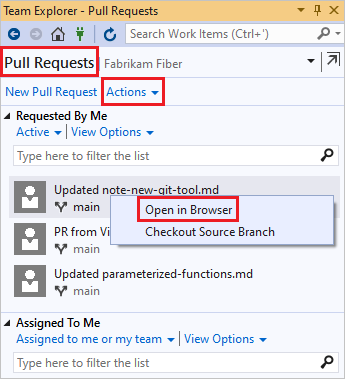
Pokud chcete zobrazit seznam aktivních pull requestů v projektu s jejich podrobnostmi, použijte az repos pr list.
az repos pr list [--creator]
                 [--detect {false, true}]
                 [--include-links]
                 [--org]
                 [--project]
                 [--query-examples]
                 [--repository]
                 [--reviewer]
                 [--skip]
                 [--source-branch]
                 [--status {abandoned, active, all, completed}]
                 [--subscription]
                 [--target-branch]
                 [--top]
Parametry
| Parametr |
Popis |
--creator |
Omezte výsledky na žádosti o přijetí změn vytvořené tímto uživatelem. |
--detect |
Automaticky rozpozná organizaci. Přijaté hodnoty: false, true. |
--include-links |
Zahrňte _links pro každý pull request. |
--org
--organization
|
Adresa URL organizace Azure DevOps Výchozí organizaci můžete nakonfigurovat pomocí .az devops configure -d organization=<ORG_URL>
Vyžaduje se, pokud není nakonfigurované jako výchozí nebo vyzvednuto prostřednictvím konfigurace Gitu. Příklad: https://dev.azure.com/MyOrganizationName/. |
--project
-p
|
Název nebo ID projektu. Výchozí projekt můžete nakonfigurovat pomocí az devops configure -d project=<NAME_OR_ID>.
Vyžaduje se, pokud není nakonfigurované jako výchozí nebo vyzvednuto prostřednictvím konfigurace Gitu. |
--query-examples |
Doporučený řetězec JMESPath Můžete zkopírovat jeden z dotazů a vložit ho za parametr --query v dvojitých uvozovkách, aby se zobrazily výsledky. Můžete přidat jedno nebo více pozičních klíčových slov, takže návrhy jsou založené na těchto klíčových slovech. |
--repository
-r
|
Název nebo ID úložiště |
--reviewer |
Zobrazit pouze žádosti o přijetí změn, kde je tento uživatel kontrolorem. |
--skip |
Počet pull requestů, které se mají přeskočit |
--source-branch
-s
|
Omezte výsledky na pull requesty, které vycházejí z této zdrojové větve. |
--status |
Omezit výsledky na pull requesty s tímto stavem. Přijaté hodnoty: abandoned, active, allcompleted. |
--subscription |
Název nebo ID předplatného Azure Výchozí předplatné můžete nakonfigurovat pomocí .az account set -s <NAME_OR_ID> |
--target-branch
-t
|
Omezte výsledky na pull requesty, které cílí na tuto větev. |
--top |
Maximální počet pull requestů v seznamu |
Příklad
Následující příkaz vypíše všechny pull requesty v úložišti bez ohledu na stav a zobrazí výstup v tabulce. Příklad používá výchozí konfiguraci az devops configure --defaults organization=https://dev.azure.com/fabrikamprime project="Fabrikam Fiber".
az repos pr list --status all --output table

ID    Created     Creator              Title                                           Status     IsDraft    Repository
----  ----------  -------------------  ----------------------------------------------  ---------  ---------  ------------
11    2021-10-04  jamalh@fabrikam.com  Revert 'Updated parameterized-functions.md'     Completed  False      Fabrikam
10    2021-10-04  jamalh@fabrikam.com  Updated parameterized-functions.md              Completed  False      Fabrikam
9     2021-10-04  ke@fabrikam.com      New pull request                                Completed  False      Fabrikam
8     2021-10-04  jamalh@fabrikam.com  Updated parameterized-functions.md              Abandoned  False      Fabrikam
7     2021-09-30  jamalh@fabrikam.com  Added note-new-git-tool.md to /                 Completed  False      Fabrikam
6     2021-09-29  jamalh@fabrikam.com  Revert 'Added parameterized-functions.md to /'  Abandoned  False      Fabrikam
5     2021-09-29  jamalh@fabrikam.com  Updated README.md                               Completed  False      Fabrikam
4     2021-09-29  jamalh@fabrikam.com  Added parameterized-functions.md to /           Completed  False      Fabrikam
3     2021-09-28  jamalh@fabrikam.com  WIP New file                                    Abandoned  False      Fabrikam
2     2021-09-28  jamalh@fabrikam.com  Update README.md                                Abandoned  False      Fabrikam
1     2021-09-28  jamalh@fabrikam.com  Edit README.md                                  Completed  False      Fabrikam
Příkazy CLI Azure DevOps nejsou podporovány pro Azure DevOps Server.
Definujte vlastní zobrazení pull requestů
Filtrování seznamu žádostí o přijetí změn (PR) vám pomůže najít a uspořádat žádosti o přijetí změn, což vám umožní upřednostnit nejdůležitější soubory ve vašem pracovním postupu.
Pokud chcete filtrovat seznam návrhů na úpravy, na stránce Návrhy na úpravy vyberte ikonu Filtr v pravém horním rohu. Pak vyberte Cílová větev nebo jiné záhlaví sloupce a vyberte větev nebo jinou hodnotu, podle které chcete filtrovat.
Pokud chcete zobrazení seznamu žádostí o přijetí změn dále přizpůsobit, vyberte Přizpůsobit zobrazení v pravém horním rohu na stránce Žádosti o přijetí změn.

Na stránce Přizpůsobit zobrazení můžete změnit uspořádání aktuálních oddílů zobrazení, upravit je nebo je odebrat. Pokud chcete vytvořit nový oddíl, vyberte Přidat oddíl.
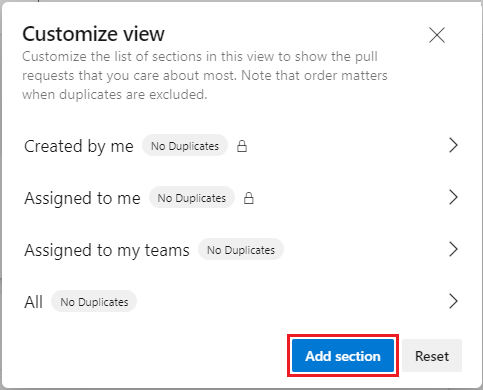
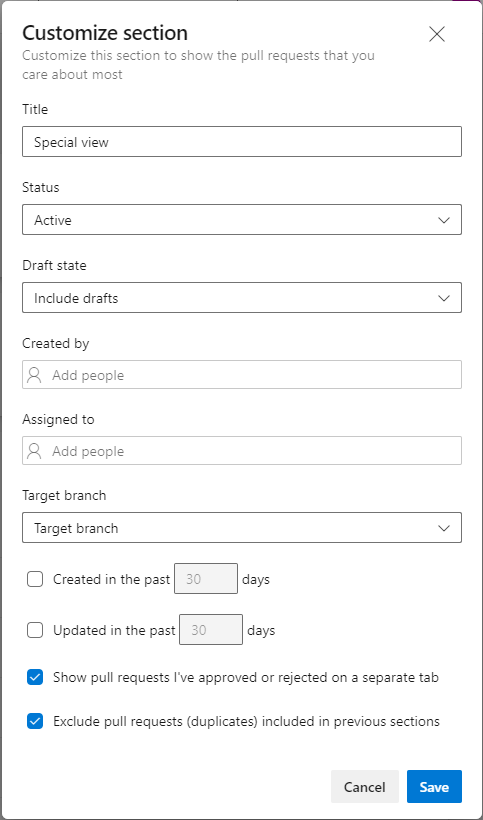
Na stránce Přizpůsobení oddílu zadejte a vyberte hodnoty, které mají filtraci oddílu podle parametrů, jako je konceptní stav nebo datum aktualizace. Můžete zvolit, zda chcete Zobrazit žádosti o přijetí změn, které jsem schválil nebo odmítl na samostatné kartě, nebo Vyloučit žádosti o přijetí změn (duplikáty) zahrnuté v předchozích částech. Po dokončení přizpůsobení zobrazení vyberte Uložit.
Tato přizpůsobená zobrazení vytvářejí samostatné sbalitelné oddíly na stránce žádosti o přijetí změn. Tyto vlastní dotazy také fungují napříč úložišti na záložce Moje požadavky na úpravu na domovské stránce organizace.
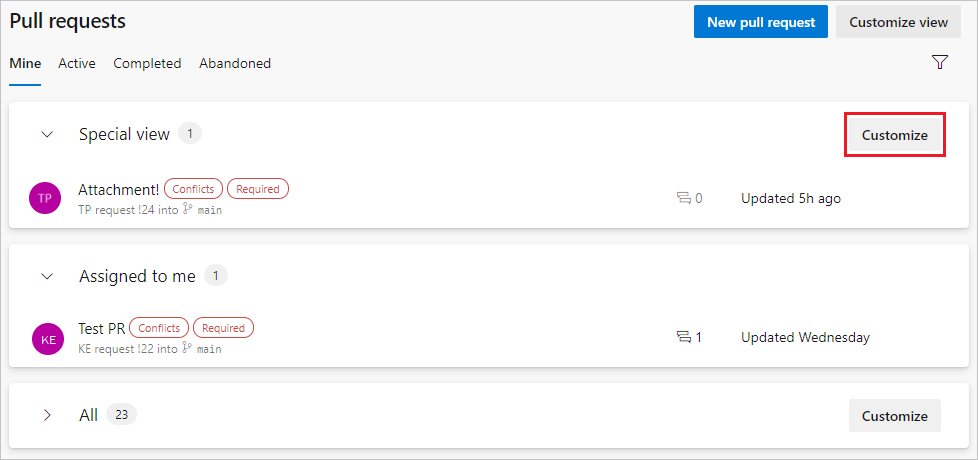
Pokud chcete změnit parametry přizpůsobených zobrazení, vyberte tlačítko Přizpůsobit vedle zobrazení. Nebo vyberte Přizpůsobit zobrazenía na obrazovce Přizpůsobit zobrazení vyberte zobrazení, které chcete změnit. Některá zobrazení, například Přiřazeno mně, nejde přizpůsobit, ale dají se změnit nebo odebrat.
Na kartě PR Soubory můžete použít několik filtrů k výběru souborů a komentářů pro rychlejší hodnocení. Vyberte Filtra pak vyberte z možností.
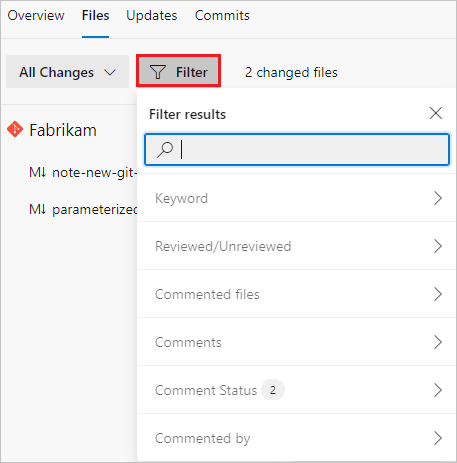
- Klíčové slovo: Zadejte klíčové slovo.
- Recenzováno/Nerevidováno: Všechny (výchozí), Čekající, Recenzované.
- Komentované soubory: Všechny soubory (výchozí), Soubory s komentáři.
- Komentáře: Zobrazit (výchozí), Novinky, Skrýt.
- Stav komentáře: Aktivní (výchozí), Čekající, Vyřešeno, Podle návrhu, Neopraví, Uzavřená.
- Komentář: Všechny komentáře (výchozí) nebo konkrétní osoba.
Do vyhledávacího pole můžete také zadat řetězec, aby se zobrazily odpovídající výsledky z předchozích možností.
Chcete-li filtrovat pull requesty z Visual Studio:
V nabídce Git vyberte <službu Git>>Zobrazit pull requesty.
Filtrovat podle Author, Labelnebo jiných atributů.
V zobrazení Team Explorer pull requesty:
- Vyberte Aktivní, nebo Přiřazeno mně nebo mému týmu, abyste mohli filtrovat seznamy PR podle stavu PR nebo přiřazení.
- Nebo zadejte Zadejte sem, pokud chcete filtrovat pole seznamu a filtrovat seznamy žádostí o přijetí změn podle data, autora, větve nebo jiných atributů.
K filtrování seznamu PR můžete použít několik parametrů az repos pr list, jako například --creator, --project, --repository, --reviewer, --source-branch, --status, --target-brancha --top.
Hodnoty --creator a --reviewer můžou být zobrazovaná jména nebo e-mailové adresy. Parametr --top definuje maximální počet PR, které se mají vypsat.
Pokud například chcete zobrazit podrobnosti o poslední vytvořené žádosti o přijetí změn bez ohledu na její stav, použijte:
az repos pr list --creator "My Name" --status all --top 1
Příkazy CLI Azure DevOps nejsou podporovány pro Azure DevOps Server.
Otevřete žádost o přijetí změn
Když otevřete pull request z prohlížeče, ze sady Visual Studio nebo z Azure CLI, v prohlížeči se otevře přehledová stránka pull requestu .
Pokud chcete otevřít žádost v prohlížeči, vyberte ji ze seznamu na stránce Žádosti o přijetí změn. Žádost o přijetí změn se otevře na kartě Přehled. Na kartě Přehled se zobrazuje název žádosti o přijetí změn, popis, revidoři, propojené pracovní položky, historie a stav. Můžete vidět souhrn zásad poboček, které splňují nebo nesplňují podmínky, a komentáře, které přidali recenzenti.
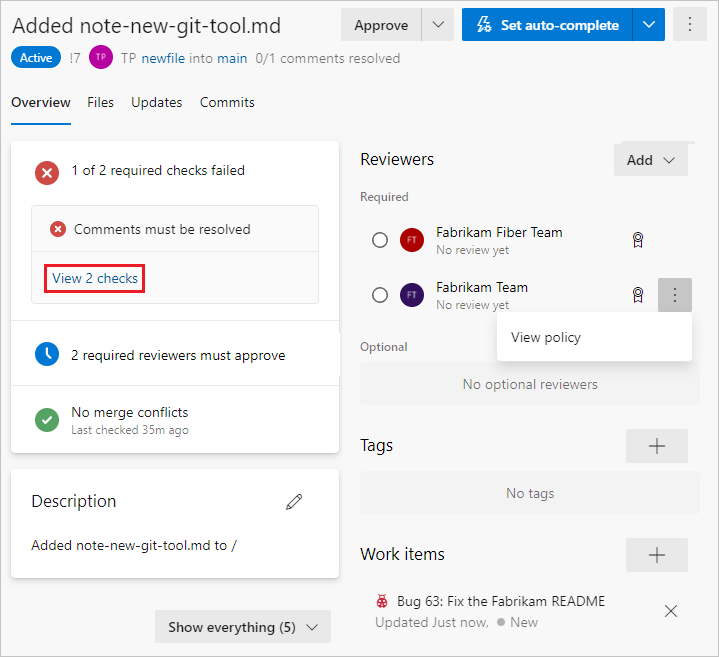
Na kartě PR Soubory můžete zkontrolovat skutečné změny v souborech PR. Na kartách Aktualizace a Commity uvidíte změny, které autor provedl při aktualizaci větve pull requestu.
Chcete-li otevřít žádost o přijetí změn z Visual Studio, v nabídce Git vyberte <službu Git>>Zobrazit žádosti o přijetí změn, a poté vyberte konkrétní žádost o přijetí změn, kterou chcete otevřít.
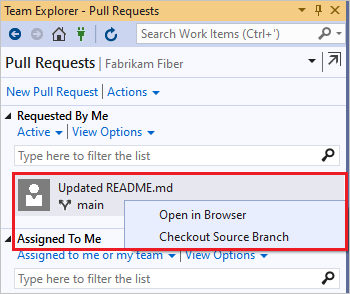
Nebo v zobrazení Team Explorer žádosti o přijetí změn klikněte pravým tlačítkem na žádost a vyberte Otevřít v prohlížeči, a otevřete tak žádost o přijetí změn na webovém portálu.
Podívat se na větev
Ve Visual Studiu 2019 si můžete vyzvednout zdrojovou větev PR přímo ze zobrazení Pull Requests. Klikněte pravým tlačítkem na pull request a zvolte Přepnout na zdrojovou větev.
Poznámka:
Visual Studio 2019 verze 16.8 a novější poskytují nabídku Gitu pro správu pracovního postupu Gitu s méně kontextovým přepínáním než Team Explorer. Postupy v tomto článku popisují, jak používat zkušenosti s Gitem a také Team Explorer v části Visual Studio. Další informace najdete v tématu Souběžné porovnání Gitu a Team Exploreru.
Pokud chcete zobrazit podrobnosti pro jednotlivou žádost o přijetí změn, použijte az repos pr show s požadovaným parametrem --id. Chcete-li otevřít pull request v prohlížeči, použijte --open.
az repos pr show --id
                 [--detect {false, true}]
                 [--open]
                 [--org]
                 [--query-examples]
                 [--subscription]
Parametry
| Parametr |
Popis |
--id |
ID pull requestu.
Požadované. |
--detect |
Automaticky rozpozná organizaci. Přijaté hodnoty: false, true. |
--open |
Otevřete pull request ve webovém prohlížeči. |
--org
--organization
|
Adresa URL organizace Azure DevOps Výchozí organizaci můžete nakonfigurovat pomocí .az devops configure -d organization=<ORG_URL>
Vyžaduje se, pokud není nakonfigurované jako výchozí nebo vyzvednuto prostřednictvím konfigurace Gitu. Příklad: https://dev.azure.com/MyOrganizationName/. |
--query-examples |
Doporučený řetězec JMESPath Můžete zkopírovat jeden z dotazů a vložit ho za parametr --query v dvojitých uvozovkách, aby se zobrazily výsledky. Můžete přidat jedno nebo více pozičních klíčových slov, takže návrhy jsou založené na těchto klíčových slovech. |
--subscription |
Název nebo ID předplatného Azure Výchozí předplatné můžete nakonfigurovat pomocí .az account set -s <NAME_OR_ID> |
Příklad
Následující příklad ukazuje podrobnosti o žádosti o přijetí změn č. 21, zobrazí výstup příkazu jako tabulku a otevře žádost o přijetí změn v prohlížeči:
az repos pr show --id 21 --open --output table

ID    Created     Creator              Title                         Status    IsDraft    Repository
----  ----------  -------------------  ----------------------------  --------  ---------  ------------
21    2021-10-31  jamalh@fabrikam.com  Updated note-new-git-tool.md  Active    False      Fabrikam
Podívat se na větev
Použijte az repos pr checkout s požadovaným parametrem --id ke kontrole větve PR místně, pokud neexistují žádné místní změny.
az repos pr checkout --id
                     [--remote-name]
                     [--subscription]
Parametry
| Parametr |
Popis |
--id |
ID pull requestu. |
--remote-name |
Název vzdáleného úložiště Git, proti kterému je vznesen pull request. Výchozí hodnota: origin. |
--subscription |
Název nebo ID předplatného Azure Výchozí předplatné můžete nakonfigurovat pomocí .az account set -s <NAME_OR_ID> |
Příklad
Pokud chcete například rezervovat větev pro pr č. 21 místně, použijte:
az repos pr checkout --id 21
Příkazy CLI Azure DevOps nejsou podporovány pro Azure DevOps Server.
Pokud chcete zkontrolovat změny, přidávat komentáře a návrhy, nebo schválit či hlasovat o žádosti o přijetí změn, přečtěte si Kontrola žádostí o přijetí změn.
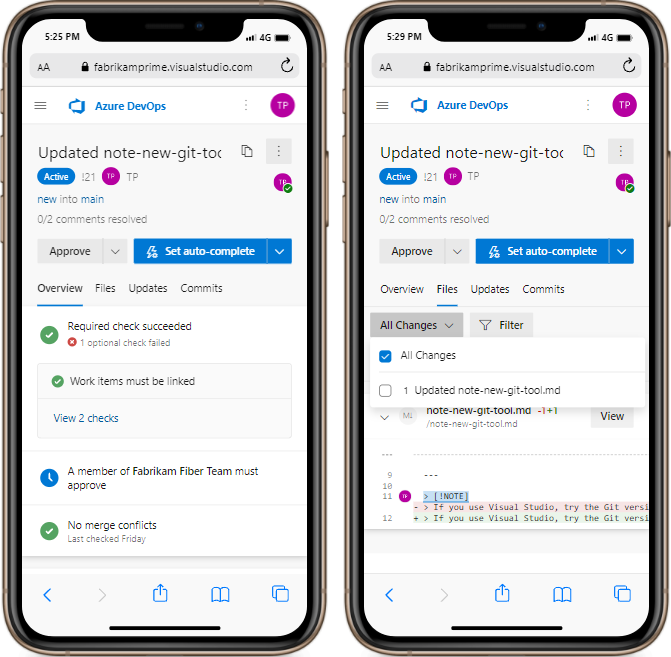
Zobrazení a aktualizace pull requestů z mobilního zařízení
Mobilní zařízení můžete použít k zobrazení všech obrazovek pull requestů v Azure Repos a provádět akce.
Další kroky
Související články