Poznámka:
Přístup k této stránce vyžaduje autorizaci. Můžete se zkusit přihlásit nebo změnit adresáře.
Přístup k této stránce vyžaduje autorizaci. Můžete zkusit změnit adresáře.
Azure DevOps Services | Azure DevOps Server | Azure DevOps Server 2022 | Azure DevOps Server 2020
Visual Studio 2019 | Visual Studio 2022
Visual Studio můžete použít k vyžádání kontrol kódu, reagování na žádosti a pozastavení a obnovení práce pro Správu verzí Team Foundation (TFVC).
Pokud používáte správu zdrojového kódu Git místo TFVC, použijte žádost o přijetí změn pro revize kódu.
Poznámka:
Funkce Visual Studio My Work a Code Review jsou k dispozici v následujících edicích:
- Visual Studio 2022: Visual Studio Community, Visual Studio Professional a Visual Studio Enterprise
- Visual Studio 2019: Visual Studio Professional a Visual Studio Enterprise
Požadavky
Než požádáte o kontrolu kódu, ujistěte se, že jste kód sdíleli v TFVC.
Žádost o kontrolu kódu
Před vrácením kódu se změnami můžete pomocí sady Visual Studio požádat někoho jiného z vašeho týmu, aby ho zkontroloval. Vaše žádost se zobrazí v okně Team Explorer příjemce na stránce Moje práce .
Pokud chcete požádat o kontrolu kódu, před vrácením změny se změnami:
V Team Exploreru přejděte na stránku Moje práce.
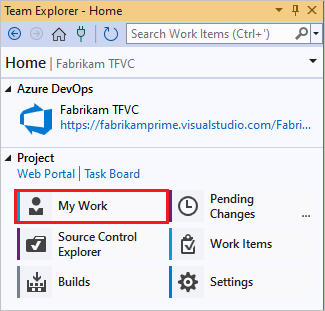
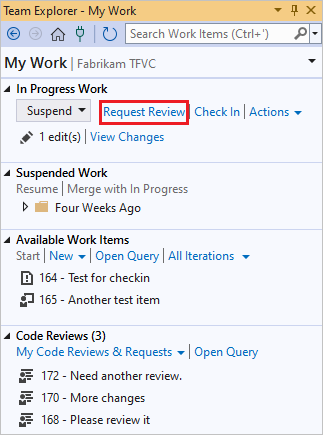
Na stránce Moje práce vyberte Žádost o kontrolu.
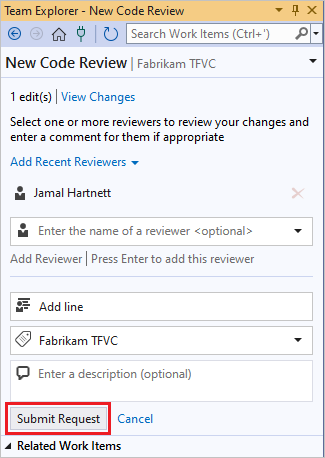
Na stránce Revize nového kódu zadejte jméno nebo jména revidujících a předmět revize kódu a pak vyberte Odeslat žádost.
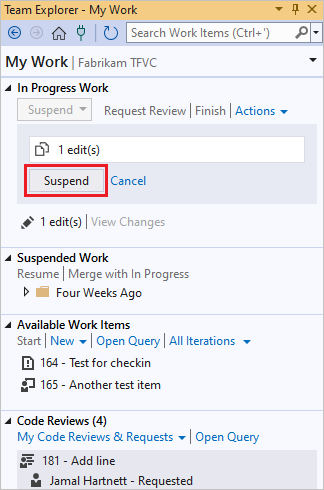
Svou práci můžete pozastavit, abyste mohli pracovat na něčem jiném, než budete čekat, až se ozve kontrola kódu. Na stránce Moje prácev Team Exploreru vyberte Možnost Pozastavit v části Probíhající práce , volitelně zadejte jiný název pozastavené práce a pak vyberte Pozastavit.
Reakce na žádost o kontrolu kódu
Žádost revidujících vidí žádost o kontrolu kódu v Team Exploreru, podívejte se na změny a dejte jim zpětnou vazbu. Odpověď na žádost o kontrolu:
Na stránce Moje prácev Team Exploreru vyhledejte žádost o kontrolu.
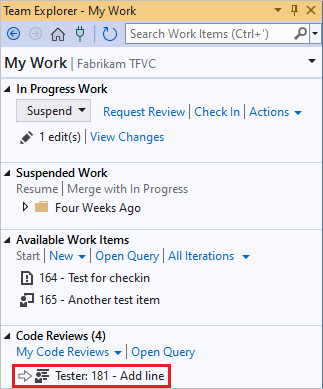
Pokud chcete otevřít kontrolu kódu, poklikejte na požadavek nebo na něj klikněte pravým tlačítkem myši a vyberte Otevřít.
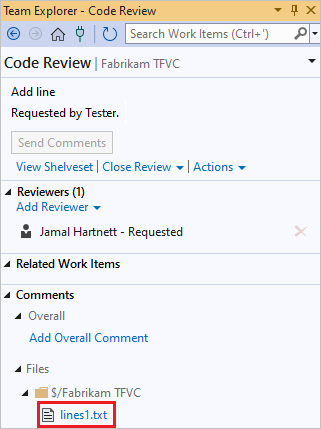
Na stránce Revize kódu můžete vybrat změněné soubory a zkontrolovat rozdíly.
Pokud chcete přidat komentáře, vyberte v okně rozdílu kód, který chcete okomentovat, klikněte pravým tlačítkem myši a vyberte Přidat komentář. Můžete také stisknout kombinaci kláves Ctrl+Shift+K.
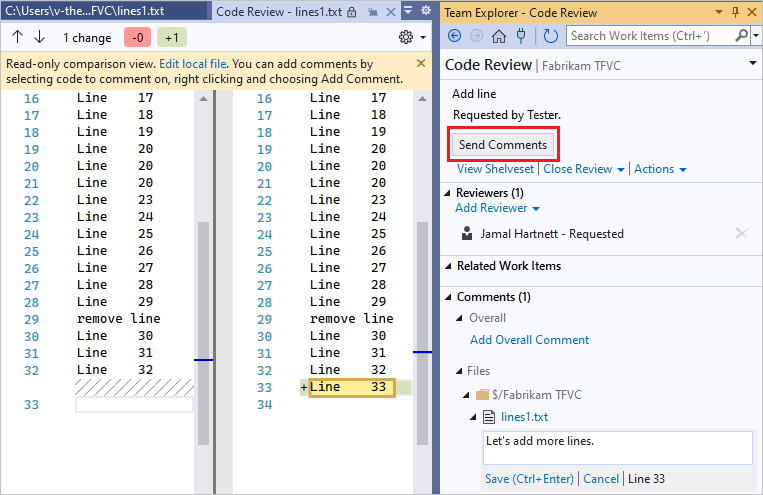
Výběrem možnosti Odeslat komentáře odešlete komentáře.
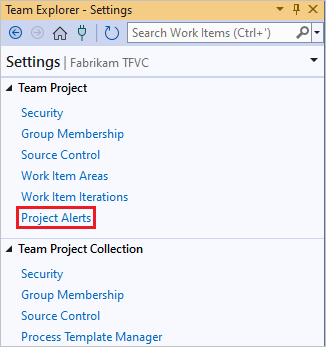
Můžete také dostávat e-mailová upozornění na revize kódu. Pokud se chcete zaregistrovat, vyberte upozornění projektu v části Týmový projekt na stránce Nastavení v Team Exploreru.
Aktualizace kódu na základě zpětné vazby z přezkumu
Když se zobrazí výsledky kontroly kódu, můžete pokračovat v práci na projektu.
Na stránce Moje práce v Team Exploreru vyberte Pokračovat v části Pozastavená práce.
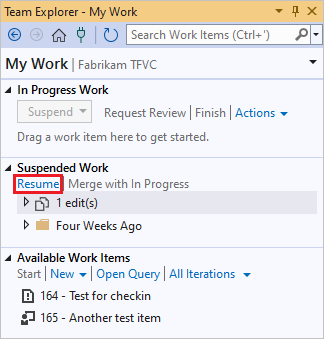
Vaše změny jsou odshelovány a okna, která jste měli otevřená, jsou obnovena, abyste mohli začlenit zpětnou vazbu z recenze.
Na stránce Revize kódu můžete kontrolu zavřít tak, že vyberete Zavřít revizi a pak vyberete Dokončit , pokud je revize dokončená, nebo pokud ji nechcete dokončit, opustit .