Poznámka:
Přístup k této stránce vyžaduje autorizaci. Můžete se zkusit přihlásit nebo změnit adresáře.
Přístup k této stránce vyžaduje autorizaci. Můžete zkusit změnit adresáře.
Azure DevOps Services | Azure DevOps Server | Azure DevOps Server 2022
Vytvořte testovací plány a sady testů pro sledování ručního testování během iterací nebo při dosažení milníků. Pomocí tohoto přístupu můžete zjistit, kdy je testování určitého sprintu nebo milníku dokončené. Další informace o ručním testování najdete v tématu Co je Azure Test Plans?
Sdílení pracovních položek napříč testovacím prostředím
Při vytváření produktu vytvořte testovací případy a aktualizujte je kdykoli. Pro každý vývojový cyklus vytvořte testovací plán a naimportujte existující testovací případy. Chcete-li uspořádat testování, rozdělte testovací případy do samostatných testovacích sad v rámci plánu.
Typický testovací cyklus funguje takto:
- Vytvořte testovací plán pro sprint nebo milník.
- Přiřaďte konfigurace testů a přiřaďte testery tak, aby pokryly požadovanou testovací matici.
- Testeři provádějí testy, dokud produkt nesplní kritéria ukončení.
- Pro další cyklus vytvořte nový testovací plán a naimportujte stejné testovací případy.
Vzhledem k tomu, že testovací plány odkazují na testovací případy, aktualizace testovacího případu se automaticky projeví ve všech plánech a sadách, které ho používají. Pokud chcete místo toho vytvořit nezávislý směrný plán, zkopírujte nebo naklonujte testovací případy.
Požadavky
| Kategorie | Požadavky |
|---|---|
| Přístup k projektu | Člen projektu |
| Úrovně přístupu | Alespoň základní přístup k zobrazení pracovních položek souvisejících s testy. Uživatelé s Stakeholder nemají přístup k Azure Test Plans. Pokud chcete přidat testovací plány a testovací sady, odstranit artefakty testů nebo definovat konfigurace testů, potřebujete Basic + testovací plány přístup nebo předplatné Visual Studio: Enterprise, Test Professional nebo MSDN Platforms. |
| Oprávnění |
Cesta k oblasti: - Upravit pracovní položky v tomto uzlu: Umožňuje přidat nebo upravit testovací plány, testovací sady, testovací případy nebo jiné pracovní položky založené na testech. - Správa testovacích plánů: Upravte vlastnosti testovacího plánu, jako jsou nastavení sestavení a testování. - Správa testovacích sad: Vytváření a odstraňování testovacích sad, přidávání a odebírání testovacích případů z testovacích sad, změna konfigurace testů a přesun testovacích sad. Project-level: - Správa konfigurací testů a správa testovacích prostředí: Správa konfigurací testů nebo testovacích prostředí - Trvalé odstranění pracovních položek: Trvale odstraňte pracovní položky založené na testech. |
Další informace najdete v tématu Přístup k manuálním testům a jejich oprávnění.
Návod
S touto úlohou vám může pomoci umělá inteligence, což bude vysvětleno dál v tomto článku, nebo si přečtěte, jak aktivovat asistenci umělé inteligence na Azure DevOps MCP serveru.
Vytvoření testovacího plánu
Obecně platí, že vytváříte testovací plány pro testování požadavků. Před vytvořením testovacího plánu definujte backlog požadavků.
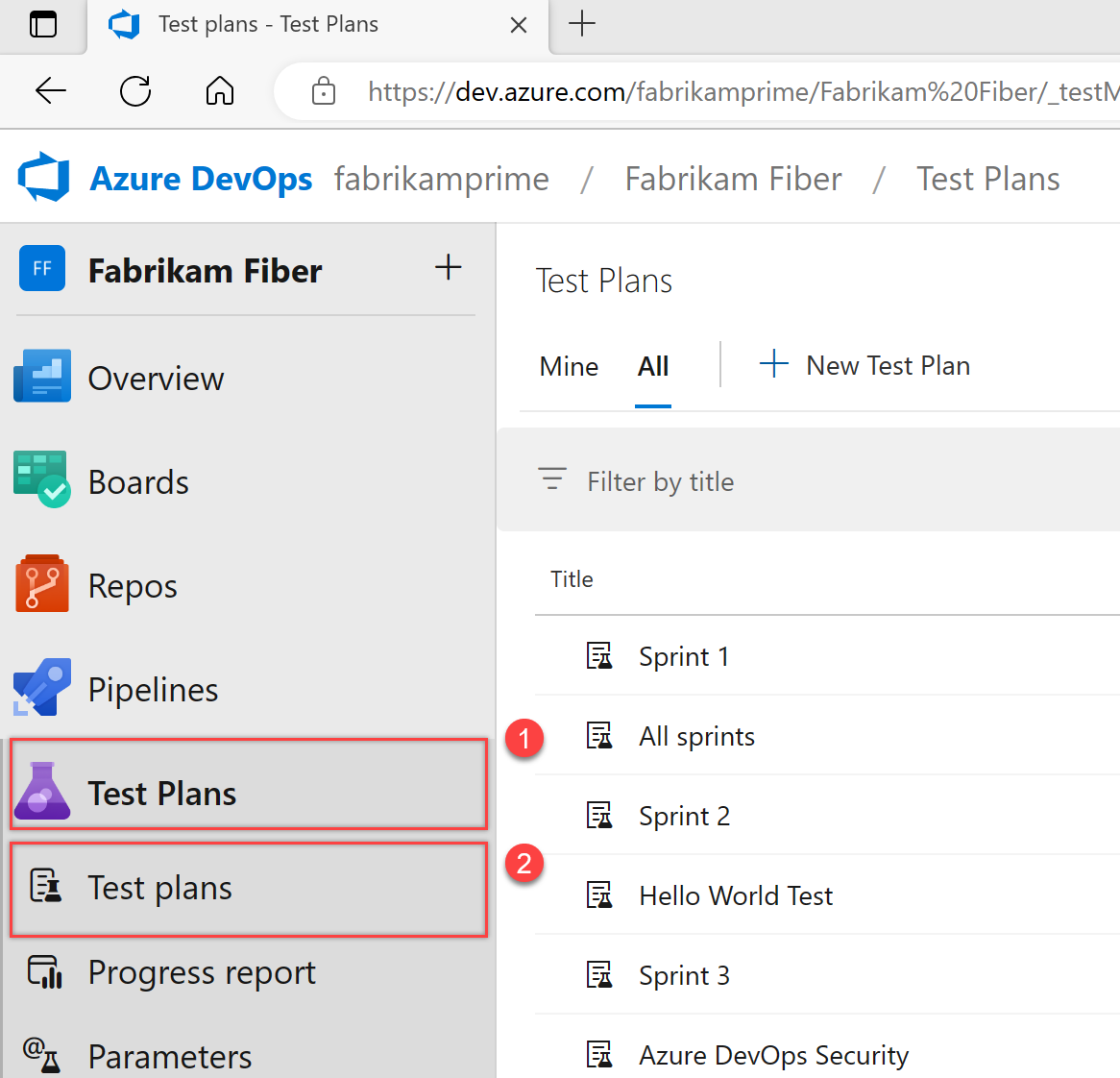
Přihlaste se ke svému projektu Azure DevOps a vyberte Test Plans>Test Plans.
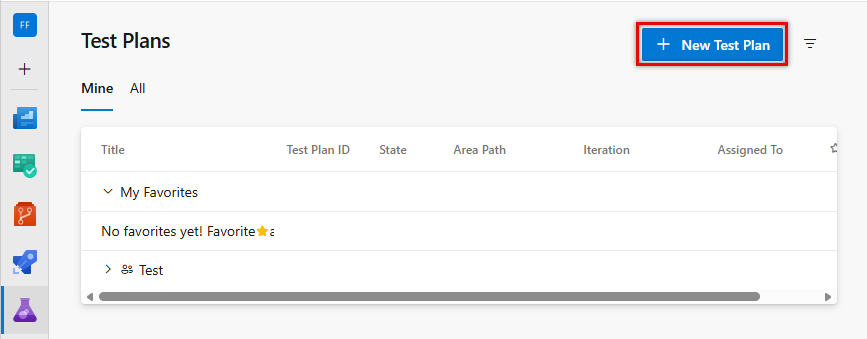
Vyberte + Nový testovací plán.
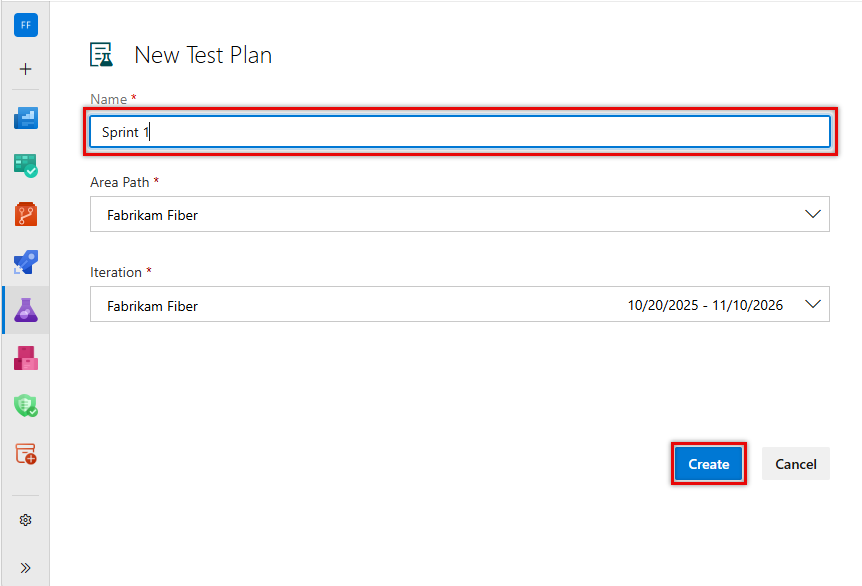
Zadejte název testovacího plánu, ověřte, jestli je správně nastavená cesta k oblasti a iterace, a pak vyberte Vytvořit.
Vytvoří se testovací plán a můžete začít přidávat testovací sady a testovací případy.
Přejmenování testovacího plánu
K přejmenování testovacího plánu použijte následující kroky:
Vyberte Test Plans.
Vedle názvu testovacího plánu vyberte Další akce>Upravit.
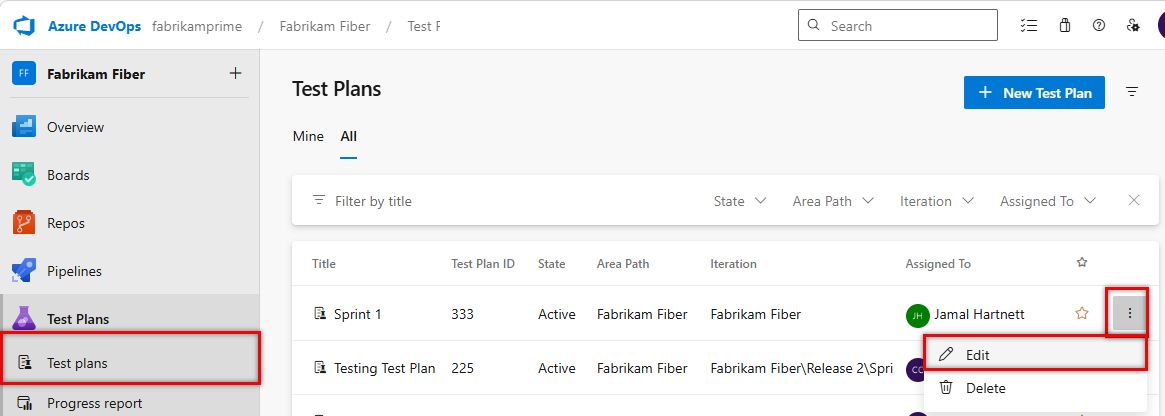
Změňte název a pak vyberte Uložit a zavřít.
Můžete také aktualizovat cestu k oblasti, iteraci a další nastavení testovacího plánu z tohoto dialogového okna.
Odstranění testovacího plánu
Pokud chcete odstranit testovací plán, postupujte následovně:
Vyberte Test Plans.
Vedle názvu testovacího plánu vyberte Další akce
 >Odstranit.
Dialogové okno Odstranit artefakty testů vysvětluje přesně to, co se odstraní. Zadejte ID testovacího plánu, abyste potvrdili, že chcete odstranit, a pak vyberte Odstranit.
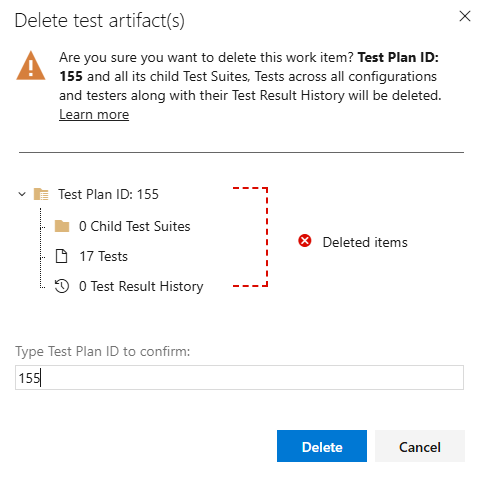
Poznámka:
Odstraněné testovací plány se přesunou do koše testovacího plánu a je možné je obnovit do 14 dnů pomocí rozhraní REST API. Další informace najdete v tématu Obnovení odstraněných testovacích plánů a sad testů pomocí rozhraní REST API.
Použití AI ke správě testovacích plánů
Pokud nakonfigurujete Azure DevOps MCP Server, můžete pomocí asistentů AI spravovat testovací plány a sady pomocí výzev přirozeného jazyka.
Příklady výzev ke správě testovacího plánu
| Úkol | Příklad výzvy |
|---|---|
| Vytvoření testovacího plánu | Create a new test plan in <Contoso> project called '<Sprint 5 Regression Tests>' |
| Výpis testovacích plánů | List all test plans in <Contoso> project |
| Vytvoření sady testů | Create a static test suite called '<Checkout Flow>' under test plan <12345> |
| Dotazování testovacích případů v sadě | Show all test cases in test suite <67890> in project <Contoso> |
| Vyhledání neotestovaných oblastí | List test suites in test plan <12345> that have no test cases assigned |
| Kontrola pokrytí testovacího plánu | Show all requirement-based test suites in test plan <12345> and their associated work items |
| Porovnání plánů sprintů | List test suites in test plan <12345> and test plan <54321> side by side |
| Vyhledání nesouvisených testovacích případů | Show test cases in project <Contoso> that aren't in any test suite |
| Auditovat připravenost testovacího plánu | List test cases in test plan <12345> that have State = <Design> and no test steps defined |
Návod
Pokud používáte Visual Studio Code, agent mode je užitečné zejména při řešení potíží se scénáři komplexního plánování testů.
- Pokud se chcete vyhnout použití zastaralých nebo uložených dat v mezipaměti z předchozích dotazů, přidejte do výzvy "Nepoužívat dříve načtená data".