Poznámka:
Přístup k této stránce vyžaduje autorizaci. Můžete se zkusit přihlásit nebo změnit adresáře.
Přístup k této stránce vyžaduje autorizaci. Můžete zkusit změnit adresáře.
služby Azure DevOps | Azure DevOps Server | Azure DevOps Server 2022
Pomocí rozšíření Test &Feedback můžete prozkoumat existující pracovní položky a přidružit je k nové nebo probíhající průzkumné relaci. Jakmile je pracovní položka přidružená k relaci, všechny nové chyby, úkoly a testovací případy vytvořené v této relaci se automaticky propojily s pracovní položkou. Toto rozšíření umožňuje komplexní sledovatelnost a zjednodušuje sledování a správu problémů.
Prozkoumejte následující položky:
- Pracovní položky v kategoriích požadavků, funkcí nebo epiků, a testovací sady a případy založené na požadavcích.
- Pracovní položka z panelu nebo rozšíření
- Více pracovních položek ve stejné relaci
Požadavky
| Kategorie | Požadavky |
|---|---|
| Úrovně přístupu | – Alespoň základní přístup s oprávněními ke zobrazení pracovních položek pod odpovídající cestou oblasti. – Pokud chcete přidat plány testů a testovací sady, odstranit artefakty testů a definovat konfigurace testů: přístup Basic + Test Plans. Nebo jednu z následujících Visual Studio subscriptions: - Podnik - Test Professional - MSDN Platforms |
| Oprávnění | – Pro přidání nebo úpravu testovacích plánů, testovacích sad, testovacích případů nebo jiných typů pracovních položek založených na testech: Upravte pracovní položky v tomto uzlu s povolením Povolit pod odpovídající oblastí. – Pokud chcete upravit vlastnosti testovacího plánu, například nastavení sestavení a testování, musíte mít oprávnění Manage test plans nastavené na Allow v odpovídajícím Area Path. – Pokud chcete vytvořit a odstranit testovací sady, přidejte a odeberte testovací případy z testovacích sad, změňte konfigurace testů přidružené k testovacím sadám a upravte hierarchii sady testů (přesuňte testovací sadu): Správa oprávnění sady testů nastavená na Povolit v odpovídající cestě oblasti. |
| rozšíření | rozšíření Test & Feedback. Pokud rozšíření není nainstalované, možnost prozkoumání pracovních položek z panelu není viditelná. |
Prozkoumejte pracovní položky z panelu
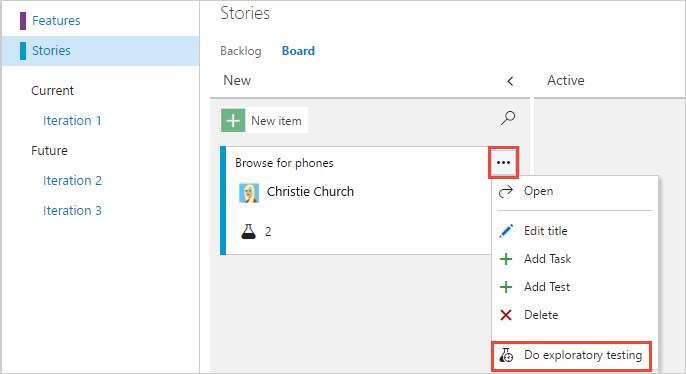
Na panelu otevřete místní nabídku pracovní položky, kterou chcete prozkoumat, a vyberte Provést průzkumné testování.
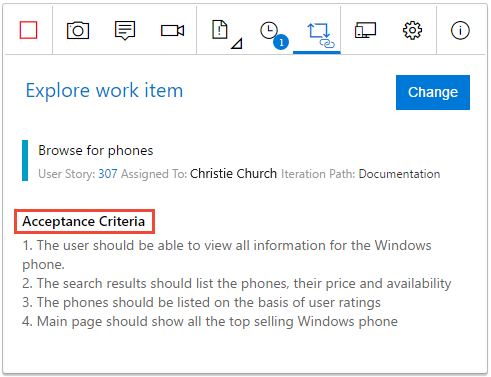
Spusťte rozšíření Test &Feedback. Zobrazí se všechna kritéria přijetí pracovní položky.
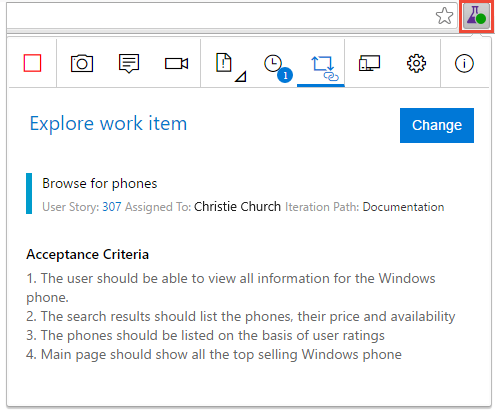
Pokud jste relaci ještě nespustili, začněte ji už nyní. Pracovní položka se automaticky přidruží k aktuální nebo nové relaci.
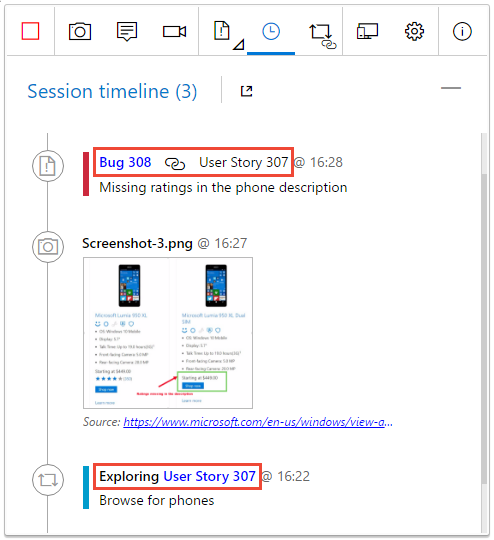
Všechny chyby, úkoly a testovací případy, které vytvoříte, se automaticky propojí s aktuální pracovní položkou.
Prozkoumejte pracovní položky z rozšíření Test & Feedback
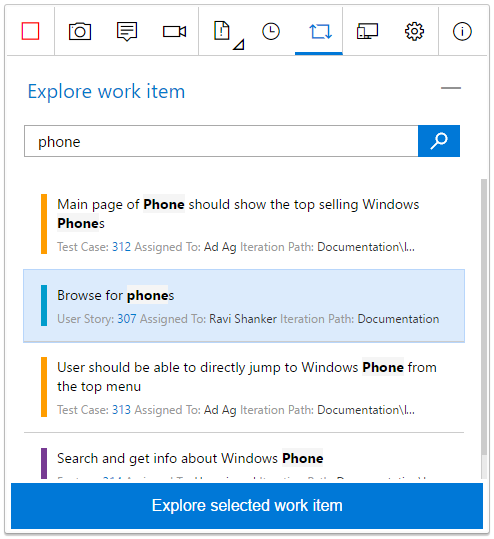
Otevřete stránku Prozkoumat pracovní položku v rozšíření a vyhledejte pracovní položku, kterou chcete prozkoumat.
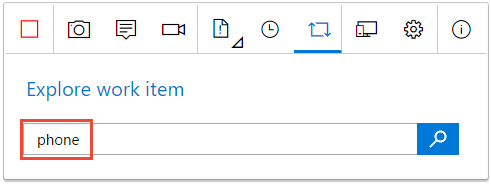
Můžete hledat pomocí identifikátoru pracovní položky nebo klíčových slov v názvu pracovní položky. Typy pracovních položek dostupné k vyhledávání v rozšíření jsou: námět, funkčnost, testovací případ a požadavek. Další informace naleznete v tématu O pracovních položkách a typech pracovních položek.
Důležitý
Rozšíření Test & Feedback vyhledává a vrací výsledky pouze pro pracovní položky vytvořené během posledních 180 dnů, pokud hledáte pomocí názvu pracovní položky. Pokud hledáte pomocí ID pracovní položky, neexistuje žádné omezení 180 dnů.
Ve výsledcích hledání vyberte pracovní položku a zvolte Prozkoumat vybranou pracovní položku.
Pracovní položka je teď přidružená k probíhající relaci a zobrazí se kritéria přijetí.
Všechny chyby, úkoly a testovací případy, které vytvoříte, se automaticky propojí s aktuální pracovní položkou.
Prozkoumání více pracovních položek ve stejné relaci
Pokud chcete prozkoumat jinou pracovní položku, nejprve odpojte aktuální pracovní položku od probíhající relace.
Otevřete stránku Prozkoumat pracovní položku a vyberte Změnit.
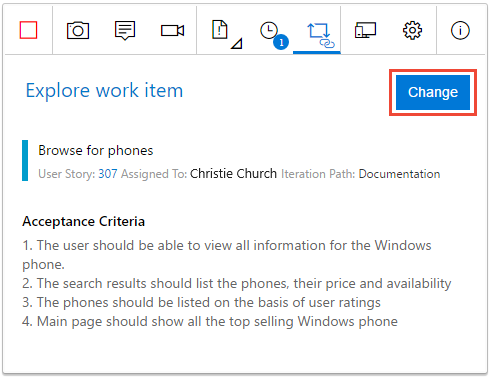
Přidružte novou pracovní položku k probíhající relaci podle předchozího popisu.
Zobrazení výsledků průzkumné relace
Jakmile nahlásíte chyby, vytvoříte úkoly nebo testovací případy, zobrazí se na stránce Relace průzkumného testování. V projektu Azure DevOps vyberte Testovací plány>.
Když nahlásíte chyby, vytvoříte úkoly nebo testovací případy, zobrazí se na stránce Nedávné relace průzkumného testování. V projektu Azure DevOps vyberte Testovací plány>Spuštění>Poslední relace průzkumného testování.
Další informace najdete v tématu Zobrazení relací a získání přehledů.
Související obsah
- Vyhledání odpovědí na nejčastější dotazy k ručnímu testování
- Použití rozšíření Test &Feedback v připojeném režimu
- Získejte přehledy napříč relacemi průzkumného testování
- Použití rozšíření Test &Feedback v samostatném režimu
- Provádění průzkumných testů pomocí Microsoft Test Manageru
- Prozkoumání přehledu ručního a průzkumného testování