Poznámka:
Přístup k této stránce vyžaduje autorizaci. Můžete se zkusit přihlásit nebo změnit adresáře.
Přístup k této stránce vyžaduje autorizaci. Můžete zkusit změnit adresáře.
Azure DevTest Labs umožňuje připojit ke svému testovacímu prostředí sdílenou galerii imagí a pak použít image v galerii jako základ pro virtuální počítače, které vytvoříte v testovacím prostředí. Informace o připojení sdílené galerie imagí k testovacímu prostředí najdete v tématu Konfigurace sdílené galerie imagí. Tento článek vám ukazuje, jak přidat virtuální počítač do laboratoře pomocí obrazu ze připojené sdílené galerie obrazů jako základ.
portál Azure
V této části se dozvíte, jak pomocí webu Azure Portal přidat virtuální počítač do testovacího prostředí na základě image z připojené sdílené galerie imagí. Tato část neobsahuje podrobné pokyny k vytvoření virtuálního počítače pomocí webu Azure Portal. Podrobnosti najdete v tématu Vytvoření virtuálního počítače – Azure Portal. Zvýrazní se jenom kroky, ve kterých vyberete obrázek z připojené galerie sdílených imagí, a vyberete verzi image, kterou chcete použít.
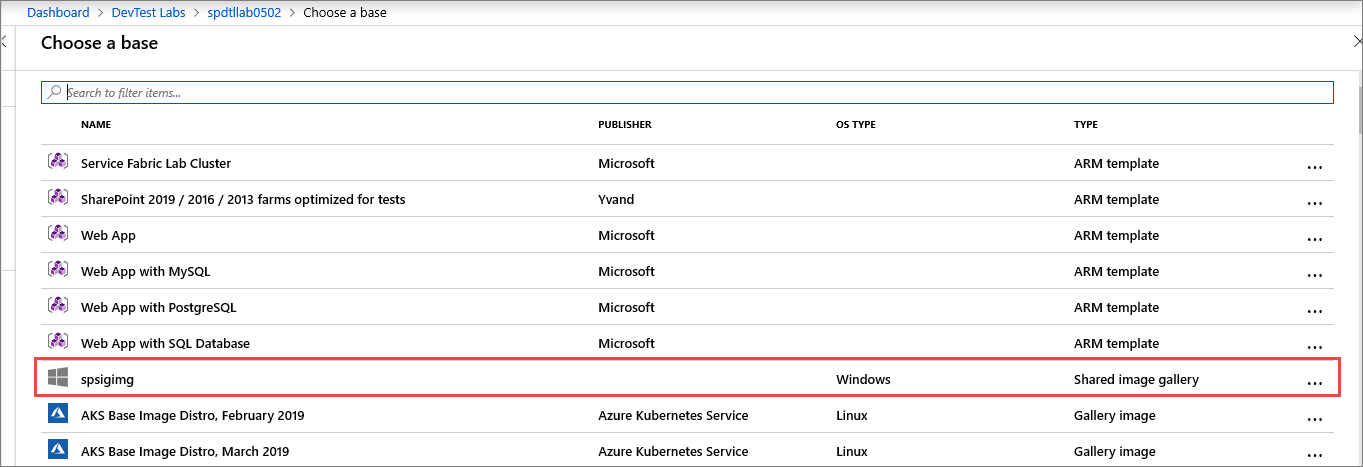
Při přidávání virtuálního počítače do testovacího prostředí můžete jako základní image vybrat image z připojené galerie sdílených imagí:
Pak na kartě Upřesnit nastavení na stránce Vytvořit prostředek testovacího prostředí můžete vybrat verzi obrazu, kterou chcete použít jako základní obraz.
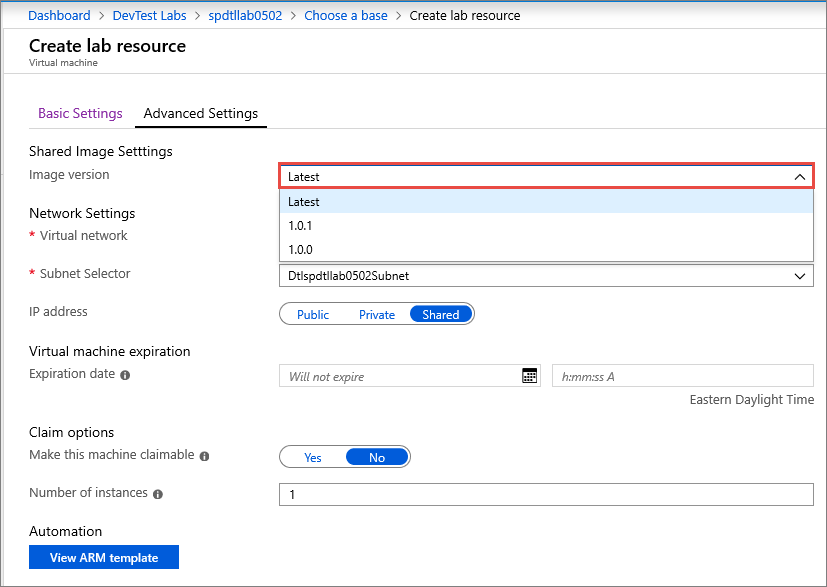
Po vytvoření virtuálního počítače můžete přepnout na jinou verzi image.
Šablona Resource Manageru
Pokud k vytvoření virtuálního počítače používáte šablonu Azure Resource Manager pomocí obrazu sdílené galerie, zadejte hodnotu pro sharedGalleryImageId v části Vlastnosti. Podívejte se na následující příklad:
"resources": [
{
    ...
    "properties": {
         "sharedGalleryImageId": "/subscriptions/111111111-1111-1111-1111-111111111111/resourcegroups/mydtlrg/providers/microsoft.devtestlab/labs/mydtllab/sharedgalleries/spsig/sharedimages/myimagefromgallery",
        "sharedImageVersion": "1.0.1",
        ...
    }
}
],
Kompletní příklad šablony Resource Manageru najdete v ukázce s názvem Vytvoření virtuálního počítače s použitím obrazu ze sdílené galerie v našem úložišti GitHub.
REST API
Nejprve musíte získat ID obrazu v galerii sdílených obrazů. Jedním ze způsobů je výpis všech obrázků v připojené galerii sdílených imagí pomocí následujícího příkazu GET.
GET https://management.azure.com/subscriptions/{subscriptionId}/resourceGroups/{resourceGroupName}/providers/Microsoft.DevTestLab/labs/{labName}/sharedgalleries/{name}/sharedimages?api-version= 2018-10-15-previewVyvolá metodu PUT na virtuálních počítačích předáním ID sdíleného obrazu, který jste obdrželi z předchozího volání na
properties.sharedGalleryImageId.
Další kroky
Informace o připojení sdílené galerie imagí k testovacímu prostředí a jeho konfiguraci najdete v tématu Konfigurace sdílené galerie imagí.