Poznámka:
Přístup k této stránce vyžaduje autorizaci. Můžete se zkusit přihlásit nebo změnit adresáře.
Přístup k této stránce vyžaduje autorizaci. Můžete zkusit změnit adresáře.
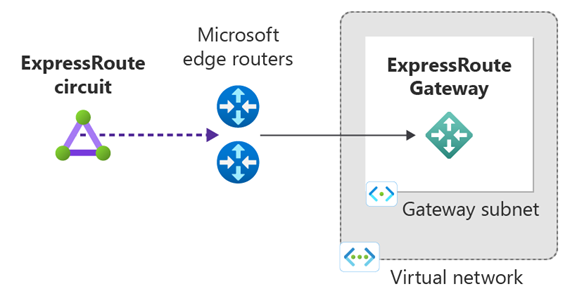
V tomto článku se dozvíte, jak vytvořit, nakonfigurovat a spravovat bránu virtuální sítě pro ExpressRoute pomocí webu Azure Portal. Pomocí těchto kroků můžete vytvořit bránu pro virtuální síť vytvořenou pomocí modelu nasazení Resource Manager. Další informace o branách virtuální sítě a nastavení konfigurace brány najdete v tématu o branách virtuální sítě pro ExpressRoute.
Požadavky
Dříve začnete, ujistěte se, že máte:
- Účet Azure s aktivním předplatným.
- Existující virtuální síť, ve které chcete bránu vytvořit. Další informace najdete v tématu Vytvoření virtuální sítě pomocí webu Azure Portal.
- Dostatečný adresní prostor ve virtuální síti pro podsíť brány (/27 nebo větší).
Důležité
Brány virtuální sítě ExpressRoute už nepodporují verzi veřejné IP adresy Basic. Azure automaticky vytvoří automaticky přiřazenou standardní veřejnou IP adresu a přidruží ji k bráně virtuální sítě. Další informace najdete v tématu Automatické přiřazené veřejné IP adresy ExpressRoute.
Příklady hodnot konfigurace
Tento článek používá pro referenci následující ukázkové hodnoty. Tyto hodnoty můžete použít k vytvoření testovacího prostředí nebo k jejich odkazování, abyste lépe porozuměli příkladům:
- Název virtuální sítě: vnet-1
- Adresní prostor virtuální sítě: 10.0.0.0/16
- Název podsítě: výchozí
- Adresní prostor podsítě: 10.0.0.0/24
- Skupina prostředků: vnetdemo
- Umístění: USA – západ 3
- Název podsítě brány: GatewaySubnet (musíte vždy pojmenovat podsíť brány GatewaySubnet).
- Adresní prostor podsítě brány: 10.0.1.0/24
- Název brány: myERGwScale
- Typ brány: ExpressRoute
Vytvořte podsíť brány
Než vytvoříte bránu virtuální sítě, musíte ve virtuální síti vytvořit podsíť brány.
Přihlaste se k portálu Azure.
Přejděte do své virtuální sítě.
V části Nastavení vyberte Podsítě.
Vyberte podsíť brány.
Pole Název se automaticky vyplní hodnotou GatewaySubnet. Tento název je potřeba, aby Azure rozpoznal podsíť jako podsíť brány.
Nakonfigurujte rozsah adres tak, aby splňoval vaše požadavky:
- Pro většinu konfigurací použijte podsíť /27 nebo větší (/26, /25 atd.).
- U nových nasazení se nepodporují podsítě /28 nebo menší.
- Pokud máte v úmyslu připojit k bráně 16 nebo více okruhů ExpressRoute, musíte použít podsíť /26 nebo větší.
(Volitelné) Pokud používáte virtuální síť s dual-stack s privátním propojením založeným na protokolu IPv6:
- Vyberte Přidat adresní prostor IPv6.
- Zadejte hodnoty rozsahu adres IPv6 .
Výběrem možnosti Uložit vytvořte podsíť brány.
Vytvoření brány virtuální sítě
Na webu Azure Portal vyberte Vytvořit prostředek.
Do vyhledávacího pole zadejte Virtual Network Gateway a stiskněte Enter.
Ve výsledcích vyberte bránu virtuální sítě a pak vyberte Vytvořit.
Na stránce Vytvořit bránu virtuální sítě zadejte nebo vyberte následující nastavení:
Nastavení Hodnota Podrobnosti projektu Předplatné Vyberte své předplatné Azure. Skupina prostředků Toto pole se vyplní automaticky po výběru virtuální sítě. Podrobnosti o instanci Název Zadejte název brány. Tento název je určený pro prostředek brány, nikoli podsíť brány. Oblast Vyberte oblast, ve které se nachází vaše virtuální síť. Pokud chcete nasadit v rozšířené zóně Azure, vyberte Nasadit do rozšířené zóny Azure. Typ brány Vyberte ExpressRoute. skladová jednotka (SKU) Vyberte SKU brány. Další informace o položkách SKU najdete v tématu O branách virtuální sítě ExpressRoute. Minimální jednotky škálování (Pouze skladová položka ErGwScale) Zadejte minimální počet jednotek škálování (1–40). Další informace najdete v tématu o škálovatelné bráně ExpressRoute. Maximální počet jednotek škálování (Pouze skladová položka ErGwScale) Zadejte maximální počet jednotek škálování (1–40). Další informace najdete v tématu o škálovatelné bráně ExpressRoute. Virtuální síť Vyberte svou virtuální síť. Veřejná IP adresa Azure automaticky přiřadí vaší bráně ExpressRoute standardní veřejnou IP adresu. Další informace najdete v tématu Automaticky přiřazená veřejná IP adresa. Důležité
Pokud máte v úmyslu používat privátní peering založený na protokolu IPv6 přes ExpressRoute, vytvořte bránu s veřejnou IP adresou typu Standard - statická pomocí pokynů PowerShellu.
Poznámka:
Pokud chcete vytvořit bránu v rozšířené zóně Azure, musíte nejprve požádat o přístup k rozšířené zóně.
Následující aspekty platí pro brány virtuální sítě v rozšířených zónách:
- Zóny dostupnosti se v rozšířených zónách Azure nepodporují.
- Podporují se pouze následující skladové položky: Standard, HighPerformance a UltraPerformance.
- Místní okruhy SKU se nepodporují u bran v rozšířených zónách Azure.
Vyberte Zkontrolovat a vytvořit a ověřte konfiguraci.
Po úspěšném ověření spusťte nasazení výběrem Vytvořit.
Dokončení nasazení může trvat až 45 minut.
Povolení provozu typu VNet-to-VNet nebo VNet-to-Virtual WAN
Ve výchozím nastavení je provoz mezi virtuálními sítěmi (VNet-to-VNet) a VNet-to-Virtual WAN zakázaný prostřednictvím ExpressRoute. Toto připojení můžete povolit pomocí následujícího postupu.
Poznámka:
Tyto kroky musíte provést ve všech virtuálních sítích, které spolu potřebují komunikovat prostřednictvím ExpressRoute.
Na webu Azure Portal přejděte na bránu virtuální sítě ExpressRoute.
V části Nastavení vyberte Konfigurace.
Vyberte jednu nebo obě z následujících možností:
- Povolit provoz ze vzdálených virtuálních sítí – Povolí provoz typu VNet-to-VNet prostřednictvím ExpressRoute.
- Povolit provoz ze vzdálené sítě Virtual WAN – Povolí provoz VNet-to-Virtual WAN přes ExpressRoute.
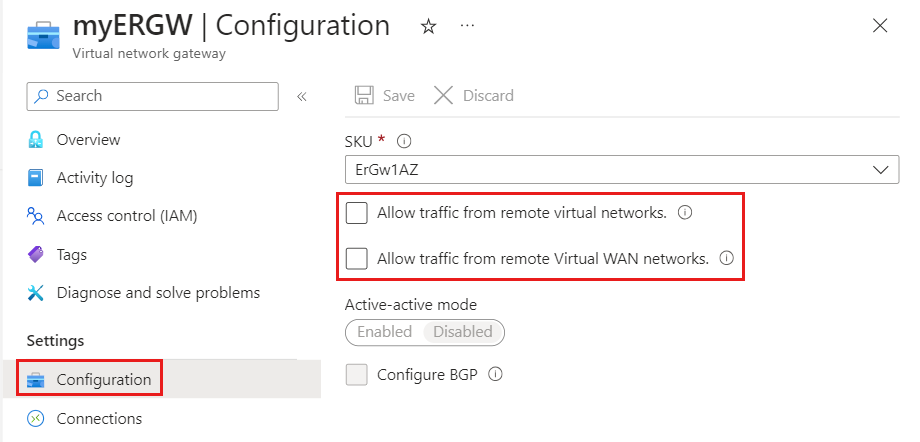
Výběrem možnosti Uložit se vaše změny uplatní.
Upgradovat SKU brány
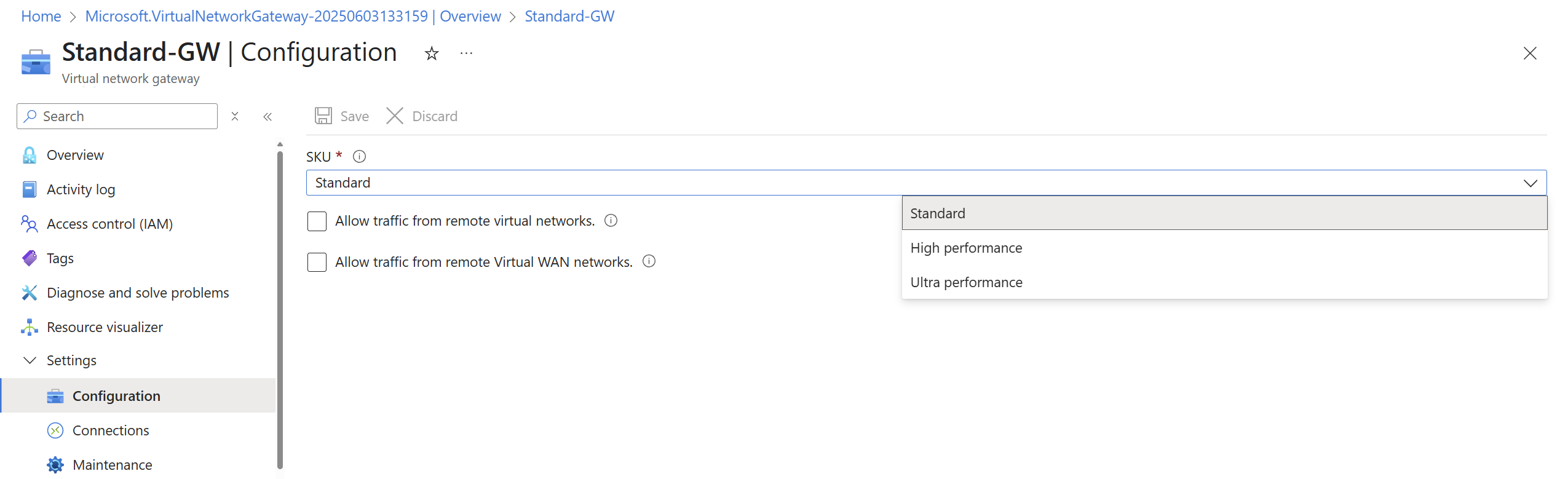
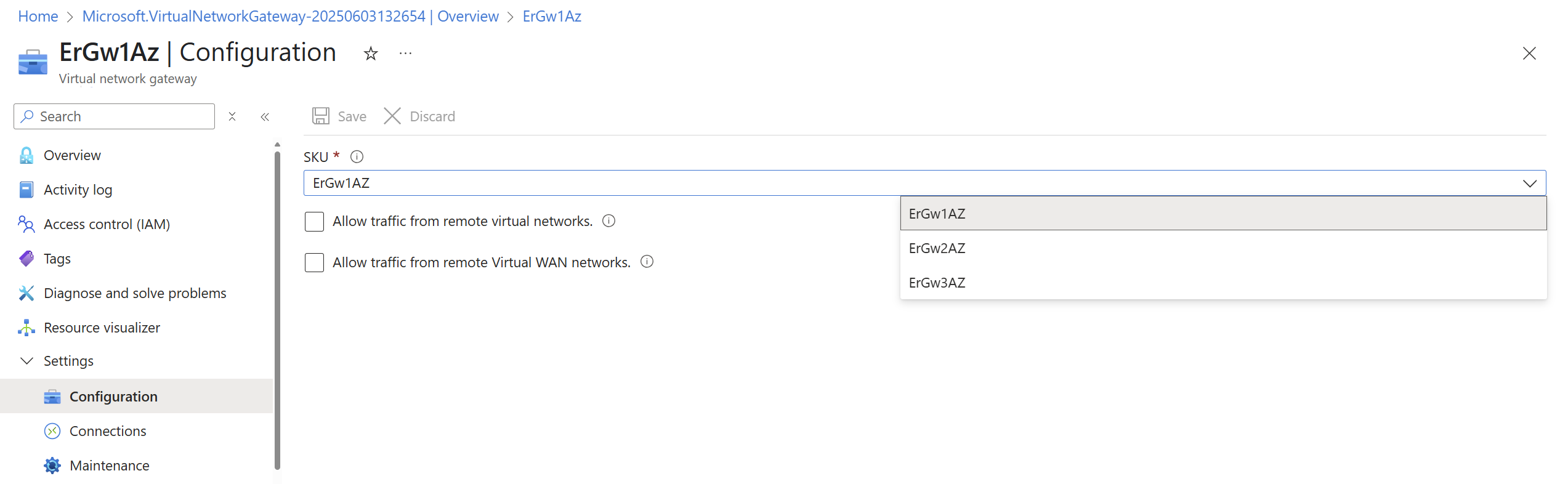
Skladovou položku brány můžete upgradovat na skladovou položku s vyšším výkonem, aniž byste ji odstranili a znovu vytvořili.
Na webu Azure Portal přejděte na bránu virtuální sítě ExpressRoute.
V části Nastavení vyberte Konfigurace.
V rozevíracím seznamu skladových položek vyberte požadovanou skladovou položku.
Výběrem možnosti Uložit se změna uplatní.
Můžete upgradovat mezi následujícími typy skladových položek:
Skladové položky zóny bez dostupnosti: Standard, HighPerformance, UltraPerformance
Skladové položky s podporou zóny dostupnosti: ErGw1Az, ErGw2Az, ErGw3Az
Poznámka:
Pro všechny ostatní scénáře (například downgradování skladových položek nebo přepínání mezi zónami dostupnosti a skladovými položkami zóny bez dostupnosti) je nutné bránu odstranit a znovu vytvořit. Tento proces způsobuje výpadek.
Odstranění brány
Pokud už bránu ExpressRoute nepotřebujete, můžete ji odstranit.
Důležité
Než bránu odstraníte, ujistěte se, že nemá žádná připojení k okruhům ExpressRoute.
Na webu Azure Portal přejděte na bránu virtuální sítě.
Vyberte Odstranit.
Potvrďte odstranění.