Poznámka:
Přístup k této stránce vyžaduje autorizaci. Můžete se zkusit přihlásit nebo změnit adresáře.
Přístup k této stránce vyžaduje autorizaci. Můžete zkusit změnit adresáře.
Právě zobrazeno: Verze portálu Foundry (klasická) - Přepnout na verzi nového portálu Foundry
Poznámka:
Některé odkazy v tomto článku můžou otevřít obsah v nové dokumentaci Microsoft Foundry místo dokumentace Foundry (klasické), kterou si právě prohlížíte.
V tomto článku se naučíte vyvíjet generující aplikaci AI tak, že začnete od GitHub Models a pak upgradujete své prostředí nasazením prostředku Foundry Tools pomocí modelů Microsoft Foundry.
GitHub Models jsou užitečné, když chcete najít modely AI a experimentovat s modely AI zdarma při vývoji generující aplikace AI. Až budete připraveni přenést aplikaci do produkčního prostředí, upgradujte prostředí nasazením prostředku Foundry Tools do Azure předplatného a začněte používat Foundry Models. V kódu nemusíte měnit nic jiného.
Testovací prostředí a bezplatné využití rozhraní API pro modely GitHub jsou omezené podle počtu požadavků za minutu, požadavků za den, tokenů na požadavek a souběžných požadavků. Pokud jste omezeni rychlostí, musíte počkat, až se limit rychlosti, který jste dosáhli, resetuje, a teprve potom můžete provádět další žádosti.
Předpoklady
Potřebujete:
- Účet GitHub s přístupem k GitHub Models.
- Předplatné Azure s platným způsobem platby. Pokud nemáte předplatné Azure, vytvořte účet paid Azure začněte. Případně můžete počkat, až budete připraveni nasadit model do produkčního prostředí. V tomto okamžiku budete vyzváni k vytvoření nebo aktualizaci účtu Azure na standardní účet.
- Foundry Models od partnerů a komunity vyžadují přístup k Azure Marketplace. Ujistěte se, že máte oprávnění požadovaná k přihlášení k odběru nabídek modelů. Foundry Models prodané přímo od Azure tento požadavek nemají.
Upgrade na modely Foundry
Limity rychlosti pro dětské hřiště a bezplatné využití rozhraní API vám pomůžou experimentovat s modely a vyvíjet aplikaci AI. Až budete připraveni přenést aplikaci do produkčního prostředí, použijte klíč a koncový bod z placeného účtu Azure. V kódu nemusíte měnit nic jiného.
Poznámka:
modely GitHub jsou bezplatné s limity rychlosti. Po upgradu na Foundry Models se využití fakturuje k vašemu Azure předplatnému na základě typu nasazení, který zvolíte.
Získání klíče a koncového bodu:
Přejděte na GitHub Models a vyberte model, abyste vstoupili do jeho prostředí. Tento článek používá Mistral Medium 3 (25.05).
Zadejte některé výzvy nebo použijte některé z navrhovaných výzev k interakci s modelem v dětském hřišti.
Vyberte Použít tento model z dětského hřiště. Tato akce otevře okno "Začínáme s modely ve vaší kódové základně".
V kroku Konfigurace ověřování vyberte Klíč Microsoft Foundry v části "Azure AI".
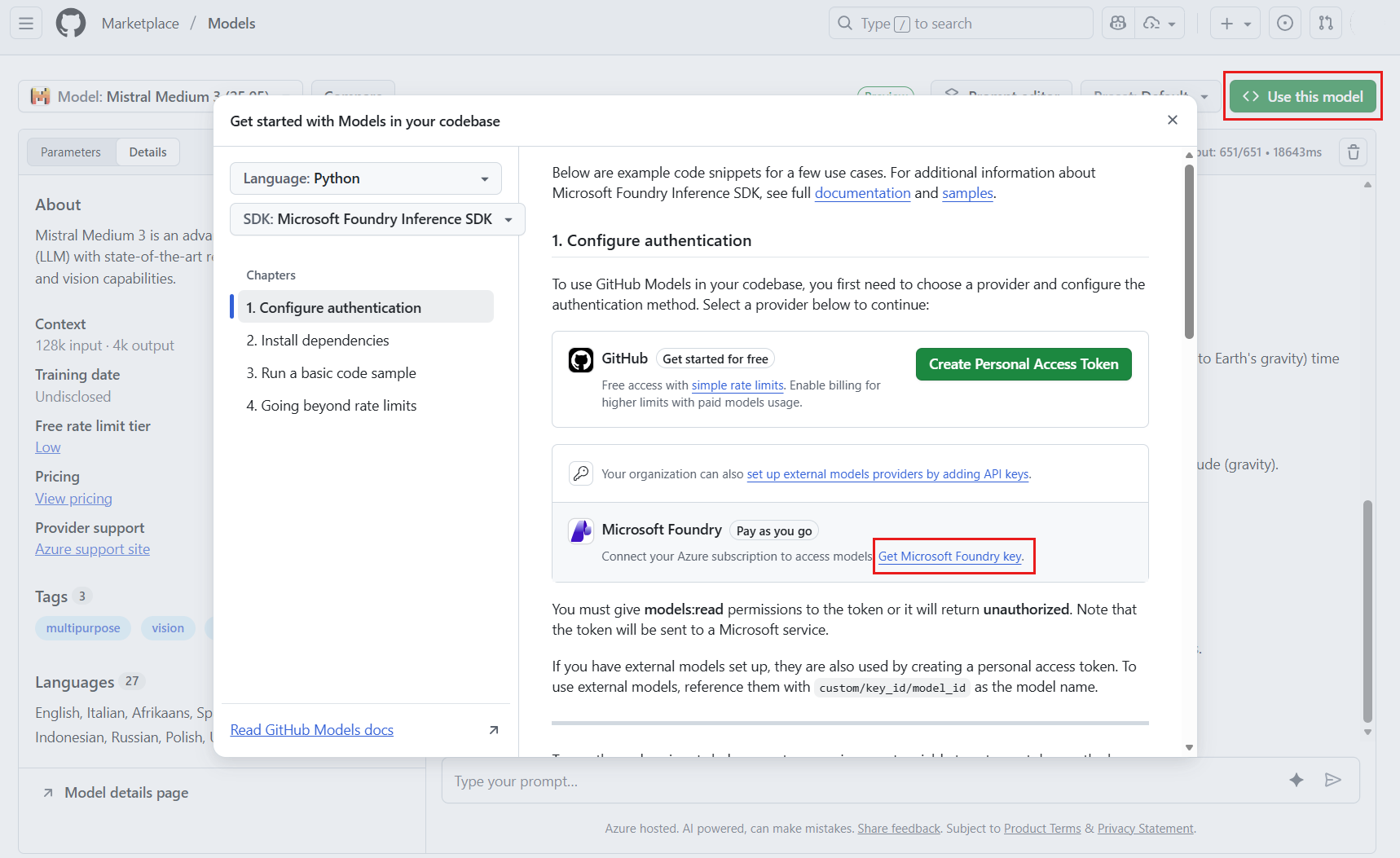
Pokud jste už přihlášení ke svému účtu Azure, přeskočte tento krok. Pokud ale nemáte účet Azure nebo nejste přihlášení ke svému účtu, postupujte takto:
Pokud účet Azure nemáte, vyberte Vytvoření účtu a postupujte podle pokynů k jeho vytvoření.
Pokud máte účet Azure, můžete také vybrat Sign back in. Pokud je váš stávající účet bezplatný, musíte nejdřív upgradovat na standardní plán.
Vraťte se do dětského hřiště modelu a znovu vyberte Získat klíč Microsoft Foundry .
Přihlaste se ke svému účtu Azure.
Přejdete na Foundry > GitHub a dostanete se na domovskou stránku projektu Foundry.
Návod
Pokud se dostanete do prostředí Foundry (Classic), přepněte přepínač New Foundry v pravém horním navigačním panelu a přepněte na nové prostředí Foundry.
Postupujte podle kroků v části Nasazení modelu a nasaďte model podle svého výběru, otestujte ho na Dětském hřišti a odvozujte nasazený model pomocí kódu.
Ověřte, že nasazení funguje, tak, že v Playgroundu odešlete testovací dotaz. Pokud obdržíte odpověď, model je připravený k použití z kódu.
Důležité
Na rozdíl od modelů GitHub, kde jsou už všechny modely nakonfigurované, vám prostředek Foundry Tools umožňuje řídit, které modely jsou dostupné ve vašem koncovém bodu a ve které konfiguraci. Přidejte všechny modely, které plánujete použít, před jejich uvedením do parametru model. Zjistěte, jak do prostředku přidat další modely .
Prozkoumání dalších funkcí
Modely Foundry podporují funkce, které nejsou dostupné v modelech GitHub:
- Model catalog – Procházet, porovnávat a vyhodnocovat modely od Azure, partnerů a opensourcové komunity.
- Bezklíčové ověřování – Pro ověřování založené na tokenech používejte Microsoft Entra ID bez správy klíčů rozhraní API.
- Filtrování obsahu – Nakonfigurujte filtry zabezpečení obsahu pro vaše nasazení.
- Omezování rychlosti – nastavte vlastní omezení rychlosti pro konkrétní modely ve vašem prostředku.
- Typy nasazení – Můžete si vybrat z několika typů nasazení, jako jsou platby za token, zřízené možnosti a dávkové nasazení.
Řešení běžných potíží
| Problém | Řešení |
|---|---|
| Model není ve vaší oblasti dostupný | Zkontrolujte dostupnost oblasti modelu na stránce katalogu modelů a zvolte podporovanou oblast. |
| Chyba ověřování po výměně klíče | Ověřte, že jste zkopírovali správný klíč z portálu Foundry. Vyberte Nastavení projektu>Klíče a koncové body a zobrazte si klíče. |
| Chyby omezení rychlosti po upgradu | Limity četnosti modelů Foundry závisí na vašem typu nasazení. Zvětšete kapacitu nebo zvolte nasazení s vyšší průchozí kapacitou. |