Poznámka:
Přístup k této stránce vyžaduje autorizaci. Můžete se zkusit přihlásit nebo změnit adresáře.
Přístup k této stránce vyžaduje autorizaci. Můžete zkusit změnit adresáře.
Právě zobrazeno: Verze portálu Foundry (klasická) - Přepnout na verzi nového portálu Foundry
V tomto článku se dozvíte, jak nainstalovat a používat Microsoft Foundry pro rozšíření Visual Studio Code. Vytvářejte projekty, nasazujte modely z katalogu modelů Foundry a interagujte s testovacími prostředími v editoru VS Code.
Důležité
Položky označené (Preview) v tomto článku jsou aktuálně ve verzi Public Preview. Tato verze Preview je poskytována bez smlouvy o úrovni služeb a nedoporučujeme ji pro produkční úlohy. Některé funkce se nemusí podporovat nebo mohou mít omezené možnosti. Další informace najdete v tématu Supplementální podmínky použití pro Microsoft Azure Verze Preview.
Předpoklady
- Předplatné Azure. Vytvořte si ho zdarma.
- Visual Studio Code nainstalováno.
- Aby bylo možné nasadit nový model v tomto článku, musí být vaše předplatné pod limitem kvóty. Pokud jste už dosáhli limitu kvóty, musíte mít nasazený chatovací model.
- Příslušná oprávnění RBAC k vytváření a správě prostředků Foundry Další informace naleznete v tématu Řízení přístupu na základě role pro Foundry.
Instalace rozšíření
Pokud chcete v editoru VS Code používat funkce Foundry, nainstalujte rozšíření Foundry pro Visual Studio Code. Nainstalujte se z webu Visual Studio Code Marketplace nebo přímo z nástroje VS Code.
Instalace z marketplace Visual Studio Code
Pomocí marketplace nainstalujte rozšíření bez prvního otevření nástroje VS Code.
- Otevřete stránku rozšíření Foundry pro Visual Studio Code.
- Vyberte tlačítko Instalovat.
- Podle pokynů nainstalujte rozšíření v Visual Studio Code.
- Po instalaci otevřete Visual Studio Code a ověřte, že se rozšíření úspěšně nainstalovalo ze stavových zpráv.
- Ikona Foundry se zobrazí na primárním navigačním panelu na levé straně nástroje VS Code.
Instalace z Visual Studio Code
Případně vyhledejte rozšíření přímo ze zobrazení rozšíření VS Code.
Otevřete VS Code.
V levém podokně vyberte Rozšíření .
V pravém horním rohu podokna rozšíření vyberte ikonu Nastavení .
Vyhledejte a vyberte Foundry.
Vyberte volbu Instalovat.
Po dokončení instalace stavová zpráva potvrdí, že je rozšíření nainstalované. Ikona Foundry se zobrazí v levém navigačním panelu.
Připojení k prostředkům Azure
Po instalaci rozšíření se přihlaste ke svému předplatnému Azure a otevřete projekt Foundry, abyste mohli začít pracovat s modely, agenty a hřištěmi.
Poznámka:
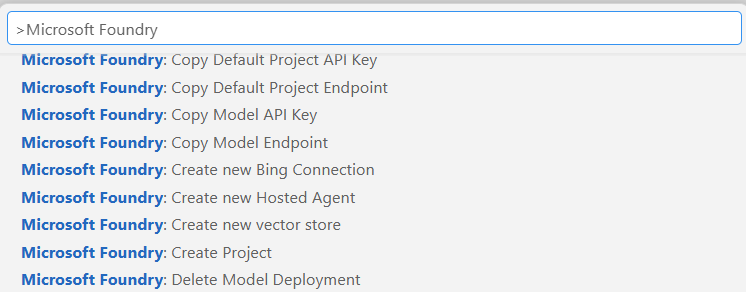
Úplný seznam funkcí dostupných v rozšíření najdete v paletě příkazů. Výběrem klávesy F1 otevřete paletu příkazů a vyhledejte Foundry. Následující snímek obrazovky ukazuje některé dostupné příkazy.
Přihlaste se ke svým prostředkům
Přihlaste se ke svému předplatnému Azure, aby rozšíření bylo možné získat přístup k projektům Foundry a nasazených modelům.
Na navigačním panelu VS Code vyberte ikonu Azure.
Vyberte Přihlásit se k Azure... v zobrazení Azure prostředky.
V části Zdroje vyberte předplatné Azure a skupinu prostředků.
Vyberte Foundry a klikněte pravým tlačítkem na projekt.
Vyberte Otevřít v rozšíření Foundry.
Zdroje projektu Foundry se zobrazí v zobrazení rozšíření a ikona Foundry se zobrazí na navigačním panelu VS Code.
Navigace v rozhraní rozšíření
Rozšíření Foundry uspořádá pracovní prostor do tří hlavních částí.
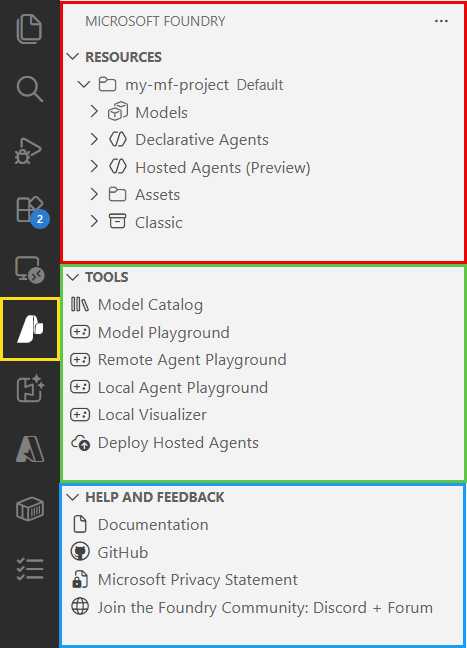
| Oddíl | Co obsahuje | Kdy ji použít |
|---|---|---|
| Prostředky | Nasazené modely, deklarativní agenty, hostované agenty, připojení a úložiště vektorů pro váš projekt Foundry | Umožňuje zobrazit a spravovat zdroje projektu. |
| Nářadí | Katalog modelů, Model Playground, Agent Playgrounds (vzdálené a místní), Místní vizualizér a nasazení hostovaných agentů. | Nasaďte nové modely, testujte výzvy a interagujte s agenty. |
| Nápověda a zpětná vazba | Dokumentace, úložiště GitHub, prohlášení o zásadách ochrany osobních údajů společnosti Microsoft a odkazy na komunitu | Získejte nápovědu nebo poskytněte zpětnou vazbu. |
Poznámka:
Další informace o práci s agenty v rozšíření Foundry najdete v tématu Work with Agent Service v Visual Studio Code.
Vytvoření projektu
Vytvořte nový projekt Foundry přímo z rozšíření pro uspořádání modelů a prostředků.
V části Zdroje v zobrazení rozšíření Foundry vyberte ikonu plus vedle položky Zdroje.
Můžete buď vytvořit novou skupinu prostředků, nebo vybrat existující.
Pokud chcete vytvořit novou skupinu prostředků:
Vyberte Vytvořit novou skupinu prostředků a stiskněte Enter.
Do textového pole Zadejte nový název skupiny prostředků Azure a stiskněte Enter.
V seznamu dostupných umístění vyberte umístění, které chcete použít, a stiskněte Enter.
Chcete-li použít existující skupinu prostředků:
- Ze seznamu dostupných skupin prostředků vyberte skupinu prostředků, kterou chcete použít, a stiskněte Enter.
Do textového pole Zadejte název projektu a stiskněte klávesu Enter.
Po nasazení projektu se zobrazí automaticky otevírané okno se zprávou , že se projekt úspěšně nasadil.
Pro nasazení modelu do nově vytvořeného projektu vyberte v zobrazeném okně tlačítko Nasadit model. Tato akce otevře stránku Katalog modelů , kde můžete vybrat požadovaný model, který chcete nasadit.
Přepnutí výchozího projektu
Když otevřete projekt v rozšíření Foundry, nastaví se tento projekt jako výchozí projekt. Přepnutí výchozího projektu:
Klikněte pravým tlačítkem na projekt Foundry a vyberte možnost Switch Default Project in Azure Extension.
V seznamu dostupných projektů vyberte projekt Foundry, který chcete použít, a stiskněte Enter.
Vybraný projekt se teď zobrazuje jako výchozí za názvem projektu.
Návod
Po kliknutí pravým tlačítkem myši na název projektu získáte přístup ke koncovému bodu projektu nebo klíči rozhraní API projektu.
Práce s modely
Rozšíření Foundry umožňuje zjišťovat, nasazovat a pracovat s modely z katalogu modelů Foundry přímo v editoru VS Code.
Procházení katalogu modelů
Katalog modelů poskytuje přístup k modelům od Microsoftu, OpenAI, Meta, DeepSeek a dalších poskytovatelů. Katalog modelů můžete otevřít několika způsoby:
- Spusťte příkaz Foundry: Otevřít katalog modelů z palety příkazů.
- V části Zdroje v zobrazení rozšíření Foundry vyberte ikonu plus vedle položky Modely.
- V části Nástroje v zobrazení rozšíření Foundry vyberte odkaz Katalog modelů.
Otevření katalogu modelů z palety příkazů
Pomocí palety příkazů otevřete katalog modelů bez procházení zobrazení rozšíření.
Výběrem klávesy F1 otevřete paletu příkazů.
Zadejte Foundry: Open Model Catalog a stiskněte Enter.
Otevře se stránka Katalog modelů .
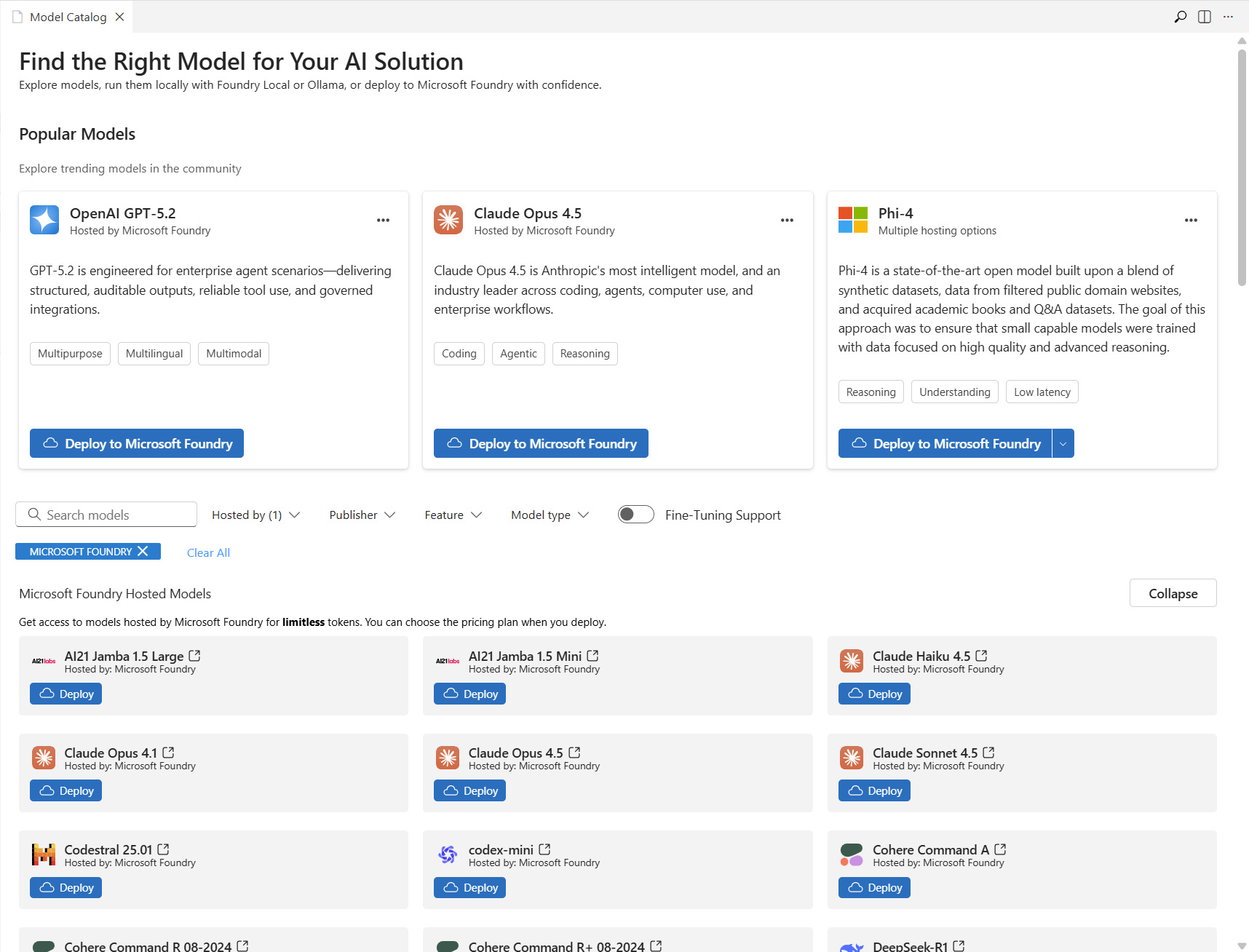
Pomocí rozevíracích seznamů v horní části stránky vyfiltrujte katalog modelů podle typu vydavatele, funkce nebo modelu. Výběrem přepínače podpora jemného ladění můžete filtrovat modely, které tuto podporu umožňují.
Pomocí vyhledávacího panelu v horní části stránky vyhledejte konkrétní model.
Otevření katalogu modelů v části Zdroje
V zobrazení rozšíření Foundry vyberte ikonu plus vedle položky Modely a otevřete katalog modelů.
Návod
Můžete také kliknout pravým tlačítkem myši na Modely a vybrat Nasadit nový model AI a přejít přímo do toku nasazení.
Otevření katalogu modelů v části Nástroje
V části Nástroje v zobrazení rozšíření Foundry poklikejte na odkaz Katalog modelů .
Nasazení modelu z katalogu modelů
Jakmile v katalogu najdete model, nasaďte ho do projektu Foundry, abyste ho mohli použít ve svých aplikacích.
Vyberte tlačítko Nasadit vedle vybraného názvu modelu.
Otevře se stránka Nasazení modelu .
Do textového pole Zadejte název nasazení modelu a stiskněte Enter.
V rozevíracím seznamu Typ nasazení vyberte typ nasazení.
V rozevíracím seznamu Verze modelu vyberte verzi modelu .
(Volitelné) Pomocí posuvníku Tokeny za minutu upravte počet tokenů za minutu.
V levém dolním rohu vyberte tlačítko Nasadit v Foundry .
V potvrzovací dialogovém okně vyberte Nasadit.
Po dokončení nasazení se model zobrazí podle názvu nasazení v části Modely ve vašem projektu.
Zobrazení a správa nasazených modelů
Rozbalte oddíl Modely v zobrazení rozšíření Foundry a zobrazte všechny nasazené modely v projektu.
Zobrazení informací o kartě modelu
Výběrem nasazeného modelu otevřete panel s následujícími podrobnostmi:
- Informace o nasazení: Název, stav zřizování, typ nasazení, limit rychlosti, informace o verzi, název modelu a verze modelu.
- Informace o koncovém bodu: Odkaz na cílový identifikátor URI, typ ověřování a klíč.
- Užitečné odkazy: Ukázkové úložiště kódu a odkazy na kurzy pro vývoj aplikací AI
Aktualizace nastavení nasazení modelu
Aktualizace nastavení nasazení, jako jsou limity rychlosti:
- Vyberte tlačítko Upravit v pravém horním rohu karty modelu.
- Aktualizujte upravitelná pole.
- Pro uplatnění změn vyberte tlačítko Uložit.
Generování vzorového kódu pro model
Vygenerujte počáteční soubor kódu pro nasazený model, který urychlí vývoj aplikací.
Klikněte pravým tlačítkem na nasazený model a vyberte Otevřít soubor kódu.
Vyberte svou upřednostňovanou sadu SDK v rozevíracím seznamu Vybrat upřednostňovanou sadu SDK.
V rozevíracím seznamu Zvolit jazyk vyberte upřednostňovaný jazyk.
V rozevíracím seznamu Zvolit metodu ověřování vyberte upřednostňovanou metodu ověřování .
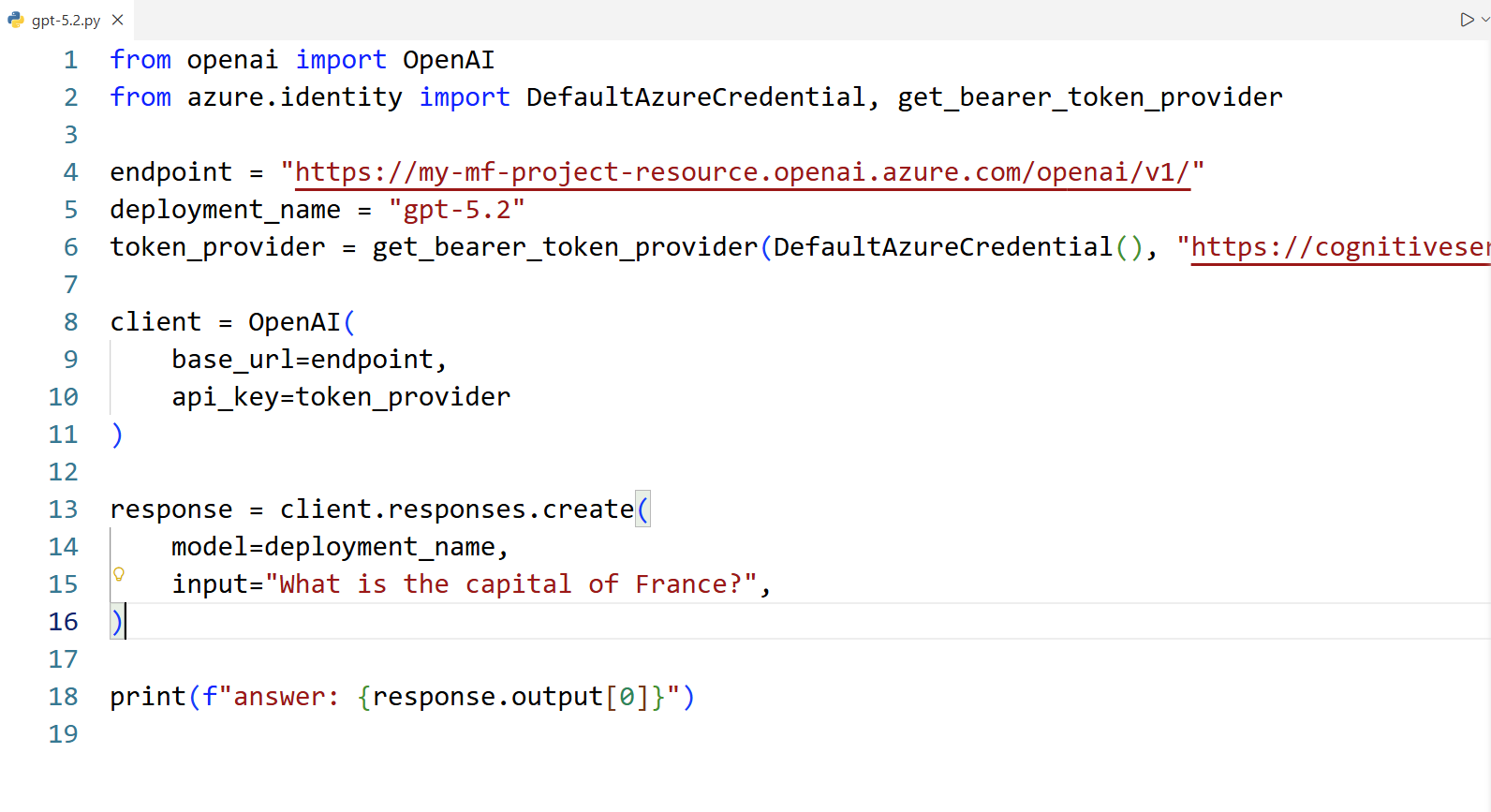
Ukázkový soubor kódu se otevře na nové kartě v editoru VS Code.
Následující snímek obrazovky ukazuje vygenerovanou ukázku Python, která provádí synchronní volání rozhraní API pro odpovědi:
Interakce s modely v dětském hřišti
Pomocí modelového hřiště můžete interaktivně chatovat s nasazeným modelem, upravit nastavení a upravit systémové pokyny.
Pokud chcete otevřít dětské hřiště, poklikejte na odkaz Model Playground v části Nástroje v zobrazení rozšíření Foundry. Případně klikněte pravým tlačítkem na nasazený model a vyberte Otevřít v dětském hřišti.
Otevře se stránka Dětské hřiště .
Zadejte výzvu a zkontrolujte výstup.
Výběrem Zobrazit kód v pravém horním rohu zjistíte, jak získat přístup k nasazení modelu programově.
Výběrem odkazu Historie v levém horním rohu dětského hřiště zobrazte historii chatu.
Řešení běžných potíží
Pokud při používání rozšíření Foundry narazíte na problémy, projděte si následující běžné problémy:
| Problém | Řešení |
|---|---|
| Rozšíření se po instalaci nezobrazuje | Restartujte VS Code a ověřte, že je rozšíření povolené v zobrazení Rozšíření . |
| Přihlášení selže nebo se nenačtou předplatná | Ověřte, že váš účet Azure má správná oprávnění. Zkuste se odhlásit a znovu se přihlásit ze zobrazení Azure Resources. |
| Selhání nasazení modelu kvůli chybě kvóty | Zkontrolujte kvótu předplatného a buď požádejte o navýšení nebo odstranění nepoužívaných nasazení. |
Vyčistěte zdroje
Prostředky Azure, které jste vytvořili v tomto článku, se účtují na vaše předplatné Azure. Pokud v budoucnu tyto prostředky nepotřebujete, odstraňte je, abyste se vyhnuli účtování dalších poplatků.
Odstraňte své modely
Na navigačním panelu VS Code aktualizujte rozšíření Foundry. V části Zdroje rozbalte pododdíl Modely .
Klikněte pravým tlačítkem na nasazený model, který chcete odebrat, a vyberte Odstranit.
Odstraňte prostředky Azure
Chcete-li odstranit skupinu prostředků a všechny prostředky v ní, postupujte následovně:
Výstraha
Odstraněním skupiny prostředků trvale odeberete všechny prostředky v něm, včetně projektu Foundry a všech nasazených modelů. Tuto akci nelze vrátit zpět.
- Otevřete portál Azure.
- Přejděte do skupiny prostředků, která obsahuje váš projekt Foundry.
- Vyberte Odstranit skupinu prostředků a potvrďte odstranění.