Poznámka:
Přístup k této stránce vyžaduje autorizaci. Můžete se zkusit přihlásit nebo změnit adresáře.
Přístup k této stránce vyžaduje autorizaci. Můžete zkusit změnit adresáře.
Microsoft Foundry Toolkit pro Visual Studio Code je rozšíření pro sestavování, testování, nasazování, vyhodnocování a monitorování aplikací a agentů AI. Použijte ho místně nebo se připojte ke službě Microsoft Foundry ke správě pracovního postupu vývoje umělé inteligence bez opuštění Visual Studio Code.
Foundry Toolkit je nový název sady AI Toolkit. Obsahuje také možnosti, které dříve poskytovalo samostatné rozšíření Microsoft Foundry, takže můžete v jednom rozšíření pracovat s místními prostředky a prostředky Foundry.
Kdo by měl používat Foundry Toolkit
Foundry Toolkit podporuje různé role a úrovně vývojového prostředí AI:
- Vývojáři aplikací můžou do webových, desktopových a mobilních aplikací přidávat generující funkce umělé inteligence.
- Technici umělé inteligence a strojového učení můžou porovnávat, přizpůsobovat, optimalizovat a nasazovat modely a agenty.
- Datoví vědci a vědci můžou experimentovat s výzvami, modely, datovými sadami a kritérii hodnocení.
- Vyučující a studenti můžou zkoumat koncepty generování umělé inteligence prostřednictvím interaktivních dětských hřiště a místních modelů.
Jak je pracovní prostor Toolkit uspořádán
Foundry Toolkit odděluje prostředky, které máte, od akcí, které můžete provést. Rozšíření má tři hlavní části.
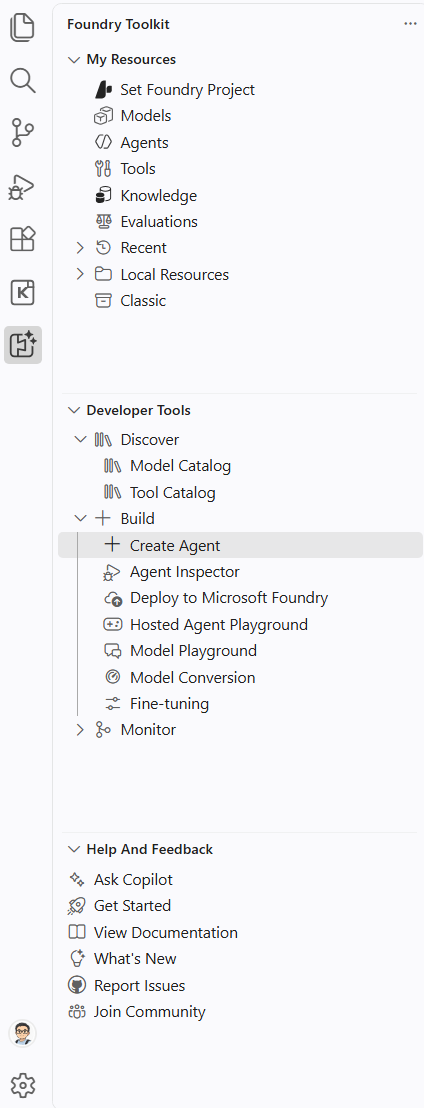
| Oddíl | Purpose |
|---|---|
| Moje zdroje | Prohlédněte si modely, agenty, nástroje, zdroje znalostí, hodnocení, nedávné zdroje, místní zdroje a zdroje v projektu Foundry. |
| Vývojářské nástroje | Objevte modely a nástroje. Vytváření, ladění, nasazování, testování, vyhodnocování a monitorování aplikací a agentů AI |
| Nápověda a zpětná vazba | Zeptejte se Copilota, začněte, otevřete dokumentaci a informace o vydání, nahlašujte problémy nebo se připojte ke komunitě. |
S tím, jak se rozšíření vyvíjí, se můžou měnit přesné nástroje a typy prostředků. Pomocí zobrazení Toolkit můžete zobrazit funkce ve vaší nainstalované verzi.
Práce s modely
Foundry Toolkit poskytuje kompletní pracovní postup vývoje modelu:
- Katalog modelů můžete použít ke zjišťování modelů od Foundry a externích poskytovatelů nebo k používání místních modelů prostřednictvím ONNX, Ollama a Foundry Local.
- Porovnejte modely a testovací výzvy, parametry, obrázky a přílohy v Model Playground.
- Převod, kvantování, optimalizace a vyhodnocení podporovaných modelů pro místní nasazení Windows
- Jemně vylaďte podporované modely místně pomocí GPU nebo vzdáleně pomocí Azure Container Apps.
- Profilování využití procesoru, GPU a NPU pro podporované úlohy Windows strojového učení
Vytvářejte a provozujte agenty
Foundry Toolkit podporuje agenty výzvy a hostované agenty založené na kódu. Začněte tím, že vytvoříte agenta, a porovnejte Agent Builder, ukázkové projekty hostovaného agenta a kódování s asistencí Copilotu.
| Task | Guide |
|---|---|
| Nakonfigurujte model, pokyny a nástroje bez projektu kódu hostovaného agenta. | Vytvořte agenta promptů. |
| Vyvíjejte, kontrolujte a nasazujte orchestraci založenou na kódu pomocí Microsoft Agent Frameworku. | Vytvořte hostované agenty. |
| Zachovejte stávající deklarativní pracovní postup a připravte jeho migraci. | Používejte a migrujte pracovní postupy deklarativního agenta. |
| Odesílejte místní požadavky, kontrolujte volání nástrojů a laďte kód agenta. | Ladění agentů pomocí nástroje Agent Inspector |
| Shromažďujte místní spany OpenTelemetry nebo zobrazte telemetrii hostovaného agenta v Application Insights. | Shromážděte a zkontrolujte stopy. |
Události Live Inspectoru a uložené trasování jsou samostatné zdroje dat. K interaktivnímu místnímu ladění a trasování zaznamenaných telemetrických dat použijte Inspector.
Agent Builder také podporuje místně uložené výzvy. Jejich nástroje, strukturovaný výstup a možnosti vyhodnocování datových sad se liší od možností agentů výzvy Foundry. Místní úložiště neznamená, že na vašem počítači běží odvozování modelu. Viz Práce s místními výzvami.
Během vývoje můžete:
- Pomocí Agent Builderu otestujte konverzace, uložte verze prompt-agent a vygenerujte klientský kód, který volá uloženého agenta Foundry.
- Pomocí katalogu nástrojů můžete zjistit nástroje Foundry, servery MCP (Model Context Protocol) a sady nástrojů a pak je přidat do agentů.
- Pomocí nástroje Agent Inspector můžete ladit místní agenty, kontrolovat odpovědi na streamování a volání nástrojů a vizualizovat provádění pracovního postupu.
- Nasaďte hostované agenty do služby Foundry Agent Service ze zdrojového kódu nebo image kontejneru.
- Otestujte nasazené agenty v hostované službě Agent Playground, zkontrolujte protokoly a trasování a spravujte verze.
- Vyhodnoťte modely, výzvy a agenty pomocí datových sad, předdefinovaných vyhodnocovačů nebo vlastních kritérií.
Důležité
Deklarativní pracovní postupy v Microsoft Foundry budou vyřazeny 1. prosince 2026. Pro vývoj nových pracovních postupů použijte Microsoft Agent Framework. Toto vyřazení nemá vliv na orchestraci založenou na kódu v hostovaných agentech. Podívejte se na průvodce migrací pracovního postupu.
Některé funkce sady nástrojů jsou k dispozici v předběžné verzi. Podrobnosti o vydání najdete v poznámkách k vydání Foundry Toolkit.
Správa prostředků Foundry
Přihlaste se k Azure a nastavte projekt Foundry pro správu cloudových prostředků z Visual Studio Code. Máte tyto možnosti:
- Projděte si projekty Foundry a zdroje dostupné pro váš účet.
- Objevte a nasaďte modely z katalogu modelů Foundry.
- Zobrazení koncových bodů modelu a ověřovacích informací
- Vytvářejte agenty pro prompty a spravujte jejich verze a nasazujte a testujte hostované agenty
- Před migrací zkontrolujte a otestujte existující deklarativní pracovní postupy.
- Projděte si nástroje a zdroje znalostí používané vašimi agenty.
- Otevírejte evaluace, konverzace, protokoly a trace během vývoje.
Pro širší správu prostředků použijte portál Foundry. Pokud chcete automatizovat pracovní postup v kódu aplikace, použijte sady MICROSOFT Foundry SDK.