Poznámka:
Přístup k této stránce vyžaduje autorizaci. Můžete se zkusit přihlásit nebo změnit adresáře.
Přístup k této stránce vyžaduje autorizaci. Můžete zkusit změnit adresáře.
V tomto článku můžete vytvořit projekt v Microsoft Foundry a potvrdit, že je vaše prostředí připravené. Projekty sdružují agenty, vyhodnocení a soubory, když vytváříte stavové aplikace a zkoumáte nové nápady.
Pokud vaše organizace vyžaduje přizpůsobené konfigurace Azure, jako jsou alternativní názvy, kontrolní mechanismy zabezpečení nebo značky nákladů, možná budete muset použít Azure portal nebo template, abyste vyhověli požadavkům vaší organizace na Azure Policy.
Při nastavování projektu vám může Microsoft Foundry Skill pomoct připravit prostředí a dokončit související agenty, hodnocení a pracovní postupy souborů.
Požadavky
-
Účet Azure s aktivním předplatným. Pokud ho nemáte, vytvořte si účet free Azure, který zahrnuje bezplatné zkušební předplatné.
Pokud projekt vytváříte pro sebe:
- Přístup k roli, která umožňuje vytvořit prostředek Foundry, například Vlastník účtu Foundry nebo Vlastník foundry v předplatném nebo skupině prostředků. Další informace o oprávněních najdete v tématu Řízení přístupu na základě oprávnění pro Microsoft Foundry.
Důležité
Nedávno byly přejmenovány role Foundry RBAC. Foundry User, Foundry Owner, Foundry Account Owner a Foundry Project Manager se dříve nazývaly Uživatel Azure AI, Vlastník Azure AI, Vlastník účtu Azure AI a Správce projektů Azure AI. Během zavádění přejmenování se stále můžou zobrazovat předchozí názvy na některých místech. ID rolí a základní oprávnění se při přejmenování nezmění.
- Přístup k roli, která umožňuje vytvořit prostředek Foundry, například Vlastník účtu Foundry nebo Vlastník foundry v předplatném nebo skupině prostředků. Další informace o oprávněních najdete v tématu Řízení přístupu na základě oprávnění pro Microsoft Foundry.
Pokud vytváříte projekt pro tým:
- Přístup k roli, která umožňuje provádět přiřazení rolí, jako je Vlastník. Další informace o oprávněních najdete v tématu Řízení přístupu na základě oprávnění pro Microsoft Foundry.
- Seznam e-mailových adres uživatelů nebo ID skupin zabezpečení Microsoft Entra členům týmu, kteří potřebují přístup.
Pomocí následujících karet vyberte metodu, kterou chcete použít k vytvoření projektu Foundry:
- Při používání portálu nejsou potřeba žádné další požadavky.
Vytvoření projektu Foundry
Použijte jednu z následujících metod.
Tento postup poskytuje způsob, jak vytvořit nový prostředek Azure se základním výchozím nastavením.
Chcete-li vytvořit projekt Foundry, postupujte takto:
-
Přihlaste se k Microsoft Foundry. Ujistěte se, že je zapnutý přepínač New Foundry . Tyto kroky odkazují na Foundry (nové).

Projekt, na kterém pracujete, se zobrazí v levém horním rohu.
Pokud chcete vytvořit nový projekt, vyberte název projektu a pak vyberte Vytvořit nový projekt.
Pojmenujte projekt a vyberte Vytvořit projekt. Nebo se podívejte na další část s rozšířenými možnostmi.
Pokročilé možnosti
Vytvoříte projekt Foundry na zdroji
Foundry. Portál automaticky vytvoří tento zdroj při vytváření projektu. Vyberte existující skupinu prostředků , která se má použít, nebo ponechte výchozí možnost pro vytvoření nové skupiny prostředků.Tip
Zejména pro začátek vytvořte pro svůj projekt novou skupinu prostředků. Skupina prostředků usnadňuje společnou správu projektu a všech jeho prostředků.
Vyberte umístění nebo použijte výchozí nastavení. Umístění je oblast, ve které jsou hostovány prostředky projektu.
Vyberte Vytvořit. Uvidíte postup vytváření zdrojů. Projekt se vytvoří po dokončení procesu.
Konfigurace úložiště agenta
Pokud váš projekt spouští agenty, můžete deklarovat Azure prostředky, které ukládají stav agenta, vektorová data a soubory. Tyto zdroje nastavte v účtu Foundry a určete tak výchozí hodnoty pro všechny projekty, které obsahuje. Poté umožněte jednotlivým projektům tyto výchozí hodnoty dědit nebo přepsat nastavení konkrétního úložiště.
Způsob plánování nasazení ovlivňují dva body:
- Dědičnost: Projekt zdědí každé nastavení, které nenastaví sám. Požadavek GET pro projekt vrací efektivní konfiguraci, která kombinuje zděděné hodnoty účtu s případnými přepsáními na úrovni projektu. Změna výchozího nastavení účtu později neaktualizuje existující projekty.
- Autorizace: Pro požadavky na nastavení funkcí volající potřebuje roli Storage Blob Data Contributor pro uvedený účet Azure Storage a roli Cosmos DB Operator pro uvedený účet Azure Cosmos DB. Azure AI Vyhledávač nevyžaduje roli volajícího. Nakonfigurujte přístup za běhu pro spravovanou identitu projektu samostatně.
Nastavení, oprávnění a příklady jazyka Bicep najdete v tématu Konfigurace nastavení možností agenta.
Vytvoření více projektů na stejném zdroji
Vytvořte na existujícím Foundry prostředku více projektů Foundry, abyste umožnili týmovou spolupráci a sdílený přístup k prostředkům, včetně zabezpečení, nasazení a připojených nástrojů. Toto nastavení je ideální pro předplatná s omezenými Azure, kde vývojáři potřebují možnost samoobslužného zkoumání v rámci nastavení předkonfigurovaného prostředí.
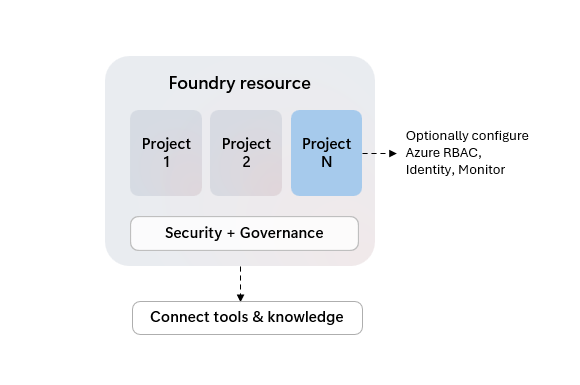
Projekty Foundry jako podřízené prostředky Azure můžou mít přiřazené vlastní řízení přístupu, ale sdílejí společná nastavení, jako je zabezpečení sítě, nasazení a integrace nástrojů Azure, které vycházejí z nadřazeného prostředku.
I když ne všechny funkce Foundry podporují uspořádání práce v projektech, první "výchozí" projekt zdroje je výkonnější. Můžete ho identifikovat značkou "default" v prostředích uživatelského prostředí a vlastností prostředku "is_default" při použití možností kódu.
| Funkce | Výchozí projekt | Jiné projekty |
|---|---|---|
| Odvozování modelů | ✅ | ✅ |
| Hřiště | ✅ | ✅ |
| Agenti | ✅ | ✅ |
| Hodnocení | ✅ | ✅ |
| Trasování | ✅ | ✅ |
| Datové sady | ✅ | ✅ |
| Indexy | ✅ | ✅ |
| Sada Foundry SDK a rozhraní API | ✅ | ✅ |
| Porozumění obsahu | ✅ | ✅ |
| OpenAI SDK a rozhraní API | ✅ | Odpovědi, soubory, konverzace |
| OpenAI Batch, jemné ladění, uložené dokončování | ✅ | - |
| Vyladění jazyka | ✅ | ✅ |
| Vyladění řeči | ✅ | - |
| Připojení | ✅ | ✅ |
Přidání projektu do zdroje Foundry:
- V pravém horním navigačním panelu vyberte Spravovat .
- V levém podokně vyberte Podrobnosti prostředku.
- Vyberte Přidat projekt.
Pokud odstraníte výchozí projekt zdroje Foundry, stane se dalším vytvořeným projektem výchozí projekt.
Zobrazení nastavení projektu
Na domovské stránce projektu se zobrazí koncový bod projektu a klíč rozhraní API pro projekt. Klíč rozhraní API nepotřebujete, pokud používáte ověřování Microsoft Entra ID.
Udělení přístupu členům týmu
Pokud jste vytvořili projekt pro tým, přiřaďte členům týmu roli Uživatele Foundry , aby mohli projekt a jeho zdroje používat. Tato role poskytuje minimální oprávnění potřebná k sestavení a testování aplikací AI. Další role, které možná budete muset přiřadit, najdete v tématu Řízení přístupu na základě role pro Microsoft Foundry.
Důležité
Nedávno byly přejmenovány role Foundry RBAC. Foundry User, Foundry Owner, Foundry Account Owner a Foundry Project Manager se dříve nazývaly Uživatel Azure AI, Vlastník Azure AI, Vlastník účtu Azure AI a Správce projektů Azure AI. Během zavádění přejmenování se stále můžou zobrazovat předchozí názvy na některých místech. ID rolí a základní oprávnění se při přejmenování nezmění.
Důležité
K dokončení přiřazení rolí potřebujete roli, jako je vlastník projektu. Další informace najdete v tématu Řízení přístupu na základěrole pro Microsoft Foundry.
- Na portálu Foundry vyberte Spravovat v pravém horním navigačním panelu.
- V levém panelu vyberte Podrobnosti projektu.
- Vyberte kartu Uživatelé.
- V pravém horním rohu vyberte Přidat uživatele .
- Zadejte e-mailovou adresu člena týmu.
- Vyberte Přidat.
Tento postup opakujte pro každého člena týmu nebo skupinu zabezpečení.
Tip
Pokud chcete přidat více uživatelů najednou, použijte místo jednotlivých e-mailových adres skupinu zabezpečení Microsoft Entra.
Ověření přístupu členů týmu
Požádejte člena týmu, aby ověřil přístup přihlášením k Microsoft Foundry a výběrem projektu ze seznamu projektů.
Pokud člen týmu nemá přístup k projektu, ověřte, že se přiřazení role úspěšně dokončilo. Zkontrolujte, jestli jste použili správnou e-mailovou adresu nebo ID skupiny zabezpečení. Ujistěte se, že účet člena týmu Azure je ve stejném tenantovi Microsoft Entra.
Odstranění projektů
Důležité
Používejte s opatrností. Po odstranění se projekt nedá obnovit.
- Přihlaste se k Microsoft Foundry. Ujistěte se, že je zapnutý přepínač New Foundry . Tyto kroky se vztahují na Foundry (nové).
- V pravém horním navigačním panelu vyberte Spravovat.
- V levém podokně vyberte Podrobnosti projektu.
- V pravém horním rohu vyberte ikonu koše, abyste projekt odstranili.
Související obsah
- Úlohy vyžadující zvýšená oprávnění v Microsoft Foundry — požadované role pro vytváření prostředků a projektů.
- Stručný úvod k platformě Microsoft Foundry
- Co je Foundry?
- Vytvořte prostředky pomocí šablony Bicep