Poznámka:
Přístup k této stránce vyžaduje autorizaci. Můžete se zkusit přihlásit nebo změnit adresáře.
Přístup k této stránce vyžaduje autorizaci. Můžete zkusit změnit adresáře.
Přihlaste se k Azure a vyberte existující projekt Foundry nebo ho vytvořte pomocí sady Microsoft Foundry Toolkit for Visual Studio Code. Foundry Toolkit používá projekt, který vyberete jako výchozí projekt pro cloudové modely, agenty, nástroje a hodnocení.
Prerequisites
- Nainstalujte Microsoft Foundry Toolkit pro Visual Studio Code.
- Předplatné služby Azure.
- Chcete-li vybrat existující projekt, otevřete daný projekt. Další informace naleznete v tématu Řízení přístupu na základě rolí pro Microsoft Foundry.
- Chcete-li vytvořit projekt, splňte předpoklady pro vytvoření projektu Foundry.
Přihlásit se do Azure
Foundry Toolkit používá účet, tenanta a předplatná dostupná prostřednictvím rozšíření Azure Resources.
- Na panelu aktivit vyberte Azure.
- V zobrazení Prostředky Azure vyberte Přihlásit se k Azure.
- Dokončete postup přihlášení.
- V Účty a klienti ověřte, že je pro vaše prostředky ve Foundry vybraný účet a klient.
- V části Prostředky ověřte, že je cílové předplatné viditelné.
Výběr existujícího projektu
Nastavte přístupný projekt jako výchozí projekt pro Foundry Toolkit.
Na panelu aktivit vyberte Foundry Toolkit.
V části Moje zdroje vyberte Nastavit Project Foundry.
Vyberte Přepnout projekt.
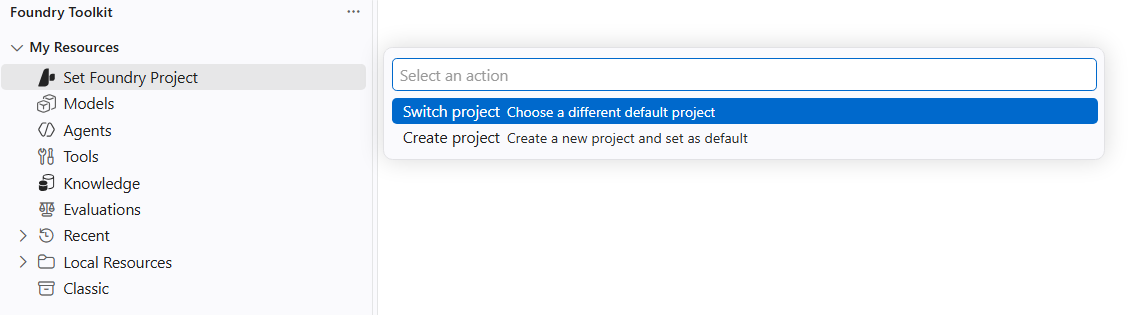
Vyberte Azure předplatné, které obsahuje projekt.
Vyberte projekt Foundry.
V části Moje zdroje potvrďte, že se zobrazují zdroje projektu.
Vybraný projekt zůstane výchozí, dokud nevyberete jiný projekt, vymažete výchozí projekt, odhlásíte se nebo ztratíte přístup k projektu.
Vytvoření projektu
Sada Foundry Toolkit slouží k vytvoření účtu Foundry a projektu se základním výchozím nastavením. Pro přizpůsobené sítě, zabezpečení, pojmenování nebo Azure Policy požadavky použijte portál Foundry nebo šablonu infrastruktury.
Na panelu aktivit vyberte Foundry Toolkit.
V části Moje zdroje vyberte Nastavit Project Foundry.
Vyberte Vytvořit projekt.
Vyberte své Azure předplatné.
Vyberte existující skupinu prostředků nebo vyberte Vytvořit novou skupinu prostředků.
Pokud vytvoříte skupinu prostředků, zadejte název skupiny prostředků a vyberte umístění.
Zadejte název projektu Foundry.
Monitorujte oznámení o průběhu vytváření projektu.
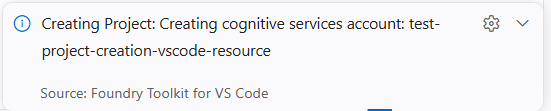
Počkejte na oznámení, že se projekt úspěšně nasadil.
V části Moje zdroje potvrďte, že se zobrazí nové zdroje projektu.
Foundry Toolkit vytvoří účet Foundry pojmenovaný z projektu, vytvoří projekt pod tímto účtem a nastaví projekt jako výchozí.
Přepněte výchozí projekt
Změňte cloudový projekt používaný sadou Foundry Toolkit beze změny účtu Azure.
V části Moje zdroje vyhledejte aktuální výchozí projekt.
Vyberte ikonu ozubeného kola vedle projektu.
Vyberte Přepnout výchozí projekt.
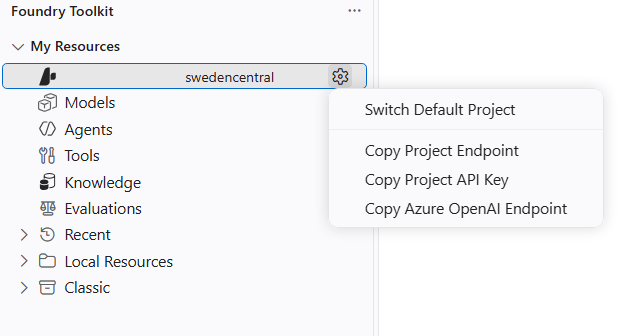
Vyberte Přepnout projekt.
Vyberte předplatné a jiný přístupný projekt.
V části Moje zdroje potvrďte, že se zobrazí vybrané zdroje projektu.
Pokud chcete pracovat bez cloudového projektu, spusťte Foundry Toolkit: Vymazat výchozí projekt.
Vyčistěte zdroje
Výběrem existujícího projektu se nevytvoří Azure zdroje. Pokud jste v tomto článku vytvořili projekt, jeho zdroje mohou být zpoplatněny.
- Pokud jste použili sdílenou skupinu prostředků, neodstraňujte skupinu prostředků. Pokud chcete projekt odebrat, postupujte podle pokynů k odstranění projektů . Odstraňte účet Foundry jenom v případě, že ho sada nástrojů vytvořila pro tento postup a neobsahuje žádné jiné projekty nebo zdroje.
- Pokud jste vytvořili vyhrazenou skupinu prostředků a už v ní nepotřebujete nic, otevřete portál Azure, vyberte skupinu prostředků a vyberte Odstranit skupinu prostředků.
Warning
Odstraněním skupiny prostředků trvale odstraníte všechny prostředky v ní. Před potvrzením odstranění zkontrolujte seznam prostředků.