Poznámka:
Přístup k této stránce vyžaduje autorizaci. Můžete se zkusit přihlásit nebo změnit adresáře.
Přístup k této stránce vyžaduje autorizaci. Můžete zkusit změnit adresáře.
Aktuálně zobrazeno: Nová verze portálu Foundry - Přepnout na verzi pro klasický portál Foundry
V tomto rychlém startu vytvoříte v Microsoft Foundry nasazení se zřízenou propustností, provedete inferenční volání, abyste potvrdili, že funguje, a zobrazíte metriku jeho využití.
Nasazení zřízené propustnosti dává vaší aplikaci vyhrazenou propustnost zpracování modelu s předvídatelnou latencí. Fakturace se provádí za zřízenou jednotku propustnosti (PTU) za hodinu. U dlouhodobých úloh nabízejí rezervace Azure finanční slevy v porovnání s hodinovou fakturací. Úplný koncepční úvod najdete v tématu Co je zřízená propustnost pro Foundry Models?.
Předpoklady
- Předplatné Azure s platným způsobem platby. Pokud nemáte předplatné Azure, vytvořte si placený účet Azure, abyste mohli začít.
- role Azure Contributor nebo Cognitive Services Contributor pro předplatné nebo skupinu prostředků, ve které plánujete vytvořit nasazení.
- Projekt Microsoft Foundry v oblasti, kde máte kvótu PTU. Projekt Foundry se spravuje v rámci zdroje Foundry.
- Volitelně můžete pro nasazení pomocí Azure CLI nainstalovat Azure CLI.
Kontrola dostupnosti modelu a oblasti
Před vytvořením nasazení ověřte, že váš model podporuje vyhrazenou propustnost v cílové oblasti.
- Přejděte do tabulky dostupnosti modelu a oblasti a zjistěte, jestli váš model podporuje nasazení zřízené propustnosti ve vaší cílové oblasti.
- Vyfiltrujte svoji oblast a ověřte, že se model zobrazuje ve zřízeném typu nasazení.
Všimněte si také minimálního počtu PTU modelu, protože při konfiguraci nasazení potřebujete tyto informace. Minimální hodnoty se liší podle modelu a jsou uvedeny v parametrech nasazení a hodnotách propustnosti podle modelu.
Kontrola kvóty PTU
Před provedením tohoto rychlého startu zkontrolujte, jestli máte kvótu pro cílovou oblast a typ nasazení. Kontrola kvóty:
-
Přihlaste se k Microsoft Foundry. Ujistěte se, že je zapnutý přepínač New Foundry . Tyto kroky se vztahují k nové verzi Foundry.

Vyberte předplatné a prostředek Foundry v dané oblasti, ve které máte kvótu PTU.
V pravém horním navigačním panelu vyberte Spravovat a pak v levém podokně vyberte Kvóta .
Vyberte zřízenou jednotku propustnosti a zobrazte dostupnou kvótu. Pokud kvótu nemáte, vyberte Žádost o kvótu a vyplňte formulář. Schválení kvóty může trvat několik dní a po schválení žádosti dostanete e-mailové oznámení.
Tip
Můžete také postupovat podle tohoto přímého odkazu na formulář žádosti o kvótu.
Vytvořte přidělené nasazení
V této části vytvoříte zřízené nasazení pomocí portálu Foundry nebo Azure CLI.
Použití portálu Foundry k nasazení
V pravém horním navigačním panelu vyberte Zjistit a pak v levém podokně vyberte Modely .
Vyberte model, který chcete nasadit, a otevřete jeho kartu modelu, například
gpt-5.1.Vyberte Nasadit>vlastní nastavení.
V rozevíracím seznamu Typ nasazení vyberte typ zřízeného nasazení: Globální zřízená propustnost, Zřízená propustnost datové zóny nebo Regionální zřízená propustnost.
Vyplňte pole nasazení:
Pole Description Název nasazení Název, který zvolíte. Tento název v kódu použijte k volání modelu. model Model, který se má nasadit, například gpt-5.1.Verze modelu Verze modelu. Jednotky zřízené propustnosti Počet jednotek PTU, které se mají přidělit. Musí splňovat minimální hodnotu modelu, například 50.Vyberte Potvrdit ceny a zkontrolujte hodinovou sazbu nasazení. Fakturace se spustí okamžitě, vytvoří se nasazení, i když se neposílají žádné požadavky. Fakturaci zastavíte odstraněním nasazení. Pokud si nejste jisti náklady, vyberte možnost Zrušit a před pokračováním zkontrolujte fakturaci PTU a správu nákladů.
Potvrďte a vytvořte nasazení.
(Volitelné) Použití Azure CLI pro nasazení
Případně můžete nasazení vytvořit pomocí Azure CLI.
Vytvořte zřízené nasazení pro GPT-5.1 s počtem PTU 50 PTU.
az cognitiveservices account deployment create \
--name <myResourceName> \
--resource-group <myResourceGroupName> \
--deployment-name <myDeploymentName> \
--model-name GPT-5.1 \
--model-version "2025-11-13" \
--model-format OpenAI \
--sku-capacity 50 \
--sku-name GlobalProvisionedManaged
Nahraďte
<myResourceName>,<myResourceGroupName>a<myDeploymentName>svými hodnotami.--sku-nameurčuje typ nasazení:GlobalProvisionedManaged,DataZoneProvisionedManagedneboProvisionedManaged.--sku-capacityje počet PTU. Tady je nastavená hodnota 50.
Referenční informace: nasazení účtu az cognitiveservices
Ověřte, že se nasazení úspěšně dokončilo:
az cognitiveservices account deployment show \
    --deployment-name <myDeploymentName> \
    --name <myResourceName> \
    --resource-group <myResourceGroupName> \
    --query "properties.provisioningState" -o tsv
Výstup by měl zobrazit
Succeeded. Model je připravený k použití po dokončení zřizování.Referenční informace: zobrazení nasazení účtu az cognitiveservices
K vytváření nasazení je možné použít také REST, šablonu ARM, Bicep a Terraform. Viz Automatizace nasazení a nahrazení sku.name pomocí GlobalProvisionedManaged, DataZoneProvisionedManagednebo ProvisionedManaged.
Provést volání inference
Kód odvozování zřízeného nasazení je stejný jako pro jakýkoli jiný typ nasazení. Jako hodnotu parametru model použijte název nasazení (ne název modelu).
Kód v této části používá ověřování pomocí klíče rozhraní API. Můžete také použít ověřování Entra ID. Podrobnosti o použití ověřování Entra ID při volání inference viz Jak generovat textové odpovědi pomocí Microsoft Foundry Models.
Před spuštěním ukázky nastavte následující proměnnou prostředí:
-
AZURE_OPENAI_API_KEY: klíč rozhraní API vašeho prostředku.
Important
V aplikaci nezakódujte pevně zakódované přihlašovací údaje. Pro produkční úlohy použijte zabezpečené úložiště přihlašovacích údajů, jako je Azure Key Vault. Viz Funkce zabezpečení pro služby Azure AI.
Nainstalujte sadu pro vývoj softwaru OpenAI SDK:
pip install openaiNakonfigurujte klienta OpenAI, zadejte nasazení a vygenerujte odpovědi. Nahraďte
<myResourceName>názvem vašeho zdroje Foundry.import os from openai import OpenAI client = OpenAI( api_key=os.getenv("AZURE_OPENAI_API_KEY"), base_url="https://<myResourceName>.openai.azure.com/openai/v1/", ) response = client.responses.create( model="<myDeploymentName>", # Your deployment name, not the model name input="What is provisioned throughput?", max_output_tokens=100, ) print(response.output_text)
Zobrazit využití nasazení
Po volání ověřte, že se provoz blíží vašemu nasazení, a to kontrolou využití na portálu Azure.
- Přihlaste se do Azure Portalu.
- Přejděte k prostředku Foundry a v levém navigačním panelu vyberte Metriky .
- Vyberte metriku Využití spravovaného zřízeného prostředku V2.
- Pokud máte v prostředku více než jedno nasazení, vyfiltrujte ho podle názvu nasazení a zobrazte využití pro každé nasazení.
Hodnota využití blízká 0 % bezprostředně po testovacím hovoru je normální — metrika se aktualizuje v monitorovacím okně.
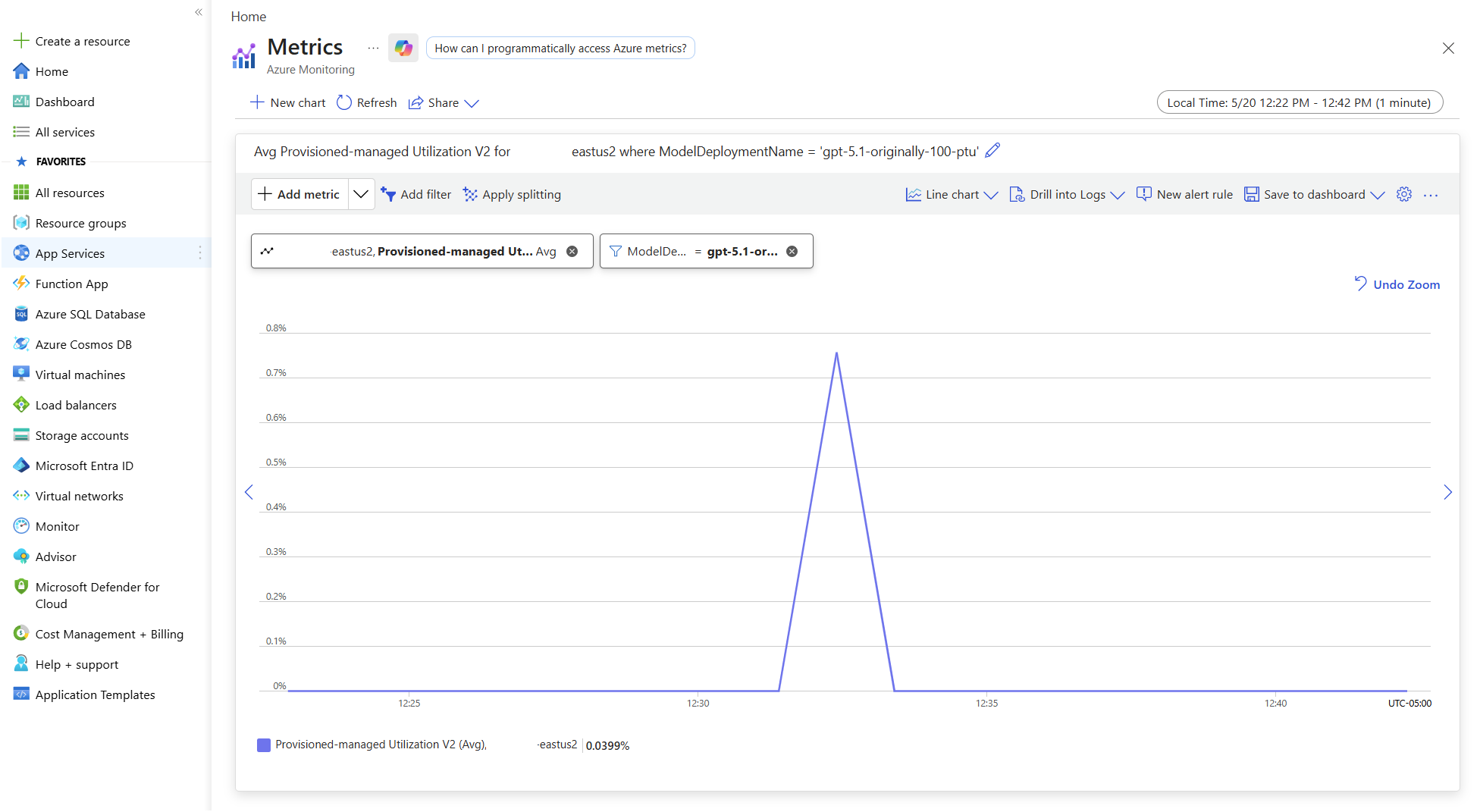
Úplné vysvětlení, jak se počítá využití a co dělat, když dosáhne 100%, najdete v tématu Provoz zřízených nasazení v produkčním prostředí.
Zvažte nastavení přelití
Spillover automaticky směruje přebytečné požadavky z vyhrazeného nasazení do standardního nasazení ve stejném prostředku Foundry. Když je zřízené nasazení plně využité a vrátí 429 kód, překrytí přesměruje tyto nadbytečné požadavky na standardní nasazení místo toho, aby selhávalo, což pomáhá snížit přerušení provozu během nárůstů provozu. Další informace o povolení přelévání a monitorování požadavků na přelévání najdete v tématu Správa provozu s přeléváním pro zřízená nasazení.
Zvážení nákupu rezervace
Vaše nasazení se účtuje podle hodinové sazby. Pokud ho plánujete ponechat v provozu déle než několik dní, zakoupení Azure Reservation sníží vaše efektivní náklady v $/PTU/hod ve srovnání s hodinovým účtováním.
Pokud plánujete po vytvoření nasazení zakoupit rezervaci, ověřte, že máte v rámci předplatného Azure roli vlastníka nebo kupujícího rezervace. Role potřebná k nákupu rezervací se liší od role potřebné k vytvoření nasazení. Požadavky na role najdete v tématu Rezervace zřízené propustnosti.
Important
Před nákupem rezervace vždy vytvořte a potvrďte nasazení. Rezervace se musí shodovat s typem vašeho nasazení (globální, zóna dat nebo oblast) a rozsahem předplatného. Pro nasazení Data Zone a Regional se musí rovněž shodovat oblast rezervace. V případě globálních nasazení může jedna globální rezervace pokrýt globální nasazení PTU napříč několika oblastmi. Potvrzení rezervace za kapacitu, kterou jste nepotvrdili, může vést k finančnímu závazku, který nemůžete použít.
Pokyny k dimenzování, informace o krocích nákupu a ke správě najdete v tématu Rezervace Azure pro zřízenou propustnost.
Vyčistěte zdroje
Odstraněním prostředku Foundry nedojde k automatickému odstranění jeho nasazení. Před odstraněním prostředku vždy odstraňte všechna nasazení, protože poplatky za nasazení u odstraněného prostředku budou pokračovat, dokud se prostředek nevyprázdní. Podívejte se na Vyčištění zdrojů.
Note
Odstranění nasazení nezruší rezervaci Azure. Pokud jste si ho koupili, zrušte ho nebo si ho vyměňte samostatně na stránce Servations na portálu Azure. Zrušení může vyžadovat poplatek za předčasné ukončení.
Pokud chcete zastavit hodinové účtování odstraněním nasazení, postupujte podle těchto kroků.
Odstranění nasazení na portálu Foundry
- V portálu Foundry přejděte do části Nasazení.
- Vyberte nasazení a pak vyberte Odstranit a potvrďte.
(Volitelné) Odstranění nasazení pomocí Azure CLI
az cognitiveservices account deployment delete \
    --deployment-name <myDeploymentName> \
    --name <myResourceName> \
    --resource-group <myResourceGroupName>
Referenční informace: az cognitiveservices account deployment delete