Poznámka:
Přístup k této stránce vyžaduje autorizaci. Můžete se zkusit přihlásit nebo změnit adresáře.
Přístup k této stránce vyžaduje autorizaci. Můžete zkusit změnit adresáře.
Platí pro: Azure Logic Apps (Standard)
Poznámka:
Tato funkce Preview podléhá dodatečným podmínkám použití pro microsoft Azure Preview.
Vaše organizace generuje nestrukturovaná data z dokumentů, tabulek, rozhraní API a interních systémů. Pomocí funkce Knowledge Base-as-a-Service (KBaaS) v Azure Logic Apps můžete tento obsah převést do podoby strukturované a lépe prohledávatelné znalostní báze, kterou mohou smyčky agentů v agentních pracovních postupech používat k dokončení úloh. Znalostní báze je logický kontejner , který organizuje související zdroje znalostí, jako jsou dokumenty nebo soubory související s konkrétní doménou.
Můžete například vytvořit znalostní bázi, která obsahuje všechny dokumenty související se zásadami a postupy personálního oddělení. Když vytvoříte znalostní bázi, služba KBaaS automaticky nastaví požadované Azure Cosmos DB databáze, kontejnery a zásady indexování. Další informace najdete v tématu Azure Cosmos DB databáze, kontejnery a položky.
Tato příručka ukazuje, jak vytvořit znalostní bázi, nahrát zdroje znalostí a přidat znalostní bázi jako nástroj, který může smyčka agenta použít v pracovním postupu agenta Standard.
Omezení
Tato verze Preview má následující omezení:
Tato verze Preview podporuje následující možnosti:
- Nahrané soubory jako typ zdroje pro znalostní artefakty.
- Soubory s následujícími formáty: DOCX, DOCX, HTML, MD, PDF, PPT, PPTX, TXT, XLS, XLSX.
- Textová analýza obsahu v dokumentech, ne obrázky.
- Výchozí nastavení dělení na bloky, nikoli vlastního dělení na bloky.
Po vytvoření připojení k databázi znalostí můžete upravit pouze zobrazované názvy připojení a modelů Azure OpenAI. Nemůžete upravovat žádné jiné hodnoty, jako je typ ověřování nebo informace o koncovém bodu.
Pro tuto funkci se v současné době podporuje jenom portál Azure.
Jak znalostní báze funguje
KBaaS zjednodušuje transformaci dat a poskytuje abstraktní vrstvu nad službami Azure Cosmos DB a Azure OpenAI, takže vaše pracovní postupy mohou snáze využívat, zpracovávat a získávat strukturované znalosti bez nutnosti vytvářet vlastní pipeline Retrieval-Augmented Generation (RAG).
KBaaS má následující kanály:
Kanál příjmu dat: Když do znalostní báze nahrajete dokument nebo zdroj znalostí, služba automaticky analyzuje, bloky dat, sumarizuje a vektorizuje obsah. Služba pak výsledky uloží do Azure Cosmos DB.
Kanál načítání: Když smyčka agenta odešle dotaz do vaší znalostní báze, služba dotaz v případě potřeby přeformuluje, vygeneruje vektorovou reprezentaci, provede sémantické vyhledávání v Azure Cosmos DB a vrátí nejrelevantnější úseky velkému jazykovému modelu (LLM) k vygenerování odpovědi.
Předpoklady
Účet Azure a předplatné. Získejte bezplatný účet Azure.
Služba Azure OpenAI. Další informace najdete v tématu Vytvoření a nasazení prostředku Azure OpenAI Service.
Váš prostředek potřebuje následující nasazené modely:
- Model dokončení, například gpt-4o.
- Model vkládání, například text-embedding-3-small.
Azure Cosmos DB pro účet NoSQL.
Než vytvoříte znalostní bázi, povolte ve svém účtu Cosmos DB vektorové vyhledávání . Tato operace může trvat až 15 minut před dokončením.
Další informace najdete tady:
Standardní aplikace logiky a pracovní postup agenta
Další informace najdete tady:
Pokud plánujete použít autentizaci spravované identity, přejděte k příslušným zdrojům a přiřaďte následující role spravované identitě:
Cosmos DB Built-in Data Contributor a Cosmos DB Operator na vašem účtu Azure Cosmos DB.
- Projděte a dodržujte osvědčené bezpečnostní postupy týkající se rolí přispěvatelů a pochopte jejich vztah k spravovaným identitám.
- Pro přiřazení Cosmos DB Built-in Data Contributor, který není dostupný v Azure portálu, použijte následující příkaz: az cosmosdb sql role assignment create.
Kognitivní služby OpenAI uživatel na vašem Azure OpenAI zdroji.
Jinak můžete narazit na problémy jako je vytváření skupin a přidávání souborů do vaší znalostní báze.
Další informace najdete tady:
Autentizace
Funkce KBaaS podporuje ověřování pomocí Microsoft Entra ID a spravované identity nebo pomocí klíče rozhraní API. Pokud je to možné, nastavte a použijte spravovanou identitu pro optimální a vynikající zabezpečení. Nemusíte zadávat a spravovat přihlašovací údaje, tajné kódy ani přístupové klíče ručně.
Pokud používáte klíč API, zabezpečte a chraňte citlivé a osobní údaje, jako jsou přihlašovací údaje, tajné klíče, přístupové klíče, připojovací řetězce, certifikáty, otisky certifikátů a podobné informace, pomocí nejvyšší dostupné nebo podporované úrovně zabezpečení. Tyto informace bezpečně uložte pomocí Microsoft Entra ID a Azure Key Vault. Nezakódujte tyto informace, sdílejte s ostatními uživateli ani neukládejte v prostém textu, kam mají ostatní přístup. Připravte plán rotace nebo zneplatnění tajných údajů pro případ jejich kompromitace.
Další informace naleznete v následujících zdrojích:
- Automatizace obměny tajných kódů ve službě Azure Key Vault
- Osvědčené postupy pro ochranu tajných kódů
- Tajné kódy ve službě Azure Key Vault
1: Vytvořte připojení ke znalostní bázi
Pokud chcete vytvořit připojení ke znalostní bázi, přidružte svou databázi Cosmos DB a modely prostředku Azure OpenAI podle následujících kroků:
1a: Nastavení připojení k databázi Cosmos
V Azure Portal otevřete prostředek Standardní aplikace logiky.
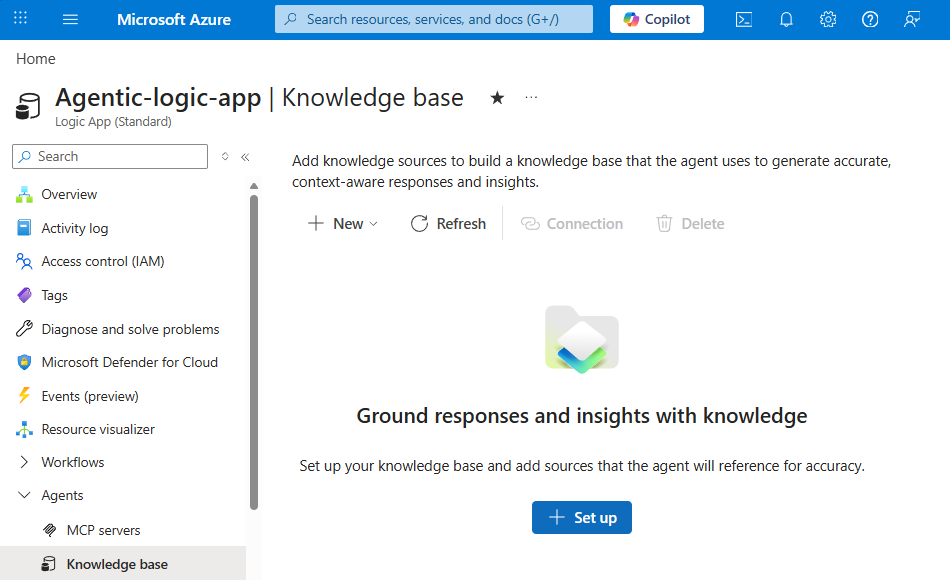
Na bočním panelu aplikace logiky v části Agenti vyberte znalostní bázi.
Na stránce Znalostní báze vyberte Nastavit.
V podokně Nastavení na kartě Základy zadejte následující informace:
Parametr Povinné Description Zobrazovaný název Ano Název připojení ke znalostní bázi čitelný pro člověka. Použijte stejný název jako znalostní báze, kterou plánujete vytvořit, aby akce načítání přidružila správné připojení. Typ ověřování Ano Na základě klíče nebo identita spravované služby Subscription Ano Vaše předplatné Azure. Databáze Ano Vaše databáze Cosmos. Koncový bod adresy URL Ano Výběr databáze tuto hodnotu automaticky naplní. Klíč Ano K dispozici pouze v případě, že vyberete ověřování založené na klíči . Výběr databáze tuto hodnotu automaticky naplní. Po dokončení zvolte Další.
1b: Nastavte připojení k prostředku Azure OpenAI
Na kartě Model zadejte následující informace:
Parametr Povinné Description Typ ověřování Ano Ověřování pomocí adresy URL a klíče nebo spravovaná identita služby Subscription Ano Vaše předplatné Azure. Prostředek Azure OpenAI Ano Váš prostředek Azure OpenAI. Koncový bod rozhraní API Ano Výběr prostředku Azure OpenAI tuto hodnotu automaticky vyplní. Klíč rozhraní API Ano K dispozici pouze v případě, že vyberete adresu URL a ověřování založené na klíčích. Výběr prostředku Azure OpenAI tuto hodnotu automaticky vyplní. Model dokončení Ano Zadejte zobrazovaný název modelu dokončení nasazeného pro váš prostředek Azure OpenAI. Model vkládání Ano Zadejte zobrazovaný název modelu embeddingů, který je nasazený pro váš prostředek Azure OpenAI. Po dokončení vyberte Vytvořit.
2: Přidejte znalostní artefakty
Po vytvoření připojení znalostní báze přidejte zdrojové informační soubory, které se mají použít jako artefakty znalostí ve znalostní bázi.
V Azure Portal otevřete prostředek Standardní aplikace logiky.
Na bočním panelu aplikace logiky v části Agenti vyberte znalostní bázi.
Pokud chcete vytvořit skupinu před přidáním souborů, vyberte na panelu nástrojů stránky Znalostní bázenovou>skupinu a pak podle pokynů vytvořte skupinu.
Na stránce Znalostní báze vyberte Přidat soubory. Nebo na panelu nástrojů stránky vyberte Nový>přidat soubory.
V podokně Přidat soubory proveďte následující úlohy:
V části Skupina zadejte následující informace:
Parametr Povinné Description název Ano Název skupiny, která uspořádá soubory ve znalostní bázi. Zadejte nový název nebo vyberte existující skupinu. Description Ne Volitelný popis skupiny V části Přidat soubory vyberte procházet a nahrát nebo přetáhněte soubory do skupiny. Pro každý soubor zadejte následující informace:
Parametr Povinné Hodnota Description název Ano < název zdroje> Název souboru jako zdroj znalostí, HRPolicyDocumentnapříklad .Description Ne < Popis zdroje> Volitelný popis souboru jako zdroje znalostí.
Po dokončení vyberte Přidat.
KBaaS vytvoří následující kontejnery Cosmos DB:
Kontejner Purpose KnowledgeHubs Ukládá metadata znalostní báze. KnowledgeArtifacts Ukládá zdrojová metadata a odkazy na zdrojový dokument. KnowledgeArtifactChunks Ukládá bloky celých textových dokumentů. KnowledgeArtifactChunkSummaries Ukládá souhrnné bloky dat s vektorovými vkládáními pro sémantické vyhledávání. KBaaS vrátí odpověď 202 Akceptovaná s ID operace pro sledování průběhu nahrávání.
Během procesu nahrávání provádí KBaaS operace parsování, bloků dat, shrnutí, vkládání a ukládání vektorizovaného obsahu v kontejneru Cosmos DB. Po dokončení procesu se stav zdroje změní na Dokončeno nebo Selhání na základě výsledku.
Sledujte stav nahrávání na portálu Azure nebo pomocí ID operace.
Po dokončení KBaaS pokračujte do další části, kde můžete přidat znalostní bázi jako nástroj, který bude používat smyčka vašeho agenta, ve vašem agentickém pracovním postupu Standard.
3: Přidání znalostní báze jako nástroje
Nyní můžete do cyklu agenta přidat znalostní bázi a používat ji jako nástroj ve vašich agentických pracovních postupech Standard. Smyčky agenta automaticky dotazují znalostní bázi, aby z vašich nahraných dokumentů získávaly sémanticky relevantní informace.
Ve stejné aplikaci logiky úrovně Standard, která obsahuje vaši znalostní bázi, otevřete v návrháři svůj agentický pracovní postup a vyberte smyčku agenta, kterou chcete.
V podokně informací o agentech v části Znalostní báze vyberte Vytvořit.
V podokně Vytvořit připojení v seznamu Zdroje vyberte znalostní bázi.
Pokud chcete do znalostní báze nahrát další soubory, vyberte + Nahrát.
Správa znalostních bází a zdrojů
K výpisu, zobrazení a odstranění znalostních bází nebo zdrojů použijte portál Azure nebo rozhraní REST API.
Výpis všech znalostních bází
V Azure Portal otevřete prostředek Standardní aplikace logiky.
Na bočním panelu aplikace logiky v části Agenti vyberte znalostní bázi.
Nebo proveďte následující volání rozhraní REST API:
GET https://management.azure.com/subscriptions/{subscriptionId}/resourceGroups/{resourceGroupName}/providers/Microsoft.Web/sites/{logicAppName}/hostruntime/runtime/webhooks/workflow/api/management/knowledgehubs
Zobrazení konkrétní znalostní báze
Na portálu Azure na stránce Knowledge base vyberte název znalostní báze.
Nebo proveďte následující volání rozhraní REST API:
GET https://management.azure.com/subscriptions/{subscriptionId}/resourceGroups/{resourceGroupName}/providers/Microsoft.Web/sites/{logicAppName}/hostruntime/runtime/webhooks/workflow/api/management/knowledgehubs/{knowledgeBaseName}
Odpověď obsahuje informace znalostní báze, seznam s přidruženými zdroji a jejich stav nahrání.
Výpis zdrojů ve znalostní bázi
Na portálu Azure vyberte znalostní bázi a zobrazte její zdroje.
Nebo proveďte následující volání rozhraní REST API:
GET https://management.azure.com/subscriptions/{subscriptionId}/resourceGroups/{resourceGroupName}/providers/Microsoft.Web/sites/{logicAppName}/hostruntime/runtime/webhooks/workflow/api/management/knowledgehubs/{knowledgeBaseName}/knowledgeArtifacts
Odstranění zdroje znalostí
Tato operace odstraní zdrojová metadata, bloky fulltextu a vektorové reprezentace ze služby Cosmos DB. Služba vrátí odpověď 202 Akceptovaná s ID operace pro sledování průběhu odstranění.
Na portálu Azure vyberte znalostní bázi a zobrazte její zdroje.
Vyberte zdroj. Na panelu nástrojů vyberte Odstranit.
Nebo proveďte následující volání rozhraní REST API:
DELETE https://management.azure.com/subscriptions/{subscriptionId}/resourceGroups/{resourceGroupName}/providers/Microsoft.Web/sites/{logicAppName}/hostruntime/runtime/webhooks/workflow/api/management/knowledgehubs/{knowledgeBaseName}/knowledgeArtifacts/{artifactName}
Odstranit znalostní bázi
Tato operace odebere znalostní bázi a přidružené zdroje, bloky a souhrny ze služby Cosmos DB.
Na portálu Azure vyberte znalostní bázi.
Na panelu nástrojů vyberte Odstranit.
Nebo proveďte následující volání rozhraní REST API:
DELETE https://management.azure.com/subscriptions/{subscriptionId}/resourceGroups/{resourceGroupName}/providers/Microsoft.Web/sites/{logicAppName}/hostruntime/runtime/webhooks/workflow/api/management/knowledgehubs/{knowledgeBaseName}