Poznámka:
Přístup k této stránce vyžaduje autorizaci. Můžete se zkusit přihlásit nebo změnit adresáře.
Přístup k této stránce vyžaduje autorizaci. Můžete zkusit změnit adresáře.
Platí pro: Azure Logic Apps (Consumption + Standard)
Ve výchozím nastavení se akce v pracovním postupu aplikace logiky spouštějí postupně. Pokud chcete uspořádat akce do samostatných větví a spouštět tyto větve současně, vytvořte paralelní větve. Tyto větve můžete připojit později v pracovním postupu.
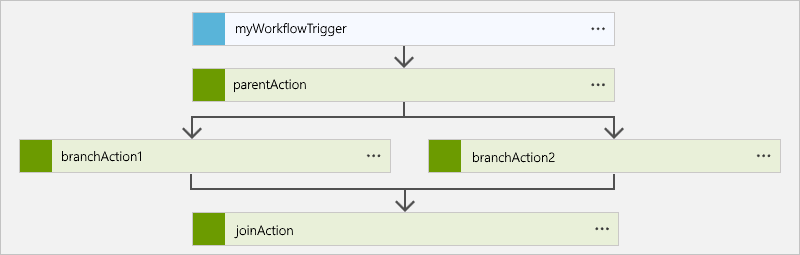
Tento průvodce ukazuje, jak vytvořit paralelní větve v pracovním postupu a znovu se k těmto větvím připojit, jak je znázorněno v tomto ukázkovém pracovním postupu:
Tip
Ve scénářích, kdy máte aktivační událost pracovního postupu, která přijímá a vrací pole, a chcete, aby pro každou položku pole běžela samostatná instance pracovního postupu, můžete pole rozdělit jako alternativu k větvení. U spouštěčů, které tuto funkci podporují, můžete v návrháři zapnout nastavení Rozdělit při, které odpovídá vlastnosti splitOn v definici spouštěče. Tuto funkci podporují pouze triggery, které můžou přijímat a vracet pole. Další informace naleznete v tématu Aktivace více spuštění v poli.
Požadavky
Účet a předplatné Azure. Pokud předplatné nemáte, zaregistrujte si bezplatný účet Azure.
Pracovní postup aplikace logiky, který začíná triggerem a požadovanými akcemi. Ujistěte se, že váš pracovní postup obsahuje akce mezi umístěním, kam chcete přidat paralelní větev.
Pokud tento prostředek nemáte, přečtěte si následující články:
Důležité informace o práci s paralelními větvemi
Paralelní větev se spustí jenom v případech, kdy její
runAfterhodnota vlastnosti odpovídá stavu dokončené nadřazené akce. Například větve branchAction1 i branchAction2 se spustí pouze, když se parentAction dokončí úspěšně.Pracovní postup čeká na dokončení všech paralelních větví na stejné úrovni, než pracovní postup spustí akci, která tyto větve spojí.
Přidání akce paralelní větve
Na webu Azure Portal otevřete prostředek aplikace logiky.
Podle toho, jestli máte aplikaci logiky Consumption nebo Standard, postupujte podle odpovídajícího kroku:
Spotřeba
- Na bočním panelu prostředku v části Vývojové nástroje vyberte návrháře a otevřete pracovní postup.
Standard
Na bočním panelu prostředku v části Pracovní postupy vyberte Pracovní postupy.
Na stránce Pracovní postupy vyberte pracovní postup.
Na bočním panelu pracovního postupu v části Nástroje vyberte návrháře a otevřete pracovní postup.
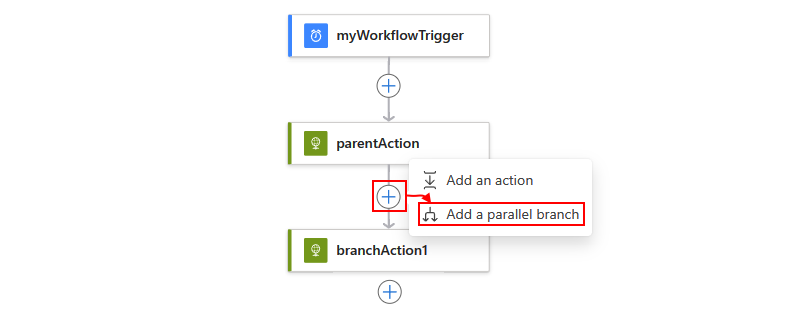
Mezi akcemi, do kterých chcete přidat paralelní větev, najeďte myší na spojovací šipku.
Vyberte znaménko plus (), které se zobrazí, a pak vyberte Přidat paralelní větev.+
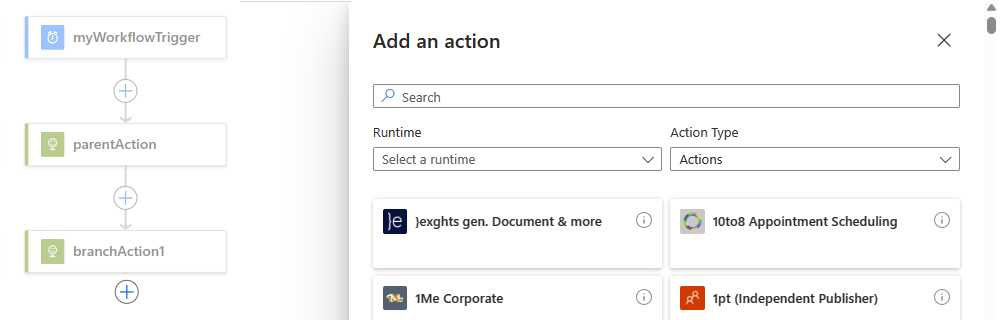
Přidejte akci, kterou chcete spustit v paralelní větvi. V podokně přidat akci a vyhledávací pole vyhledejte a vyberte požadovanou akci.
Vybraná akce se teď zobrazí v paralelní větvi:
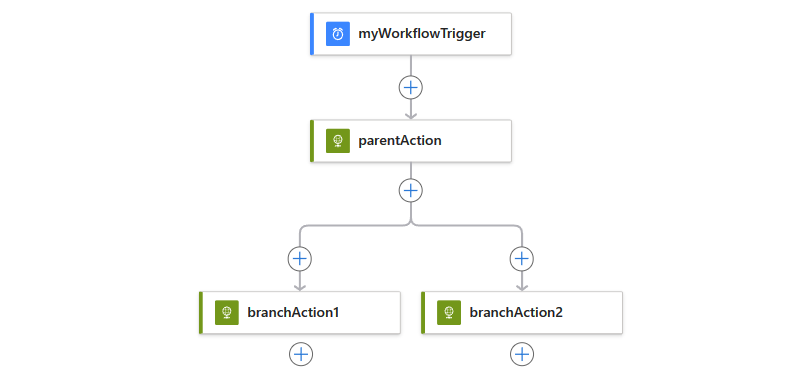
Pokud chcete do paralelní větve přidat další akci, vyberte pod akcí, do které chcete přidat novou akci, znaménko plus (+) a pak vyberte Přidat akci.
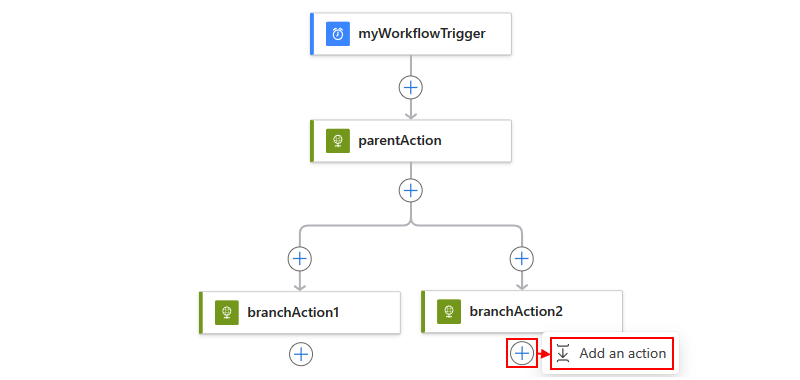
V podokně přidat akci a vyhledávací pole vyhledejte a vyberte požadovanou akci.
Vybraná akce se teď zobrazí v aktuální větvi:
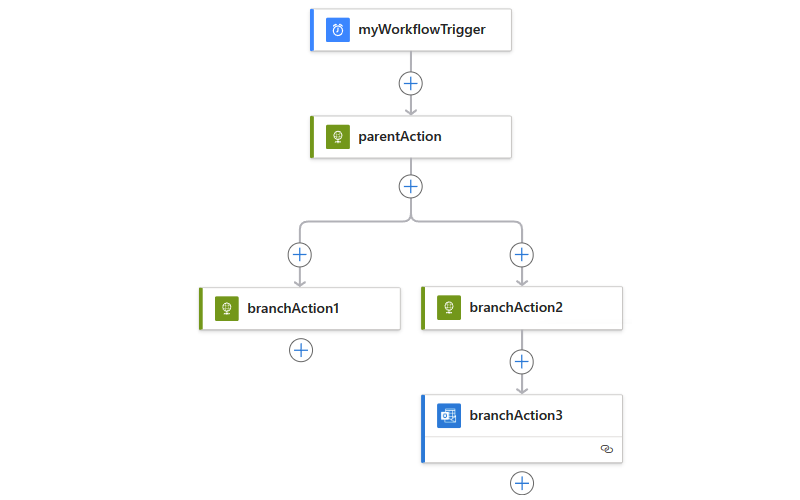
Pokud chcete sloučit větve zpět, připojte paralelní větve jako v následující části.
Definice paralelní větve (JSON)
V zobrazení kódu můžete místo toho definovat paralelní strukturu v definici JSON pracovního postupu aplikace logiky.
{
  "triggers": {
    "myTrigger": {}
  },
  "actions": {
    "parentAction": {
      "type": "<action-type>",
      "inputs": {},
      "runAfter": {}
    },
    "branchAction1": {
      "type": "<action-type>",
      "inputs": {},
      "runAfter": {
        "parentAction": [
          "Succeeded"
        ]
      }
    },
    "branchAction2": {
      "type": "<action-type>",
      "inputs": {},
      "runAfter": {
        "parentAction": [
          "Succeeded"
        ]
      }
    }
  },
  "outputs": {}
}
Spojení paralelních větví
Pokud chcete sloučit paralelní větve ve všech větvích, přidejte další akci. Tato akce se spustí až po dokončení všech předchozích paralelních větví.
Na webu Azure Portal otevřete aplikaci logiky a pracovní postup, jak je popsáno v předchozím postupu.
V některé z paralelních větví, které chcete spojit, vyberte znaménko plus () a pak vyberte +.
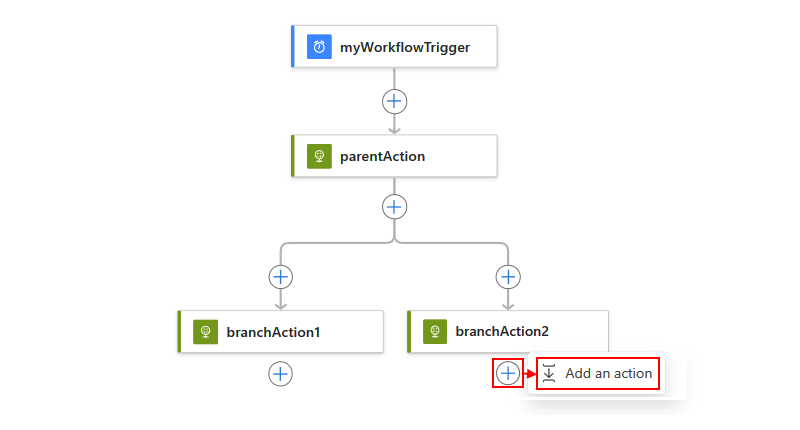
V podokně přidat akci a vyhledávací pole vyhledejte a vyberte akci, kterou chcete použít pro spojení větví.
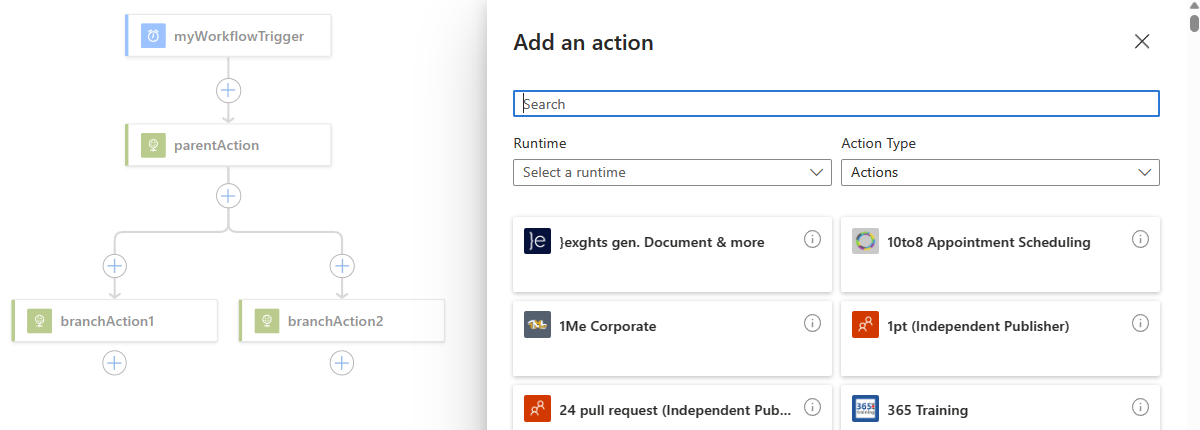
V návrháři vyberte dříve přidanou akci. Po otevření informačního podokna akce vyberte Nastavení.
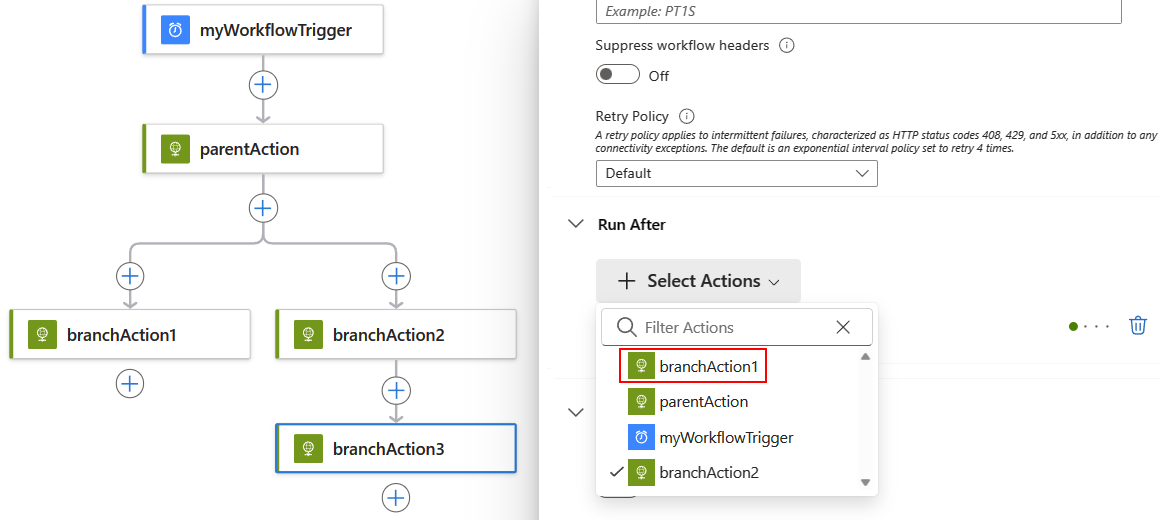
Na kartě Nastavení v části Spustit po zobrazte nabídku Výběr akcí. Vyberte poslední akci v každé větvi, která se musí dokončit před spuštěním akce připojení.
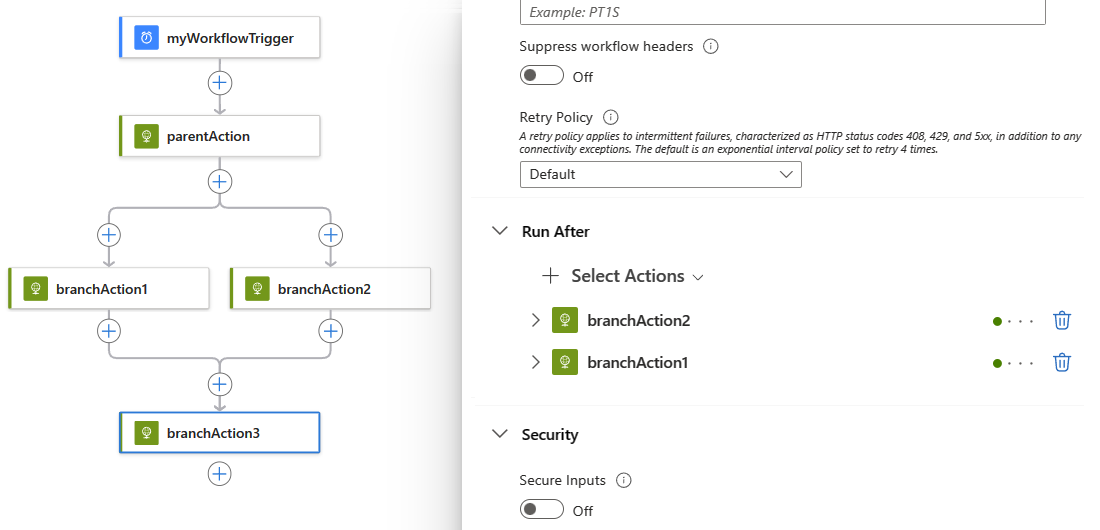
Akce sloučení se spustí pouze po dokončení všech vybraných akcí.
Po dokončení se vybraná akce zobrazí pod paralelními větvemi, které chcete spojit:
Definice spojení (JSON)
V zobrazení kódu můžete místo toho definovat akci spojení v definici JSON pracovního postupu aplikace logiky.
{
  "triggers": {
    "myTrigger": { }
  },
  "actions": {
    "parentAction": {
      "type": "<action-type>",
      "inputs": { },
      "runAfter": {}
    },
    "branchAction1": {
      "type": "<action-type>",
      "inputs": { },
      "runAfter": {
        "parentAction": [
          "Succeeded"
        ]
      }
    },
    "branchAction2": {
      "type": "<action-type>",
      "inputs": { },
      "runAfter": {
        "parentAction": [
          "Succeeded"
        ]
      }
    },
    "joinAction": {
      "type": "<action-type>",
      "inputs": { },
      "runAfter": {
        "branchAction1": [
          "Succeeded"
        ],
        "branchAction2": [
          "Succeeded"
        ]
      }
    }
  },
  "outputs": {}
}