Poznámka:
Přístup k této stránce vyžaduje autorizaci. Můžete se zkusit přihlásit nebo změnit adresáře.
Přístup k této stránce vyžaduje autorizaci. Můžete zkusit změnit adresáře.
Platí pro: Azure Logic Apps (Consumption + Standard)
Pokud chcete spustit různé cesty akcí na základě hodnot objektů, výrazů nebo tokenů, přidejte do pracovního postupu akci přepínače . Tato akce vyhodnotí objekt, výraz nebo token, zvolí případ odpovídající výsledku a spustí cestu akce, kterou pro daný případ definujete. Při spuštění akce přepínače by se měl výsledek shodovat pouze s jedním případem.
Předpokládejme například, že chcete pracovní postup, který spouští různé cesty akcí na základě možnosti vybrané v e-mailu. V tomto příkladu pracovní postup používá trigger RSS ke kontrole nového obsahu informačního kanálu RSS webu. Když se v informačním kanálu RSS objeví nová položka, pracovní postup odešle schvalovateli e-mail. Na základě toho, jestli schvalovatel vybere Možnost Schválit nebo Odmítnout, spustí pracovní postup různé akce.
Tip
Akce přepnutí podporují pouze operátory rovnosti. Pokud potřebujete jiné relační operátory, například větší než, použijte akci podmínky. Aby se zajistilo deterministické chování, musí případy obsahovat jedinečnou a statickou hodnotu místo dynamických tokenů nebo výrazů.
Požadavky
Účet a předplatné Azure. Pokud předplatné nemáte, zaregistrujte si bezplatný účet Azure.
Pokud chcete postupovat podle příkladu v tomto článku, vytvořte ukázkový pracovní postup aplikace logiky Consumption s účtem Outlook.com nebo pracovním nebo školním účtem.
Když přidáte akci pro odeslání e-mailu, vyhledejte a vyberte místo toho tuto akci: Odeslat schvalovací e-mail.
Zadejte následující údaje:
Parameter Povinné Hodnota Popis do Ano < adresa-schvalovatele-emailu> E-mailová adresa osoby, která provádí rozhodnutí o schválení. K otestování příkladu použijte k testování vlastní e-mailovou adresu. Předmět Ne < předmět e-mailu> Předmět žádosti o schválení e-mailu. Možnosti uživatele Ne Schválit, odmítnout I když je nepovinný, ponechejte v tomto příkladu výchozí hodnoty. 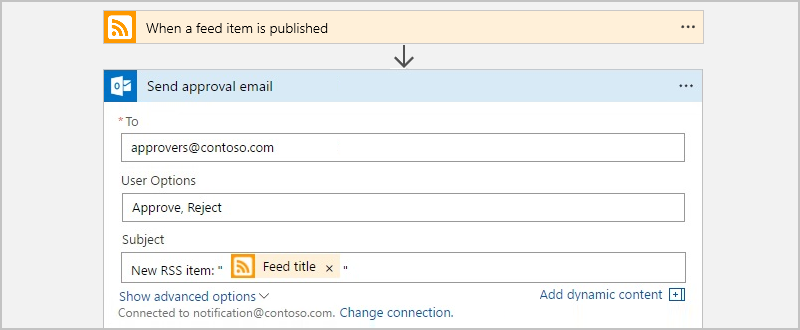
Přidání akce přepínače
Pokud chcete změnit cestu provádění pracovního postupu na základě vybraných možností v e-mailu schválení, přidejte na konec ukázkového pracovního postupu akci přepínače.
V návrháři postupujte podle těchto obecných kroků, abyste k pracovnímu postupu přidali akci Control s názvem Switch.
Akce Přepnout se zobrazí s prázdným výchozím případem. Akce Přepnout vyžaduje aspoň jeden případ plus výchozí případ. Později přidáte další případy.
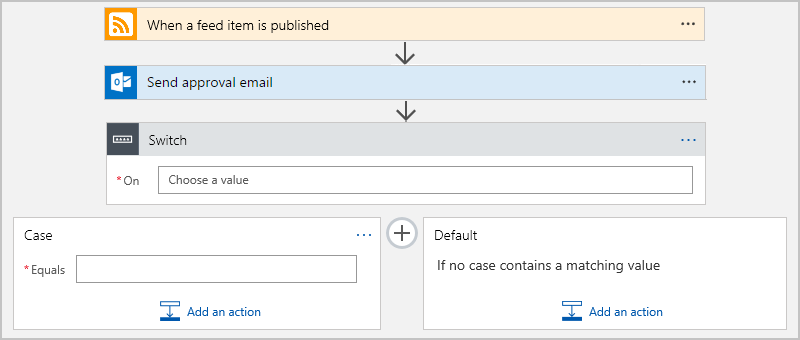
Pokud není vybrána akce Přepnout k otevření podokna s informacemi, vyberte záhlaví Přepnout.
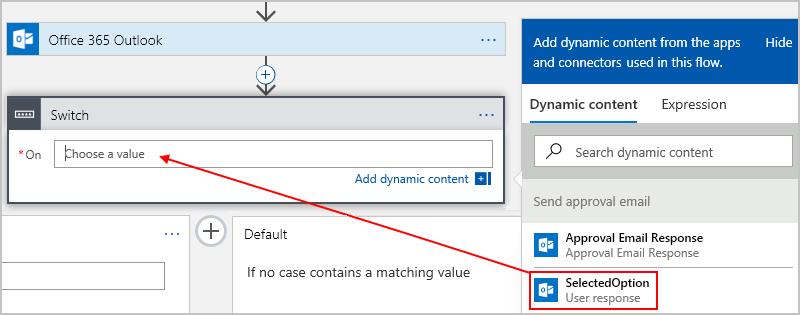
Na kartě Parametry vyberte v poli Zapnuto a pak výběrem ikony blesku otevřete seznam dynamického obsahu. V seznamu v části Odeslat schvalovací e-mail vyberte pole SelectedOption .
Pole SelectedOption ukládá hodnotu vybranou schvalovatelem a určuje případ s akcemi, které se mají spustit.
Pokud chcete zpracovat případy, kdy schvalovatel vybere Možnost Schválit nebo Odmítnout, přidejte případ pro každou možnost. Vedle výchozího případu vyberte znaménko plus (+) a pak vyberte Přidat případ.
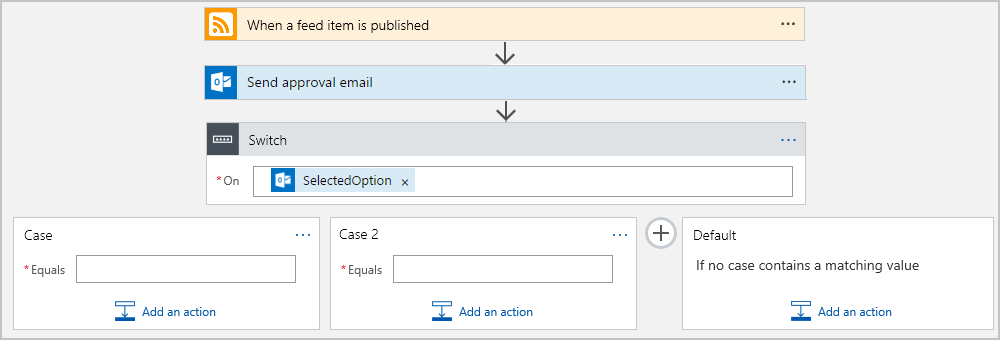
Přidejte tyto akce do odpovídajících případů:
Případ # SelectedOption Akce Případ Schválit Přidání akce Odeslat e-mail pro odeslání podrobností o položce RSS pouze v případě, že schvalovatel vybral Schválit. 2\. případ Odmítat Přidejte akci Odeslat e-mail outlooku pro oznámení ostatním schvalovatelům, že byla položka RSS odmítnuta. Výchozí Nic Žádná akce není nutná. V tomto příkladu je výchozí případ prázdný, protože SelectedOption má pouze dvě možnosti. 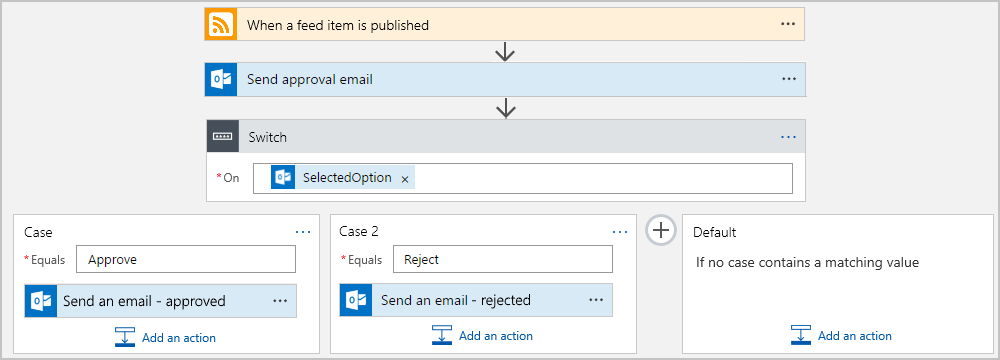
Uložte pracovní postup.
Pokud chcete tento příklad otestovat, vyberte na panelu nástrojů návrháře Spustit>Spustit, dokud spouštěč nezjistí novou položku RSS a odešle vám e-mail se schválením. Vyberte Schválit a prohlédněte si výsledky.
Definice JSON
Teď, když jste vytvořili pracovní postup s akcí Přepnout , zkontrolujte definici kódu JSON (JavaScript Object Notation) za touto akcí.
"Switch": {
   "type": "Switch",
   "expression": "@body('Send_approval_email')?['SelectedOption']",
   "cases": {
      "Case": {
         "actions": {
           "Send_an_email": {}
         },
         "case" : "Approve"
      },
      "Case_2": {
         "actions": {
           "Send_an_email_2": {}
         },
         "case": "Reject"
      }
   },
   "default": {
      "actions": {}
   },
   "runAfter": {
      "Send_approval_email": [
         "Succeeded"
      ]
   }
}
| Štítek | Popis |
|---|---|
"Switch" |
Výchozí název Switch akce, který můžete přejmenovat, abyste lépe popsali účel akce. |
"type": "Switch" |
Určuje typ akce, což je Switch akce. |
"expression" |
V tomto příkladu určuje vybranou možnost schvalovatele, kterou Switch akce vyhodnotí pro každý případ, jak je deklarováno později v definici. |
"cases" |
Definuje libovolný počet případů. Pro každý případ "Case_*" je výchozím názvem pro tento případ, který můžete přejmenovat, abyste lépe popsali účel případu. |
"case" |
Určuje hodnotu případu, která musí být konstantní a jedinečná hodnota, kterou Switch akce používá k porovnání. Pokud žádné případy neodpovídají výsledku výrazu switch, spustí se akce v oddílu "default" . |