Nastavení zotavení po havárii mezi oblastmi pro účty integrace v Azure Logic Apps
Platí pro: Azure Logic Apps (Consumption + Standard)
Úlohy B2B zahrnují peněžní transakce, jako jsou objednávky a faktury. Během havárie je důležité, aby se firma rychle zotavila, aby splnila smlouvy SLA na úrovni podniku, na kterých se dohodly s partnery. Tento článek ukazuje, jak vytvořit plán provozní kontinuity pro úlohy B2B.
- Připravenost na zotavení po havárii
- Převzetí služeb při selhání sekundární oblastí během havárie
- Návrat do primární oblasti po havárii
Připravenost na zotavení po havárii
Identifikujte sekundární oblast a vytvořte v sekundární oblasti účet integrace .
Přidejte partnery, schémata a smlouvy pro požadované toky zpráv, u kterých je potřeba replikovat stav spuštění do účtu integrace sekundární oblasti.
Tip
Zajistěte konzistenci vytváření názvů artefaktů účtu integrace napříč oblastmi.
Pokud chcete vyžádat stav spuštění z primární oblasti, vytvořte aplikaci logiky v sekundární oblasti.
Tato aplikace logiky by měla mít trigger a akci. Trigger by se měl připojit k účtu integrace primární oblasti a akce by se měla připojit k účtu integrace sekundární oblasti. V závislosti na časovém intervalu se trigger dotazuje tabulky stavu spuštění primární oblasti a načte nové záznamy, pokud jsou k dispozici. Akce je aktualizuje na účet integrace sekundární oblasti. To pomáhá získat stav přírůstkového modulu runtime z primární oblasti do sekundární oblasti.
Provozní kontinuita v účtu integrace Logic Apps je navržená tak, aby podporovala protokoly B2B – X12, AS2 a EDIFACT. Pokud chcete najít podrobné kroky, vyberte příslušné odkazy.
Doporučujeme nasadit všechny prostředky primární oblasti také v sekundární oblasti.
Mezi primární prostředky oblasti patří Azure SQL Database nebo Azure Cosmos DB, Azure Service Bus a Azure Event Hubs používané pro zasílání zpráv, Azure API Management a funkce Azure Logic Apps v Azure App Service.
Navázání připojení z primární oblasti do sekundární oblasti Pokud chcete vyžádat stav spuštění z primární oblasti, vytvořte aplikaci logiky v sekundární oblasti.
Aplikace logiky by měla mít trigger a akci. Trigger by se měl připojit k účtu integrace primární oblasti. Akce by se měla připojit k účtu integrace sekundární oblasti. V závislosti na časovém intervalu se trigger dotazuje tabulky stavu spuštění primární oblasti a načte nové záznamy, pokud jsou k dispozici. Tato akce je aktualizuje na účet integrace sekundární oblasti. Tento proces pomáhá získat stav přírůstkového modulu runtime z primární oblasti do sekundární oblasti.
Provozní kontinuita v účtu pro integraci Logic Apps poskytuje podporu na základě protokolů B2B X12, AS2 a EDIFACT. Podrobný postup použití X12 a AS2 najdete v části X12 a AS2 v tomto článku.
Převzetí služeb při selhání sekundární oblastí během havárie
Pokud během události havárie není primární oblast dostupná pro provozní kontinuitu, přesměrujte provoz do sekundární oblasti. Sekundární oblast pomáhá podniku rychle obnovit funkce, aby bylo dosaženo cíle bodu obnovení a rto, na kterém se partneři dohodli. Minimalizuje také úsilí o převzetí služeb při selhání z jedné oblasti do jiné.
Při kopírování kontrolních čísel z primární do sekundární oblasti dochází k očekávané latenci. Aby se zabránilo odesílání duplicitních vygenerovaných kontrolních čísel partnerům během události havárie, doporučujeme zvýšit kontrolní čísla ve smlouvách o sekundárních oblastech pomocí rutin PowerShellu.
Návrat k primární oblasti po havárii
Pokud se chcete vrátit do primární oblasti, až bude dostupná, postupujte takto:
Ukončení přijímání zpráv od partnerů v sekundární oblasti
Pomocí rutin PowerShellu zvyšte vygenerovaná řídicí čísla pro všechny smlouvy o primárních oblastech.
Směrování provozu ze sekundární oblasti do primární oblasti
Zkontrolujte, že je povolená aplikace logiky vytvořená v sekundární oblasti pro vyžádání stavu spuštění z primární oblasti.
X12
Provozní kontinuita dokumentů EDI X12 je založená na kontrolních číslech:
Tip
K vytváření aplikací logiky můžete použít také šablonu pro rychlý start pro X12 . Vytvoření primárního a sekundárního účtu integrace je předpokladem pro použití šablony. Šablona pomáhá vytvořit dvě aplikace logiky, jednu pro přijatá řídicí čísla a druhou pro vygenerovaná řídicí čísla. Příslušné triggery a akce se vytvoří v aplikacích logiky a propojí trigger s primárním účtem integrace a akcí se sekundárním účtem integrace.
Požadavky
Pokud chcete povolit zotavení po havárii pro příchozí zprávy, vyberte nastavení duplicitní kontroly v nastavení příjmu smlouvy X12.
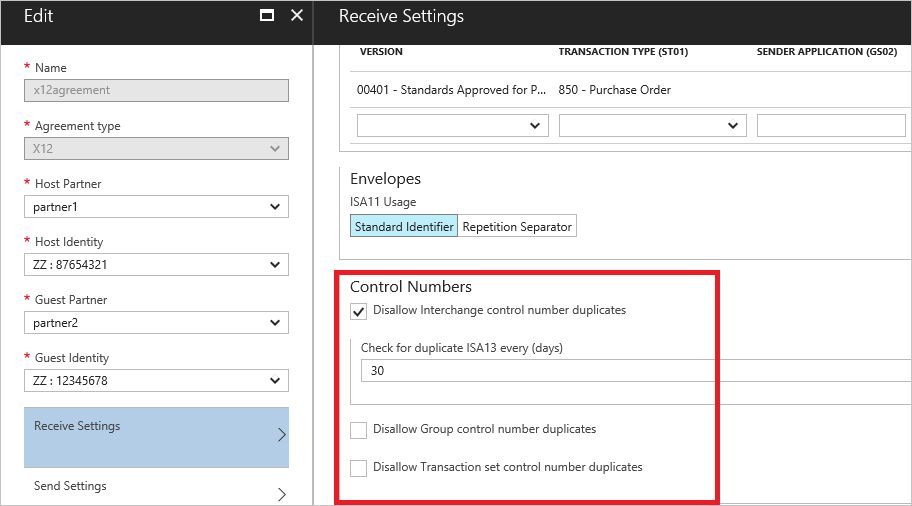
Vytvořte ukázkový pracovní postup aplikace logiky Consumption v sekundární oblasti.
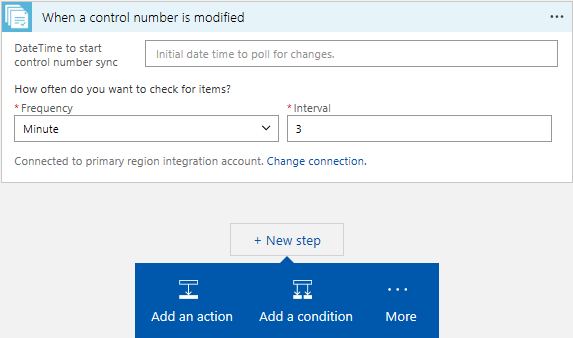
Vyhledejte X12 a vyberte X12 – Při změně kontrolního čísla.
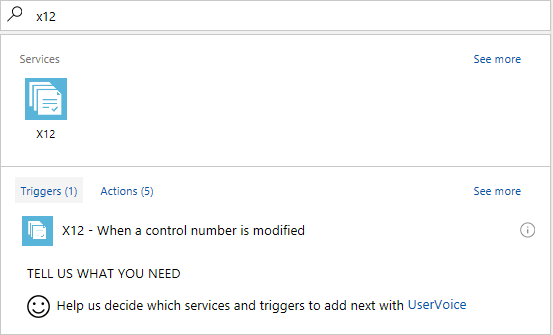
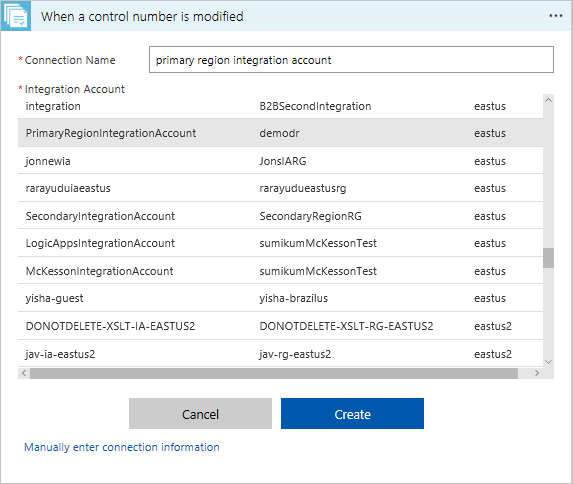
Trigger vás vyzve k navázání připojení k účtu integrace. Trigger by měl být připojený k primárnímu účtu integrace oblasti.
Zadejte název připojení, ze seznamu vyberte svůj primární účet integrace oblasti a zvolte Vytvořit.
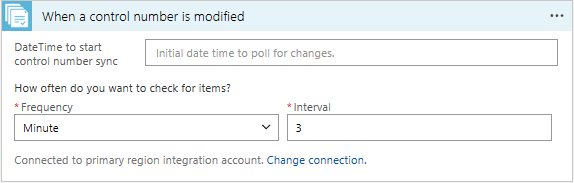
Nastavení synchronizace řídicích čísel datetime je volitelné. Frekvenci můžete nastavit na Den, Hodinu, Minutu nebo Sekundu s intervalem.
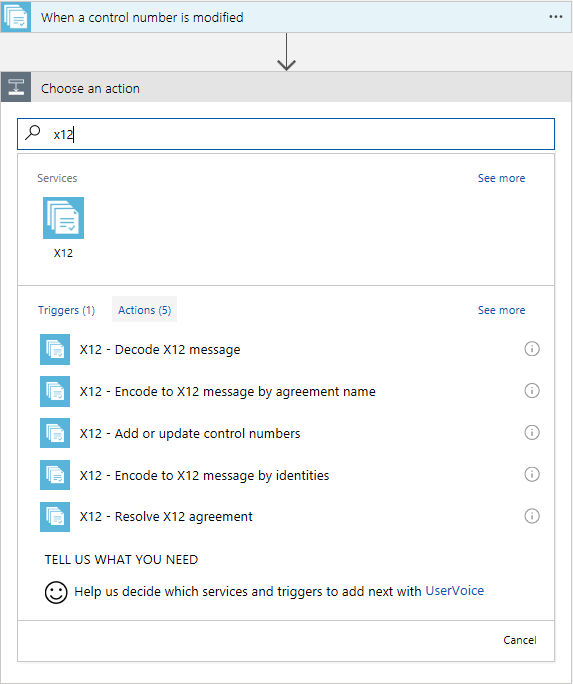
Vyberte Nový krok>Přidat akci.
Vyhledejte X12 a vyberte X12 – Přidat nebo aktualizovat řídicí čísla.
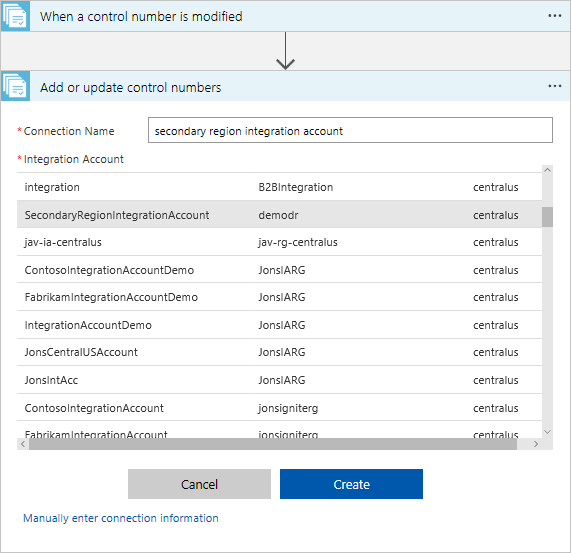
Pokud chcete připojit akci k účtu integrace sekundární oblasti, vyberte Změnit připojení>Přidat nové připojení a zobrazí se seznam dostupných účtů integrace. Zadejte název připojení, ze seznamu vyberte účet integrace sekundární oblasti a zvolte Vytvořit.
Kliknutím na ikonu v pravém horním rohu přepněte na nezpracované vstupy.
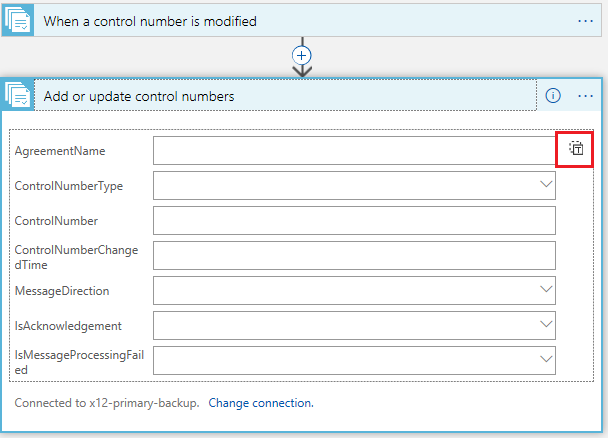
Ve výběru dynamického obsahu vyberte Text a uložte aplikaci logiky.
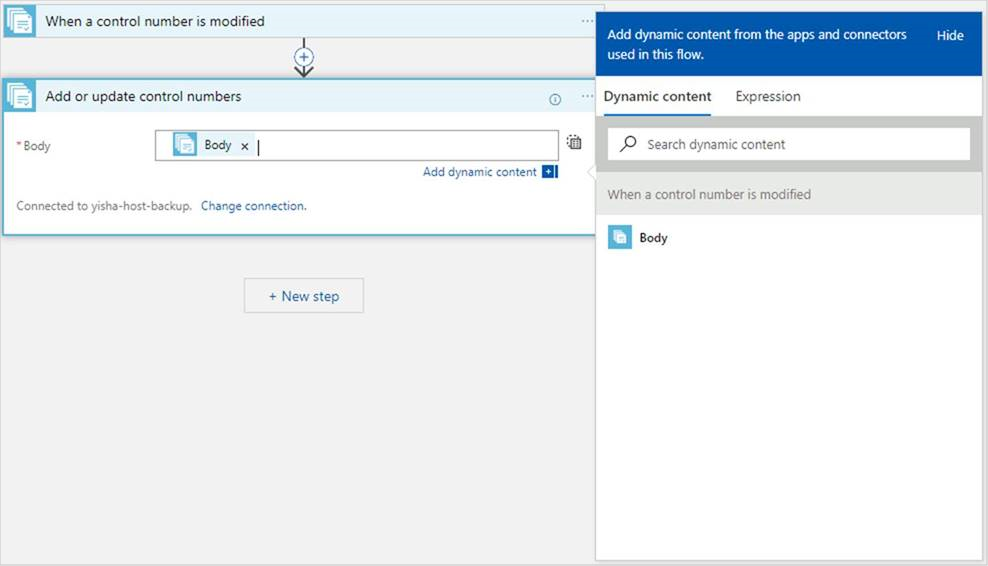
V závislosti na časovém intervalu se trigger dotazuje tabulky kontrolních čísel primární oblasti a načte nové záznamy. Akce aktualizuje záznamy v účtu integrace sekundární oblasti. Pokud nejsou k dispozici žádné aktualizace, stav triggeru se zobrazí jako Vynecháno.
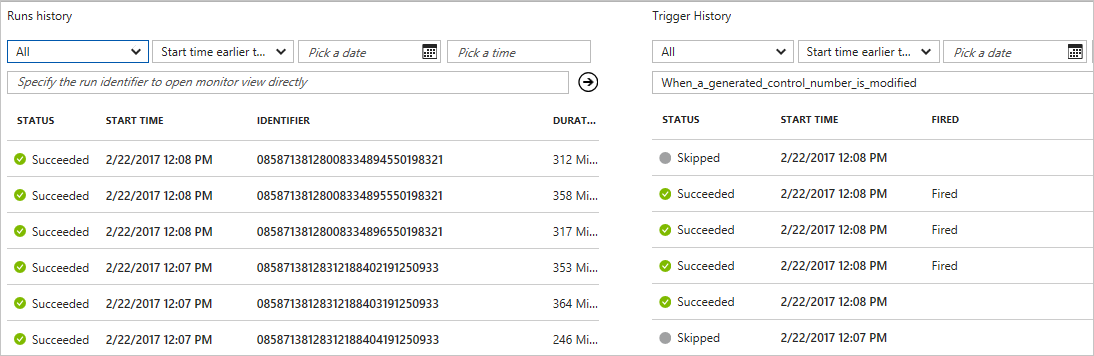
Na základě časového intervalu se stav přírůstkového modulu runtime replikuje z primární oblasti do sekundární oblasti. V případě havárie, kdy primární oblast není dostupná, směrujte provoz do sekundární oblasti kvůli zajištění kontinuity podnikových procesů.
EDIFACT
Provozní kontinuita dokumentů EDI EDIFACT je založena na kontrolních číslech.
Požadavky
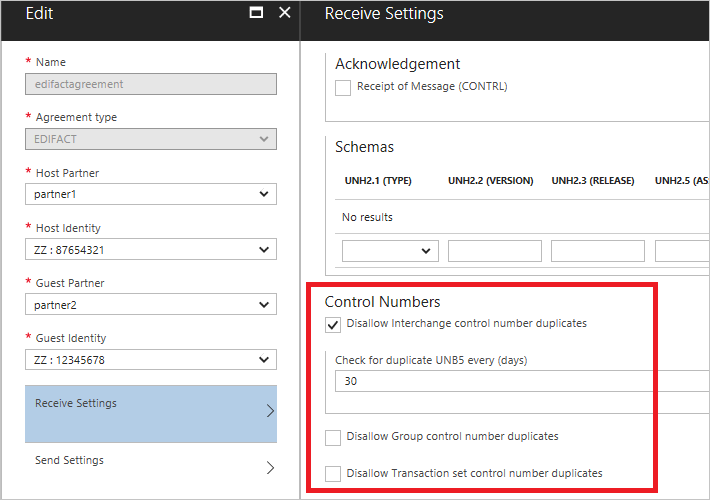
Pokud chcete povolit zotavení po havárii pro příchozí zprávy, vyberte nastavení duplicitní kontroly v nastavení příjmu vaší smlouvy EDIFACT.
Vytvořte ukázkový pracovní postup aplikace logiky Consumption v sekundární oblasti.
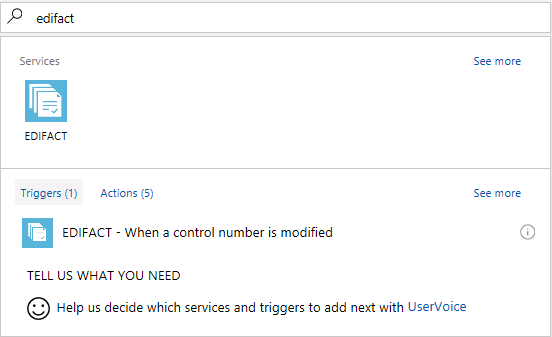
Vyhledejte EDIFACT a vyberte EDIFACT – Při změně kontrolního čísla.
Trigger vás vyzve k navázání připojení k účtu integrace. Trigger by měl být připojený k primárnímu účtu integrace oblasti.
Zadejte název připojení, ze seznamu vyberte svůj primární účet integrace oblasti a zvolte Vytvořit.
Nastavení synchronizace řídicích čísel datetime je volitelné. Frekvenci můžete nastavit na Den, Hodinu, Minutu nebo Sekundu s intervalem.
Vyberte Nový krok>Přidat akci.
Vyhledejte EDIFACT a vyberte EDIFACT – Přidat nebo aktualizovat řídicí čísla.
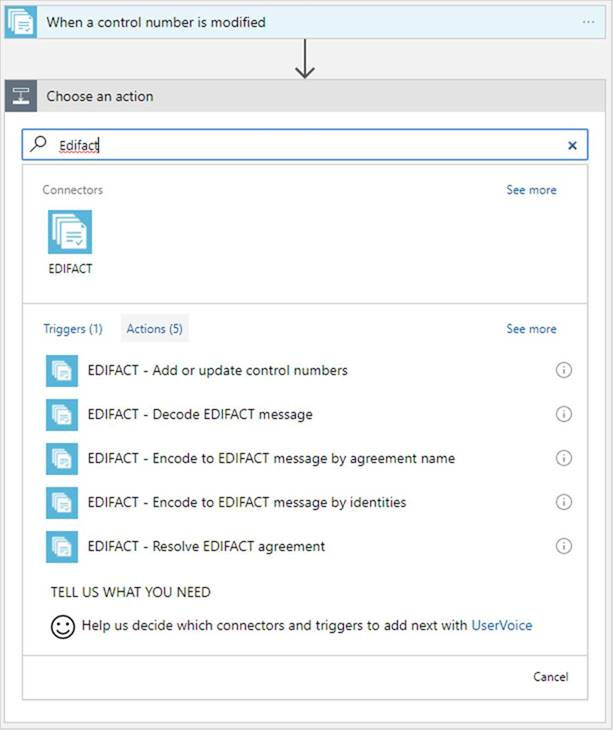
Pokud chcete připojit akci k účtu integrace sekundární oblasti, vyberte Změnit připojení>Přidat nové připojení a zobrazí se seznam dostupných účtů integrace. Zadejte název připojení, ze seznamu vyberte účet integrace sekundární oblasti a zvolte Vytvořit.
Kliknutím na ikonu v pravém horním rohu přepněte na nezpracované vstupy.
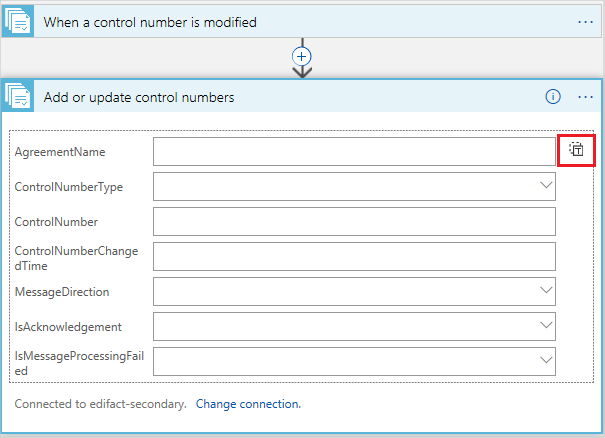
Ve výběru dynamického obsahu vyberte Text a uložte aplikaci logiky.
V závislosti na časovém intervalu se trigger dotazuje tabulky kontrolních čísel primární oblasti a načte nové záznamy. Akce aktualizuje záznamy na účet integrace sekundární oblasti. Pokud nejsou k dispozici žádné aktualizace, stav triggeru se zobrazí jako Vynecháno.
Na základě časového intervalu se stav přírůstkového modulu runtime replikuje z primární oblasti do sekundární oblasti. V případě havárie, kdy primární oblast není dostupná, směrujte provoz do sekundární oblasti kvůli zajištění kontinuity podnikových procesů.
AS2
Provozní kontinuita dokumentů, které používají protokol AS2, je založená na ID zprávy a hodnotě MIC.
Tip
K vytváření aplikací logiky můžete také použít šablonu AS2 pro rychlý start . Vytvoření primárního a sekundárního účtu integrace je předpokladem pro použití šablony. Šablona pomáhá vytvořit aplikaci logiky, která má trigger a akci. Aplikace logiky vytvoří připojení z triggeru k primárnímu účtu integrace a akci k sekundárnímu účtu integrace.
Vytvořte ukázkový pracovní postup aplikace logiky Consumption v sekundární oblasti.
Vyhledejte AS2 a vyberte AS2 – Při vytvoření hodnoty MIC.
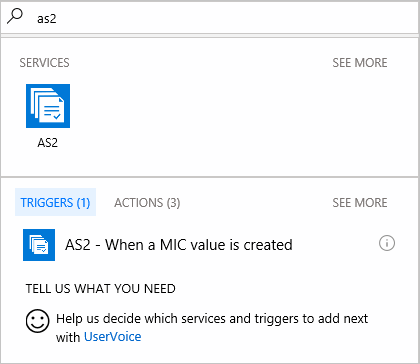
Trigger vás vyzve k navázání připojení k účtu integrace. Trigger by měl být připojený k primárnímu účtu integrace oblasti.
Zadejte název připojení, ze seznamu vyberte svůj primární účet integrace oblasti a zvolte Vytvořit.
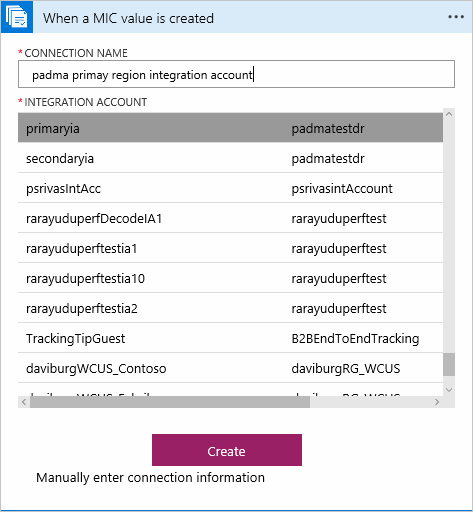
Nastavení synchronizace hodnoty MIC dateTime (Datum a čas pro spuštění hodnoty MIC ) je volitelné. Frekvenci můžete nastavit na Den, Hodinu, Minutu nebo Sekundu s intervalem.
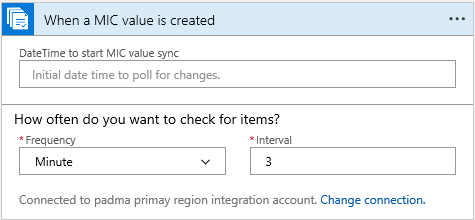
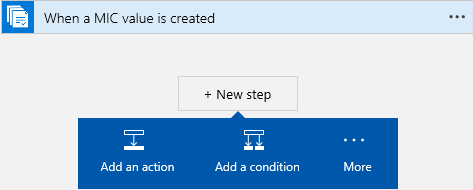
Vyberte Nový krok>Přidat akci.
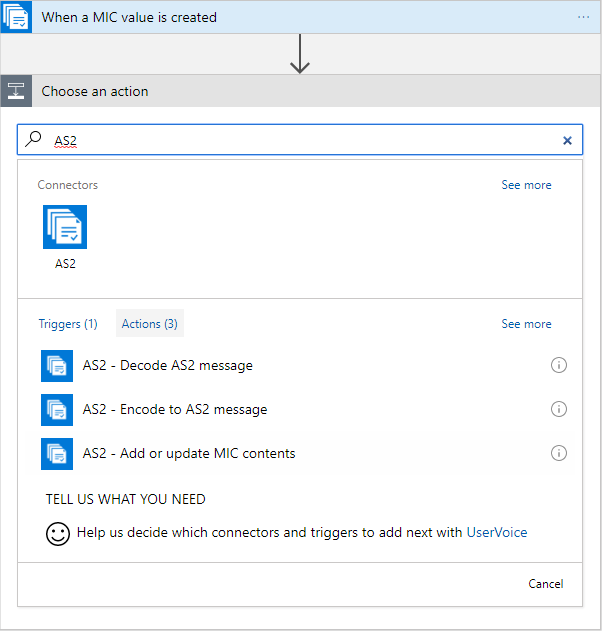
Vyhledejte AS2 a vyberte AS2 – Přidat nebo aktualizovat obsah MIC.
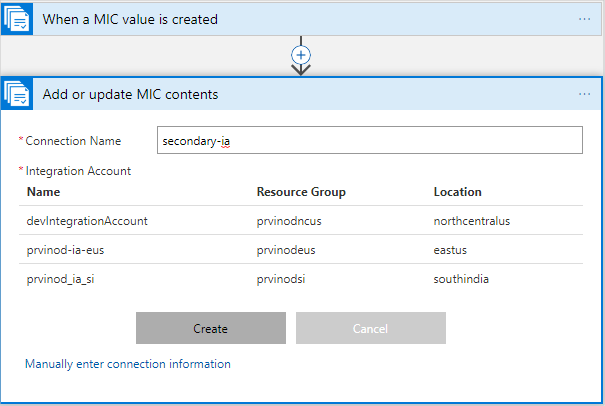
Pokud chcete připojit akci k sekundárnímu účtu integrace, vyberte Změnit připojení>Přidat nové připojení a zobrazí se seznam dostupných účtů integrace. Zadejte název připojení, ze seznamu vyberte účet integrace sekundární oblasti a zvolte Vytvořit.
Kliknutím na ikonu v pravém horním rohu přepněte na nezpracované vstupy.
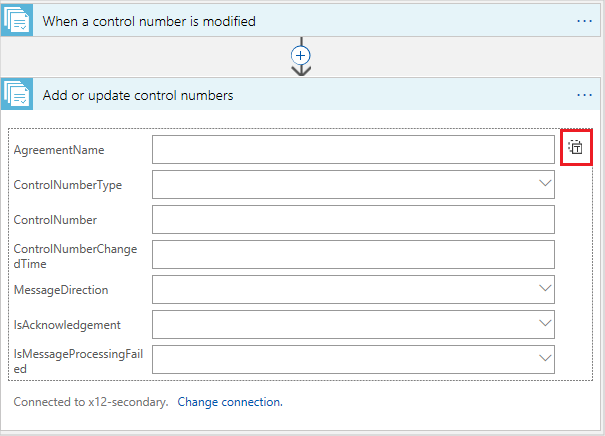
Ve výběru dynamického obsahu vyberte Text a uložte aplikaci logiky.
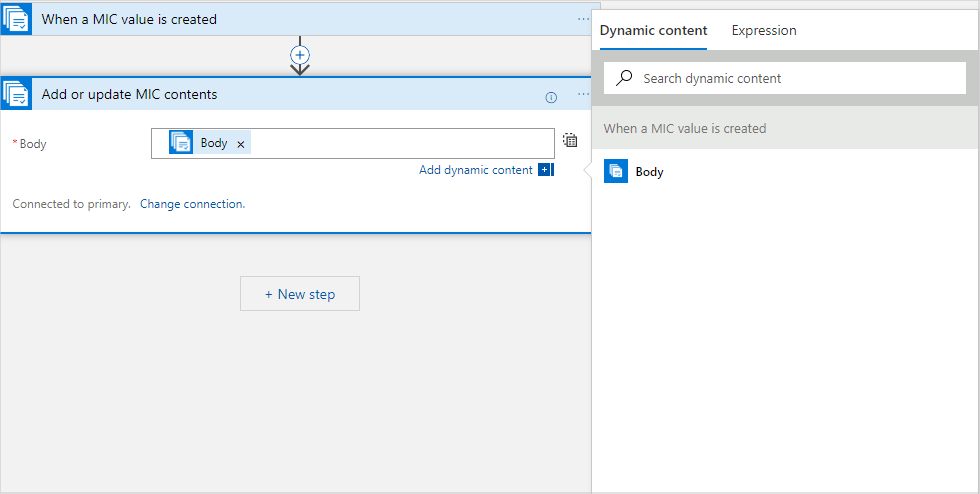
Na základě časového intervalu se trigger dotazuje tabulky primárních oblastí a načte nové záznamy. Akce je aktualizuje na účet integrace sekundární oblasti. Pokud nejsou k dispozici žádné aktualizace, stav triggeru se zobrazí jako Vynecháno.
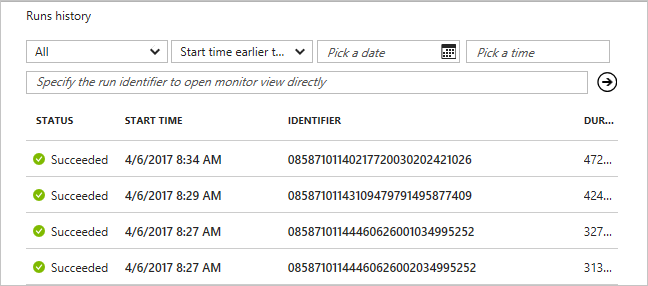
Na základě časového intervalu se stav přírůstkového modulu runtime replikuje z primární oblasti do sekundární oblasti. V případě havárie, kdy primární oblast není dostupná, směrujte provoz do sekundární oblasti kvůli zajištění kontinuity podnikových procesů.
Další kroky
Váš názor
Připravujeme: V průběhu roku 2024 budeme postupně vyřazovat problémy z GitHub coby mechanismus zpětné vazby pro obsah a nahrazovat ho novým systémem zpětné vazby. Další informace naleznete v tématu: https://aka.ms/ContentUserFeedback.
Odeslat a zobrazit názory pro