Poznámka:
Přístup k této stránce vyžaduje autorizaci. Můžete se zkusit přihlásit nebo změnit adresáře.
Přístup k této stránce vyžaduje autorizaci. Můžete zkusit změnit adresáře.
V tomto článku se dozvíte, jak spustit Visual Studio Code vzdáleně připojený k výpočetní instanci služby Azure Machine Learning. Použijte VS Code jako integrované vývojové prostředí (IDE) společně s výkonem prostředků Azure Machine Learning. Použijte VS Code v prohlížeči s VS Code pro web nebo použijte desktopovou aplikaci VS Code.
Existují dva způsoby, jak se z VS Code připojit k výpočetní instanci. Doporučujeme první přístup.
Použijte VS Code jako integrované vývojové prostředí vašeho pracovního prostoru. Tato možnost poskytuje plnohodnotné vývojové prostředí pro vytváření projektů strojového učení.
- V prohlížeči můžete otevřít VS Code z pracovního prostoru pomocí nástroje VS Code pro web nebo použít desktopovou verzi VS Code.
- Doporučujeme VS Code pro web, protože všechny vaše strojové učení můžete provádět přímo z prohlížeče bez požadovaných instalací nebo závislostí.
Použijte vzdálený server Jupyter Notebook. Tato možnost umožňuje nastavit výpočetní instanci jako vzdálený server Jupyter Notebook. Tato možnost je dostupná jenom v desktopové verzi VS Code.
Důležité
Informace o připojení k výpočetní instanci za bránou firewall najdete v tématu Konfigurace příchozího a odchozího síťového provozu.
Požadavky
- Pracovní prostor a výpočetní instance služby Azure Machine Learning. Dokončete vytváření prostředků, které potřebujete, abyste je mohli začít vytvářet.
- Přihlaste se do studia a vyberte pracovní prostor, pokud ještě není otevřený.
Použití VS Code jako integrovaného vývojového prostředí pracovního prostoru
Pomocí jedné z těchto možností připojte VS Code k výpočetní instanci a souborům pracovního prostoru.
VS Code pro web poskytuje plnohodnotné vývojové prostředí pro vytváření projektů strojového učení, a to vše z prohlížeče a bez požadovaných instalací nebo závislostí. Když připojíte výpočetní instanci Azure Machine Learning, bohaté a integrované vývojové prostředí, které nabízí VS Code, je vylepšeno díky síle Azure Machine Learning.
VS Code pro web můžete spustit jedním kliknutím ze studia Azure Machine Learning a bezproblémově pokračovat v práci.
Přihlaste se ke službě Azure Machine Learning Studio a postupujte podle kroků a spusťte VS Code pro kartu webového prohlížeče, která je připojená k vaší výpočetní instanci služby Azure Machine Learning.
Připojení můžete vytvořit buď v poznámkových blocích , nebo v části Výpočty v nástroji Azure Machine Learning Studio.
Notebooks
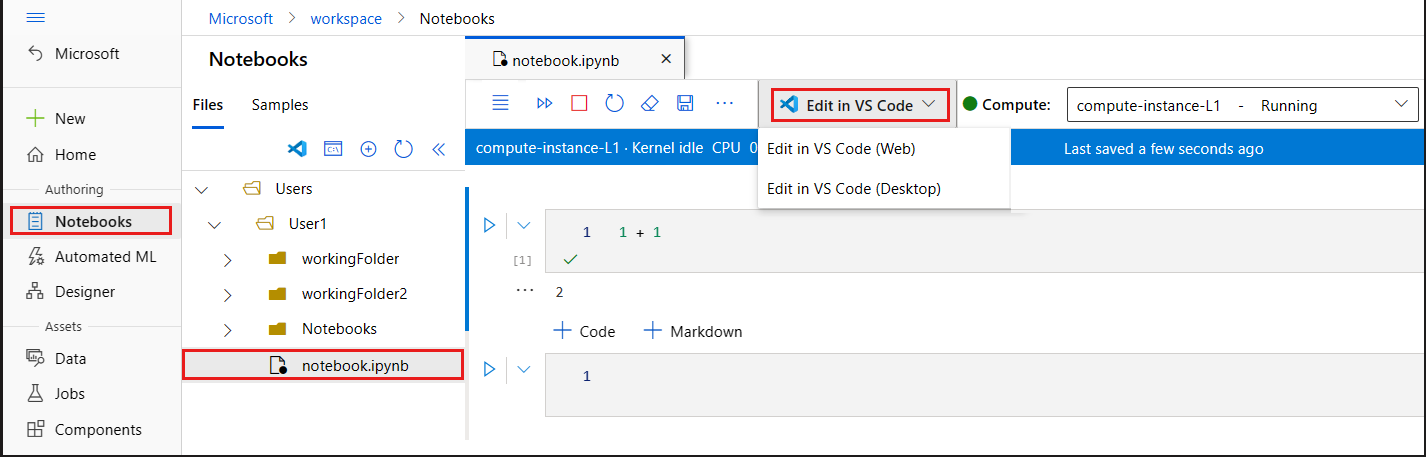
V nabídce vlevo vyberte Poznámkové bloky.
V seznamu Soubory vyberte soubor, který chcete upravit.
Pokud je výpočetní instance zastavená, vyberte Spustit výpočetní prostředky a počkejte, až bude spuštěný.

V seznamu editorů kódu vyberte Upravit v editoru VS Code (web).
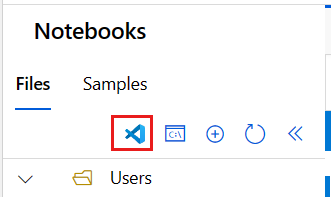
VS Code pro web můžete spustit i bez otevření poznámkového bloku tak, že vyberete tlačítko VS Code (Web) nad seznamem Soubory nebo kliknete pravým tlačítkem na složku v seznamu Soubory .
Compute
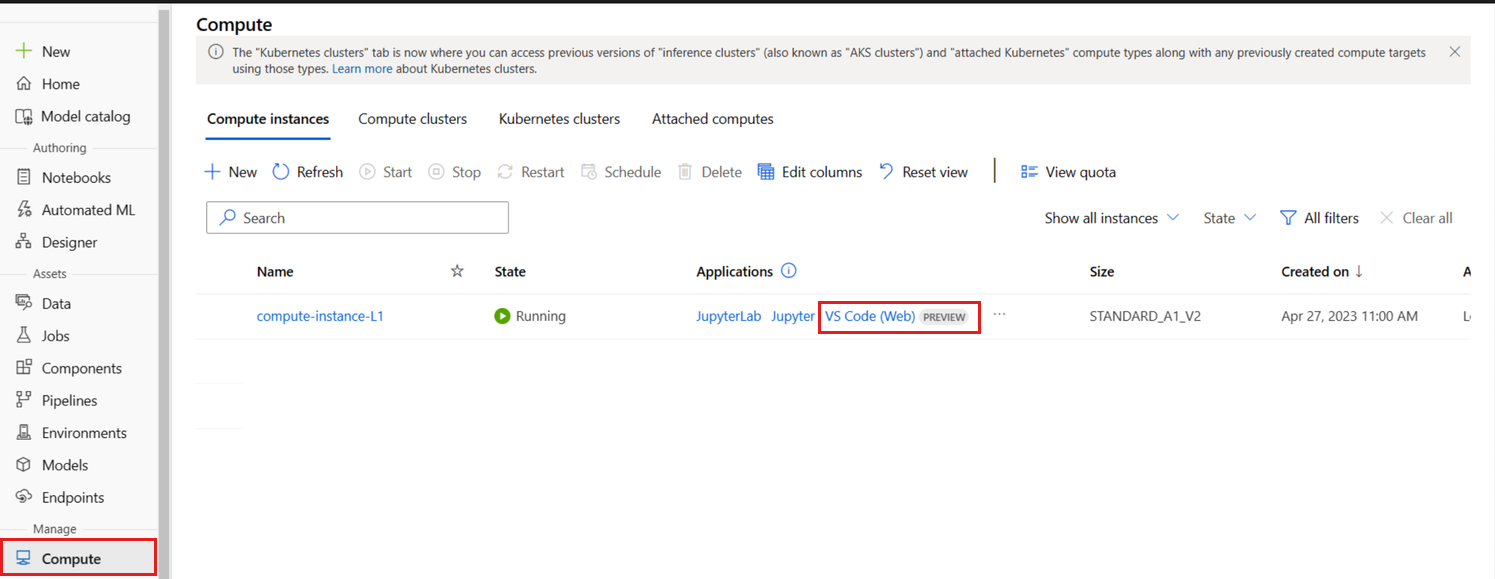
- V nabídce vlevo vyberte Compute.
- Pokud je výpočetní instance, kterou chcete použít, zastavená, vyberte ji a pak vyberte Spustit.
- Když je výpočetní instance spuštěná, ve sloupci Aplikace vyberte VS Code (Web).
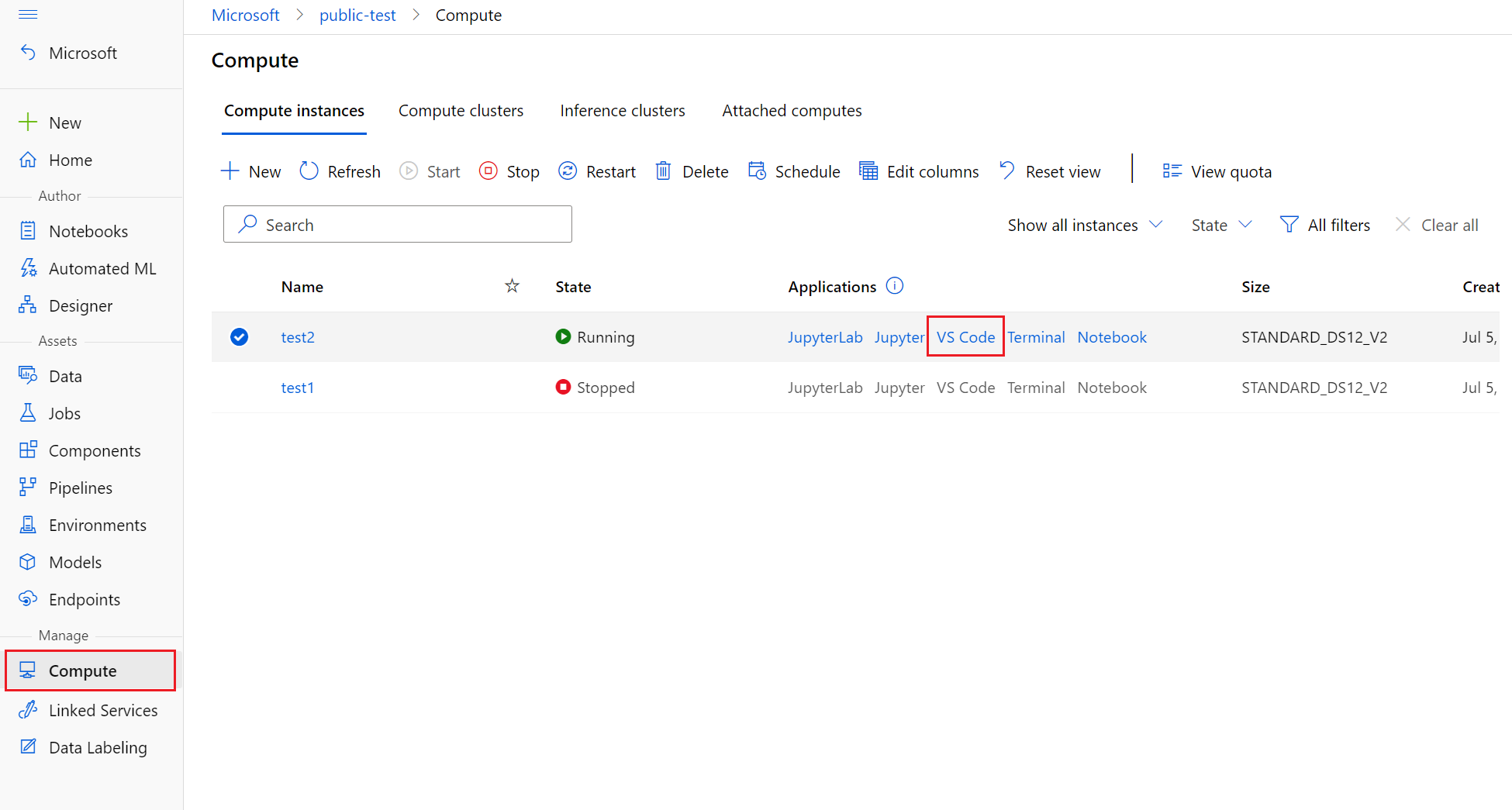
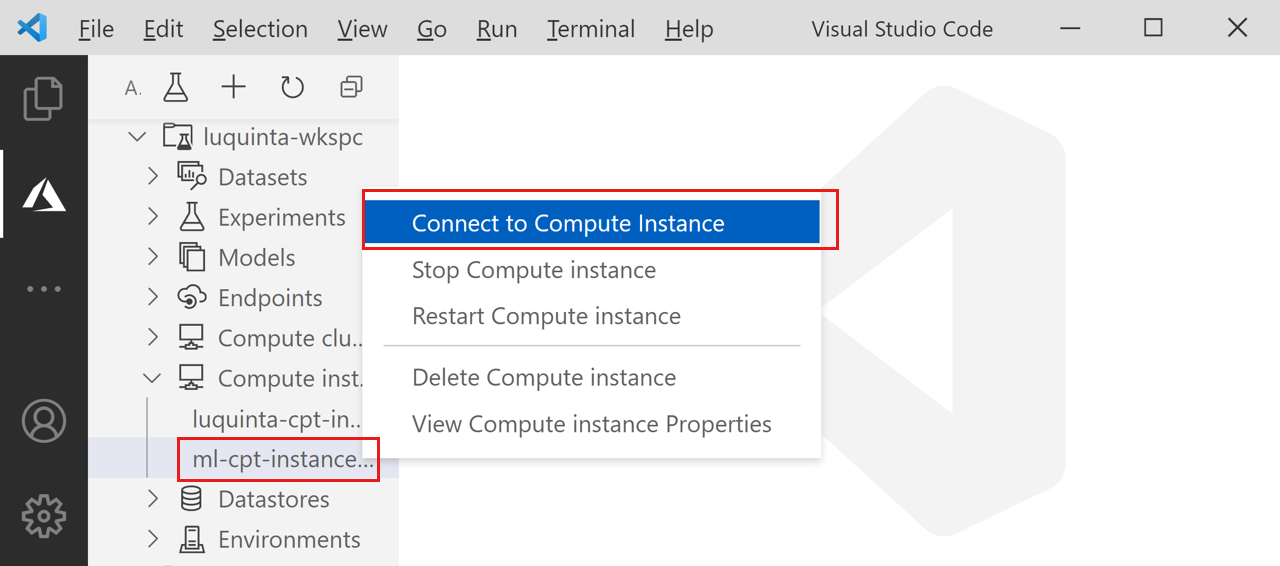
Pokud vyberete jedno z možností kliknutí, otevře se nové okno VS Code a provede se pokus o připojení ke vzdálené výpočetní instanci. Při pokusu o vytvoření tohoto připojení se provede následující kroky:
- Autorizace Provede se několik kontrol, aby se zajistilo, že uživatel, který se pokouší o připojení, má oprávnění k používání výpočetní instance.
- Vzdálený server VS Code je nainstalovaný ve výpočetní instanci.
- Naváže se připojení WebSocket umožňující interakci v reálném čase.
Po navázání připojení zůstane aktivní. Token se vydává na začátku relace a aktualizuje se automaticky, aby se zachovalo připojení k vaší výpočetní instanci.
Po připojení ke vzdálené výpočetní instanci použijte editor k:
- Vytváření a správa souborů ve vzdálené výpočetní instanci nebo sdílené složce
- Pomocí integrovaného terminálu VS Code můžete spouštět příkazy a aplikace ve vzdálené výpočetní instanci.
- Ladění skriptů a aplikací
- Ke správě úložišť Git použijte VS Code.
Vzdálený server Jupyter Notebook
Tato možnost umožňuje použít výpočetní instanci jako vzdálený server Jupyter Notebook z plochy VS Code. Tato možnost se připojuje pouze k výpočetní instanci, nikoli ke zbytku pracovního prostoru. Soubory pracovního prostoru se ve VS Code při použití této možnosti nezobrazí.
Pokud chcete nakonfigurovat výpočetní instanci jako vzdálený server Jupyter Notebook, nejprve nainstalujte rozšíření Azure Machine Learning VS Code. Další informace najdete v průvodci nastavením rozšíření VS Code služby Azure Machine Learning.
Připojení k výpočetní instanci:
Otevřete poznámkový blok Jupyter v editoru VS Code.
Po načtení integrovaného prostředí poznámkového bloku klikněte na Vybrat jádro.
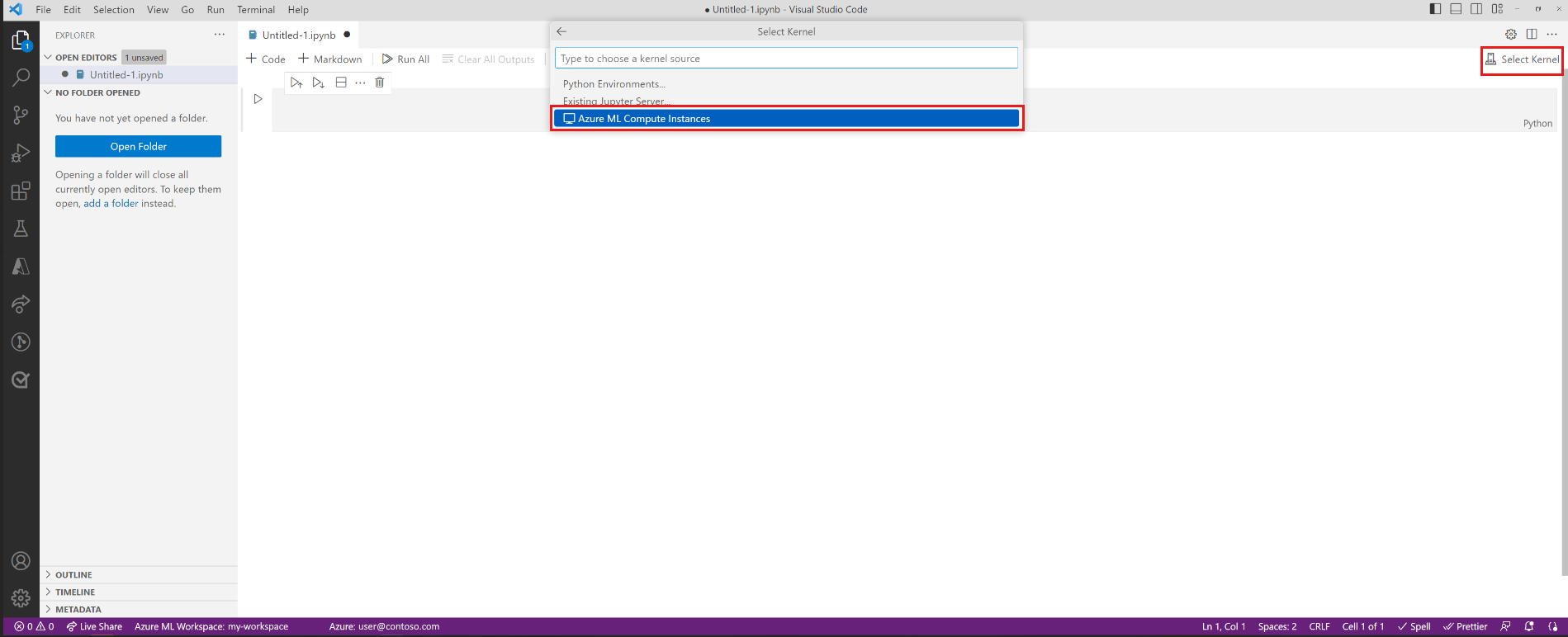
Případně použijte paletu příkazů:
- Výběrem Zobrazit > příkazovou paletu otevřete příkazovou paletu.
- Vyfiltrujte a vyberte Azure ML: Připojení k serveru Jupyter výpočetní instance.
V seznamu možností serveru Jupyter vyberte výpočetní instanci Azure ML .
Vyberte jádro.
V seznamu předplatných vyberte své předplatné. Pokud jste dříve nakonfigurovali výchozí pracovní prostor Služby Azure Machine Learning, tento krok se přeskočí.
Vyberte váš pracovní prostor.
Ze seznamu vyberte výpočetní instanci. Pokud ho nemáte, vyberte Vytvořit novou výpočetní instanci Služby Azure Machine Learning a podle pokynů ji vytvořte.
Aby se změny projevily, musíte znovu načíst VS Code.
Otevřete poznámkový blok Jupyter a spusťte buňku.
Důležité
Chcete-li navázat připojení, musíte spustit buňku.
V tomto okamžiku můžete i nadále spouštět buňky v poznámkovém bloku Jupyter.
Návod
Můžete také pracovat se soubory skriptů Pythonu (.py) obsahujícími buňky kódu podobné Jupyteru. Další informace najdete v interaktivní dokumentaci editoru Visual Studio Code Python.
Další kroky
Teď, když jste službu VS Code spustili vzdáleně připojenou k výpočetní instanci, můžete připravit data, upravit a ladit kód a odesílat trénovací úlohy pomocí rozšíření Azure Machine Learning.
Další informace o tom, jak využít VS Code integrovanou se službou Azure Machine Learning, najdete v tématu Práce ve VS Code vzdáleně připojených k výpočetní instanci.