Poznámka:
Přístup k této stránce vyžaduje autorizaci. Můžete se zkusit přihlásit nebo změnit adresáře.
Přístup k této stránce vyžaduje autorizaci. Můžete zkusit změnit adresáře.
Microsoft Discovery Studio je webové jednotné výzkumné prostředí pro Microsoft Discovery. Discovery Studio používáte k vytváření a správě pracovních prostorů, projektů, agentů, sdílených relací, knihovn, nástrojů a dat o projektech – vše z jednoho prohlížečového rozhraní.
Rozložení můžete přizpůsobit a přizpůsobit prostředí tak, aby odpovídalo vašim konkrétním pracovním postupům výzkumu – to vše bez opuštění prohlížeče.
Microsoft Discovery Studio můžete získat přístup na adrese studio.discovery.microsoft. com pomocí libovolného podporovaného moderního prohlížeče. Nevyžaduje místní instalaci ani klientský software.
Návod
Pokud jste v Microsoft Discovery noví, začněte článkem Quickstart: Deploy Microsoft Discovery infrastructure a nastavte pracovní prostor před prozkoumáním Studia.
V tomto článku se dozvíte o různých částech Microsoft Discovery Studio a o tom, jak procházet rozhraní.
Domovská stránka
Ve výchozím nastavení je první věc, kterou uvidíte po přihlášení k Microsoft Discovery Studio je stránka Home. Tato stránka slouží jako cílová stránka pro výpis a přístup k pracovním prostorům a projektům.
Domovská stránka obsahuje:
- Začínáme: Spuštěním toku vytváření projektu zahajte nové výzkumné úsilí.
- Další informace: Dokumentace k Accessu a úvodní příručky, které vám pomůžou s procházením platformy.
- Co je nového: Mějte aktuální informace o nejnovějších oznámeních a funkcích platformy Microsoft Discovery.
- Poslední aktivita: Umožňuje zobrazit seznam naposledy použitých projektů a pracovních prostorů pro rychlou navigaci.
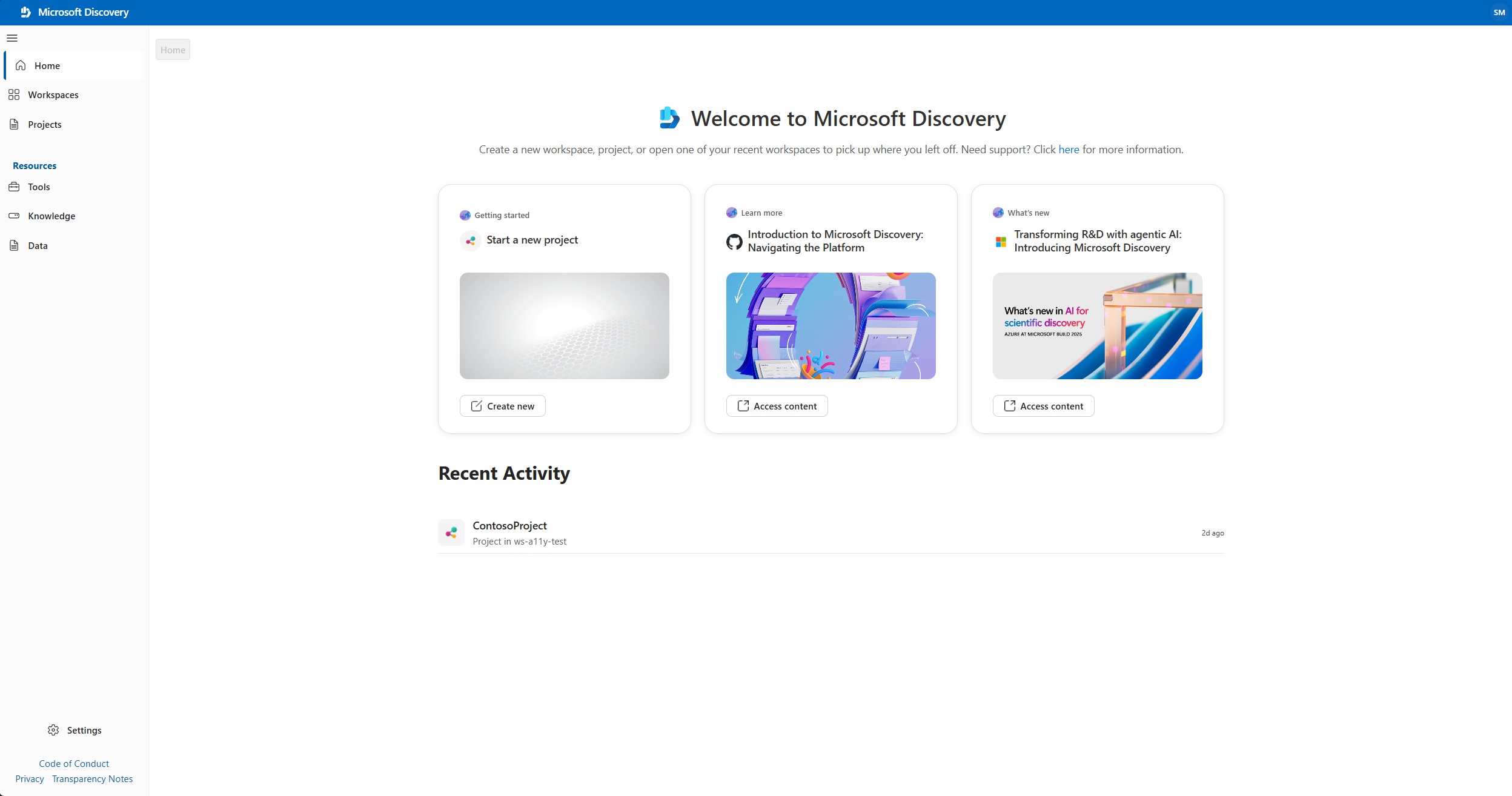
Prvky a ovládací prvky sady Studio
Rozhraní Discovery Studio se skládá z trvalého navigačního bočního panelu a hlavní pracovní oblasti. Boční panel poskytuje přístup ke globálním prostředkům a navigaci, zatímco pracovní oblast se mění v závislosti na kontextu aktuálního úkolu.
Následující části popisují klíčové prvky rozhraní sady Studio.
| prvek | Description |
|---|---|
| Navigační boční panel | Levá nabídka, která poskytuje přístup ke všem hlavním oddílům: Domovská stránka, Pracovní prostory, Projekty a Zdroje. |
| Oddíl Zdroje informací | Skupina na bočním panelu pro správu sdílených prostředků platformy: Nástroje, znalosti a data |
| Hlavní pracovní oblast | Centrální podokno, které zobrazuje obsah na základě aktuálního výběru – seznamy pracovních prostorů a projektů a podrobnosti. |
| Navigační lišta | Zobrazí se v horní části pracovní oblasti, abyste zobrazili aktuální umístění a umožnili rychlou navigaci zpět na předchozí úrovně. |
| Nabídka profilu | Nachází se v pravém horním rohu. Zobrazte informace o svém účtu, přepněte Microsoft Entra ID tenanty nebo se odhlaste. |
Navigační boční panel
Navigační boční panel je vždy viditelný na levé straně Microsoft Discovery Studio. Poskytuje rychlý přístup k základním oblastem platformy a zůstává konzistentní bez ohledu na to, na čem pracujete.
Postranní panel je rozdělen do dvou skupin.
Navigace na nejvyšší úrovni:
- Domovská stránka: Vraťte se na domovskou stránku s kartami Začínáme a nedávnou aktivitou.
- Pracovní prostory: Umožňuje zobrazit a spravovat všechny pracovní prostory, ke kterým máte přístup.
- Projekty: Umožňuje procházet, spravovat a otevírat projekty ve všech pracovních prostorech.
Prostředky:
- Nástroje: Projděte si výpočetní nástroje dostupné pro agenty.
- Znalost: Správa knihoven a znalostních bází, které poskytují agentům kontext specifický pro doménu prostřednictvím dokumentů indexovaných službou GraphRAG.
- Data: Přístup k kontejnerům úložiště propojeným s vašimi projekty a jejich správu pro vstupní a výstupní data
Note
Agenty, knihovny, nástroje a data můžete také vytvářet a spravovat přímo v rámci projektu pomocí záložek AI Capabilities a Project data. Tyto plochy v rámci projektu jsou doporučeným způsobem práce se zdroji projektu a postupně nahrazují globální postranní panel Zdroje. Podrobnosti naleznete v Zobrazení projektu.
Zobrazení pracovních prostorů
Když na bočním panelu vyberete Pracovní prostory , zobrazí se tabulka se seznamem všech pracovních prostorů, ke kterým máte přístup. Každý řádek zobrazuje klíčové informace o pracovním prostoru:
| Sloupec | Description |
|---|---|
| název | Název pracovního prostoru, který se zobrazí jako odkaz pro otevření pracovního prostoru. |
| Oblast | Oblast Azure, ve které je pracovní prostor nasazený. |
| Skupina prostředků | Skupina prostředků Azure, která obsahuje prostředky pracovního prostoru. |
| Stav zřizování | Aktuální stav nasazení (například Úspěch, Selhání, Odstranění). |
| Vytvořeno kým | Identita, která vytvořila pracovní prostor. |
| Vytvořeno na adrese | Časové razítko udávající, kdy byl vytvořen pracovní prostor. |
Pomocí ovládacích prvků Aktualizovat a Filtrovat nad tabulkou aktualizujte seznam nebo zúžíte výsledky.
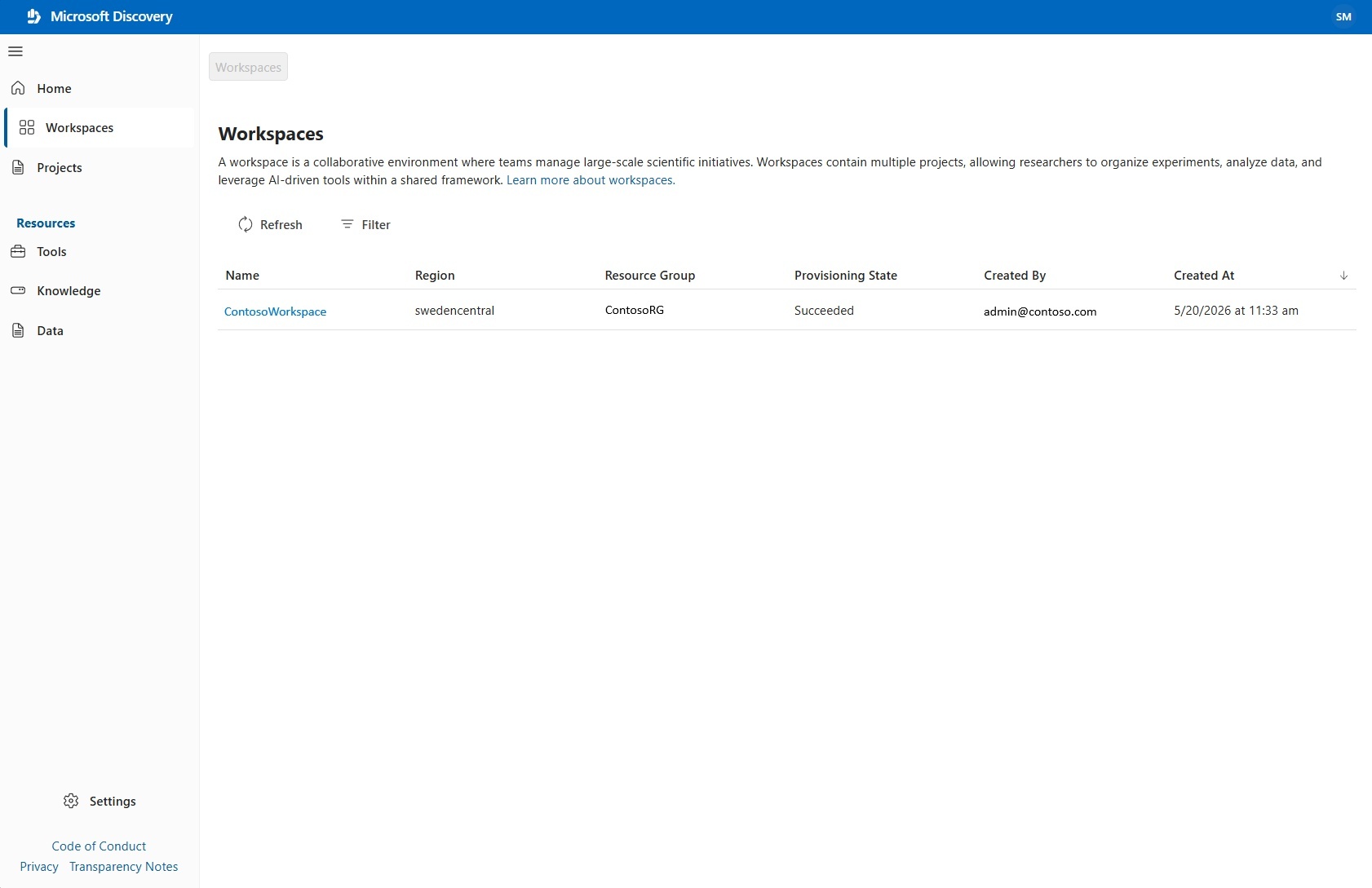
Pohled pracovního prostoru
Když otevřete pracovní prostor, uvidíte seznam projektů, které pracovní prostor obsahuje. Vyberte projekt, který chcete otevřít.
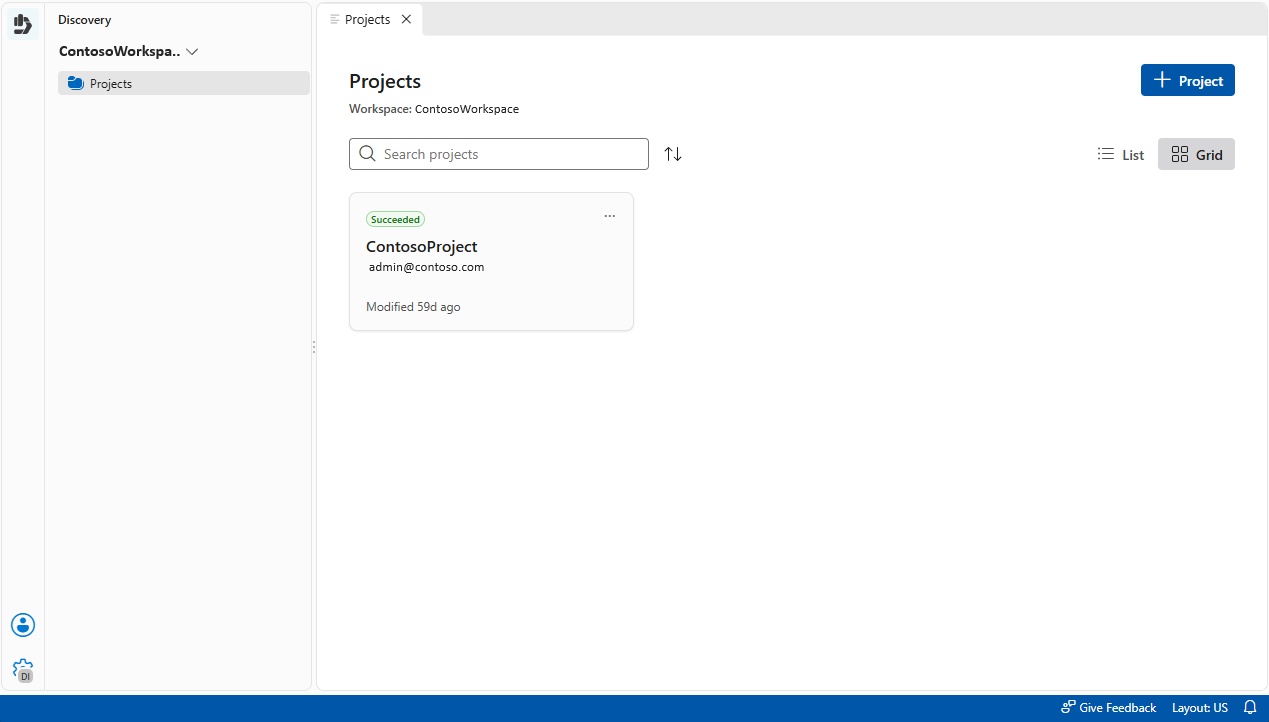
Zobrazení projektu
Pro otevření projektu vyberte v postranním panelu Workspace , otevřete pracovní prostor, který projekt obsahuje, a poté vyberte název projektu. Když otevřete projekt, Microsoft Discovery Studio přejde do úplného Visual Studio Code pro prostředí Web. Tento portál je místo, kde provádíte výzkum – spouštění sdílených relací, interakci s agenty a správu projektových zdrojů.
Pohled na projekt zahrnuje:
- Karta Objevit: Hlavní postranní panel projektu. Poskytuje rychlé akce – Nová relace, Nový úkol, Data projektu a AI schopnosti – a uvádí všechny sdílené relace v aktuálním projektu. Vyberte sdílenou relaci, kterou chcete otevřít, a začněte chatovat s agenty.
-
Rozhraní chatu: Otevřete sdílenou relaci a zobrazte si rozhraní chatu, ve kterém komunikujete s agenty prostřednictvím konverzací v přirozeném jazyce. Pro směrování zpráv k určitým agentům použijte rozevírací seznam selektoru agentů nebo napište
@. - Předvolby: Správa předvoleb uživatelů a projektů, které vám pomůžou přizpůsobit chování agentů podle vašeho stylu.
- Protokoly agenta: Protokoly agenta slouží k zobrazení podrobného zobrazení interakce agenta, včetně výzev, odpovědí a protokolů volání nástrojů, včetně nezpracovaného výstupu protokolu.
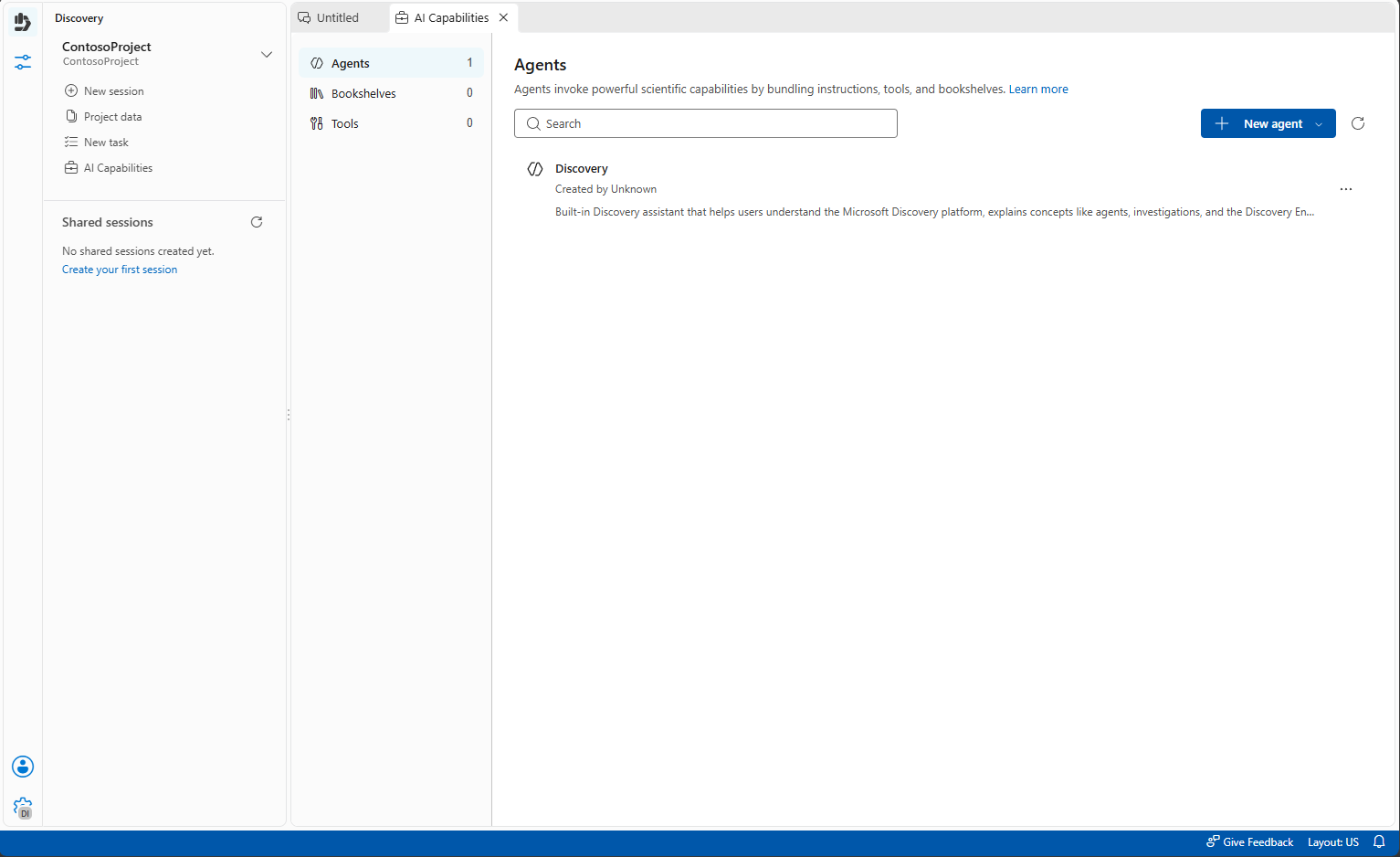
- AI schopnosti: Záložka, kde vytváříte a spravujete stavební kameny, které agenti používají. Je rozdělen do tří sekcí: Agenti (vytváření, přidávání a konfigurace agentů), Poličky (kurátorská správa dat pro zajištění odpovědí pomocí vysokoúrovňového uvažování) a Nástroje (kontejnerizované spustitelné soubory, které agenti spouštějí na instancích superpočítačů).
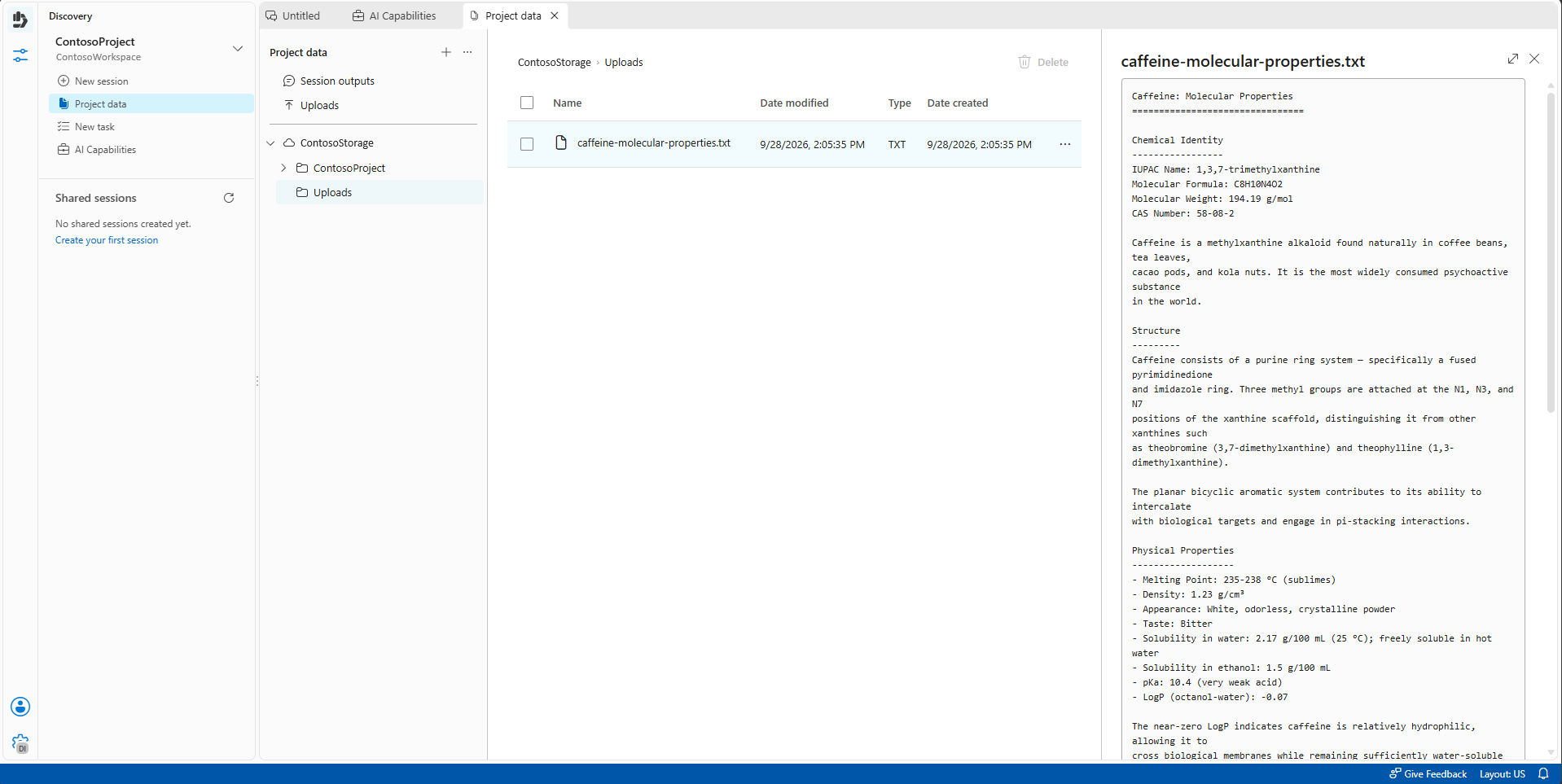
- Data projektu: Záložka, kde procházíte a spravujete úložné kontejnery projektu, úložné prostředky a soubory v nich.
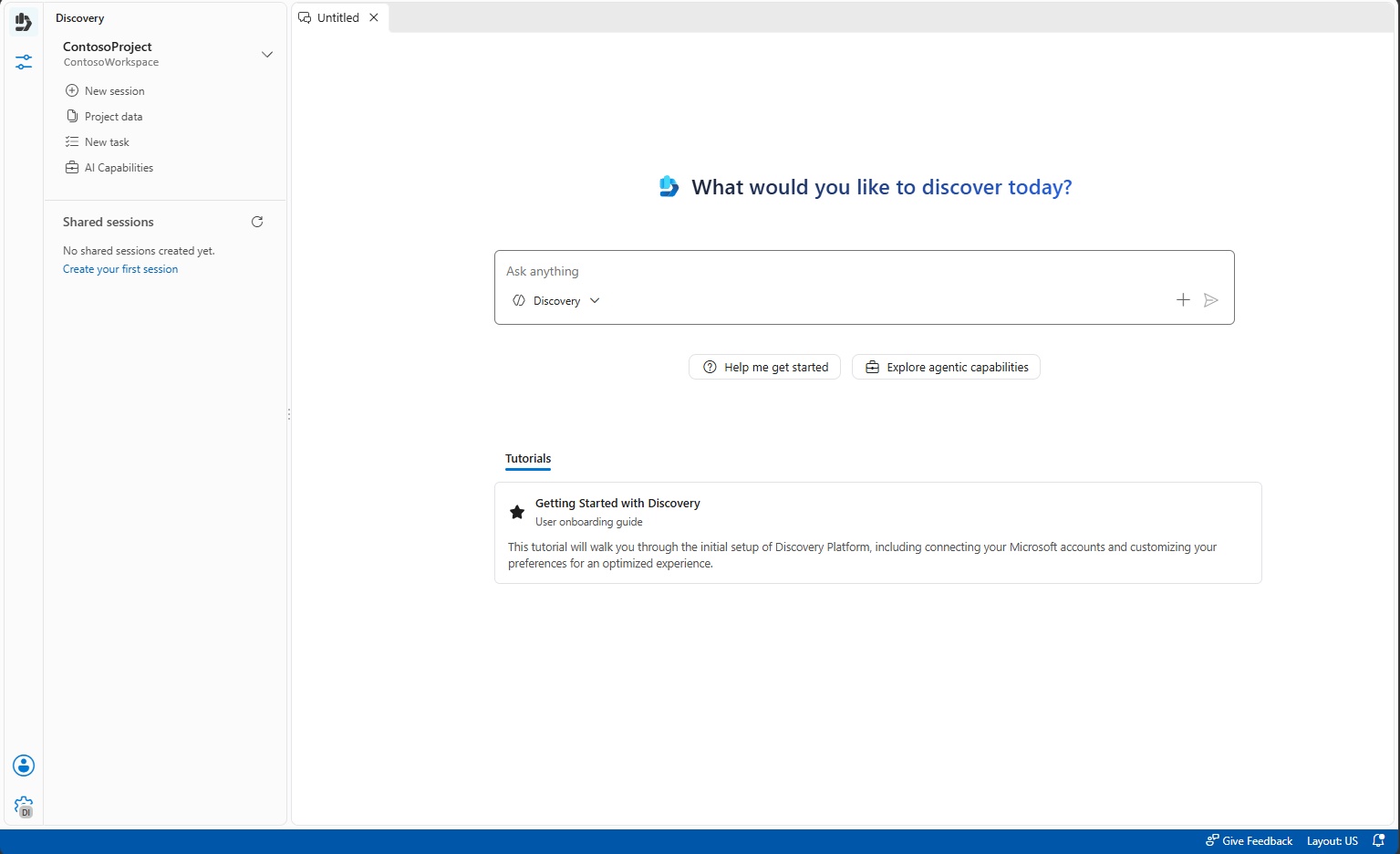
Záložka Funkce AI se otevírá v pracovní oblasti s sekcemi Agenti, Knihovničky a Nástroje v sekundárním navigačním panelu.
Záložka Data projektu otevře prohlížeč souborů pro úložný kontejner projektu. Použijte ho k navigaci mezi úložnými prostředky (složkami a soubory), náhledu, nahrávání nebo stahování souborů a otevření zobrazení Podrobnosti úložného kontejneru.
Přizpůsobení výzkumného prostředí
Vzhledem k tomu, že Microsoft Discovery Studio je postaven na Visual Studio Code pro web, získáte úplnou flexibilitu a funkce přizpůsobení přizpůsobené vědeckému výzkumu:
-
Motivy a vzhled: Změňte barevný motiv, velikost písma a rozložení uživatelského rozhraní tak, aby vyhovovalo vašim preferencím. Přejděte na Soubor > Předvolby > Barevné téma nebo stisknutím
Ctrl+K Ctrl+Tprocházejte motivy. - Přizpůsobení rozložení: Přetáhněte panely, změňte velikost bočního panelu a podokna editoru a uspořádejte pracovní prostor tak, aby odpovídal preferovanému pracovnímu postupu. Rozdělte editor tak, aby vedle sebe zobrazil více sdílených relací nebo souborů.
Práce se sdílenými relacemi
Sdílené relace jsou hlavními výzkumnými relacemi v aplikaci Microsoft Discovery Studio. Na panelu Sdílené relace na kartě Zjišťování jsou uvedeny všechny sdílené relace v aktuálním projektu. Každá sdílená relace obsahuje:
- Konverzační vlákno s jedním nebo více agenty
- Výstupy generované agentem, jako jsou zprávy HTML, výpočty a analýzy dat
- Souhrnná část, která se aktualizuje při průběhu sdílené relace
Na samostatných kartách editoru můžete mít současně otevřeno několik sdílených relací, což usnadňuje porovnání výsledků nebo práci na paralelních výzkumných stopách. Sdílí se mezi uživateli stejného projektu.
Začínáme
Pokud s Microsoft Discovery Studio začínáte, postupujte takto:
- Nastavte infrastrukturu: Nasadit pracovní prostor a podpůrné zdroje pomocí rychlého startu infrastruktury Microsoft Discovery.
- Vytvořte projekt: Chcete-li uspořádat své agenty, sdílené relace a data, vytvořte projekt ve svém pracovním prostoru.
- Vytvářejte agenty: Přidejte do projektu agenty s prompty, nebo použijte výchozího agenta Discovery, který je součástí každého projektu.
- Zahájit sdílenou relaci: Chcete-li provést výzkum založený na umělé inteligenci, zadejte do pole chatu na úvodní stránce novou sdílenou relaci a začněte chatovat s vašimi agenty.
Podrobný postup najdete v článku Rychlý start: Začínáme pracovat s agenty a sdílenými relacemi v nástroji Microsoft Discovery Studio.