Poznámka:
Přístup k této stránce vyžaduje autorizaci. Můžete se zkusit přihlásit nebo změnit adresáře.
Přístup k této stránce vyžaduje autorizaci. Můžete zkusit změnit adresáře.
V tomto rychlém startu se dozvíte, jak vytvořit microsoft Azure Red Hat OpenShift se standardním clusterem architektury pomocí Azure CLI nebo portálu Azure. Azure Red Hat OpenShift se standardní architekturou je spravovaná služba OpenShift, kterou používáte k nasazení a správě clusterů.
Při vytváření clusteru se vytvoří instanční objekt nebo můžete použít existující instanční objekt. Cluster, který používá služební účet, nelze migrovat, aby používal spravovanou identitu. Potřebujete vytvořit nový cluster, který používá spravovanou identitu v clusteru Azure Red Hat OpenShift. Další informace najdete v tématu Vytvoření clusteru Azure Red Hat OpenShift se spravovanými identitami.
Požadavky
Ujistěte se, že používáte Azure CLI verze 2.67.0 nebo vyšší. Použijte az --version, abyste našli nainstalovanou verzi Azure CLI. Pokud potřebujete instalovat nebo upgradovat, podívejte se na Install Azure CLI.
Azure Red Hat OpenShift vyžaduje k vytvoření clusteru OpenShift minimálně 44 jader. Výchozí kvóta prostředků Azure pro nové předplatné Azure nesplňuje tento požadavek. Pokud chcete požádat o zvýšení limitu prostředků, viz Zvýšení kvót vCPU pro řadu virtuálních počítačů.
44 jader se používá takto:
- Spouštěcí počítač: 8 jader
- Řídicí rovina (hlavní počítače): 24 jader
- Výpočetní prostředky (pracovní počítače): 12 jader
Po dokončení instalace se počítač bootstrap odebere a váš cluster používá celkem 36 jader. Další informace najdete v tématu Instalace v Azure.
Spuštěním následujícího příkazu zkontrolujte kvótu předplatného Azure pro velikost virtuálního počítače Standard DSv5 , která je výchozí velikost virtuálního počítače pro az aro create tento příkaz.
LOCATION=eastus
az vm list-usage --location $LOCATION \
  --query "[?contains(name.value, 'standardDSv5Family')]" \
  --output table
Ověření oprávnění
V tomto článku vytvoříte skupinu prostředků, která obsahuje virtuální síť pro cluster. Potřebujete oprávnění přispěvatele a správce uživatelských přístupů nebo oprávnění vlastníka, a to buď přímo ve virtuální síti, nebo ve skupině prostředků nebo předplatném, které ho obsahuje.
Potřebujete také dostatečná oprávnění v Microsoft Entra, buď jako člen tenanta, nebo jako host, kterému byla přiřazena role správce aplikace, aby nástroje mohly vaším jménem vytvořit aplikaci a principála služby pro cluster. Další informace naleznete v tématu Člen a hosté a Přiřadit role Microsoft Entra.
Registrace poskytovatelů prostředků
Ve vašem předplatném Azure musí být zaregistrovaní následující poskytovatelé prostředků:
Microsoft.RedHatOpenShiftMicrosoft.ComputeMicrosoft.StorageMicrosoft.Authorization
Pokud máte více předplatných Azure, zadejte příslušné ID předplatného:
az account set --subscription <SUBSCRIPTION ID>
Pokud chcete ověřit, jestli je poskytovatel prostředků zaregistrovaný, použijte následující příkaz s názvem poskytovatele prostředků. Příkaz zkontroluje Microsoft.RedHatOpenShift poskytovatele prostředků a vrátí hodnotu Registered nebo NotRegistered.
az provider list --query "[?namespace=='Microsoft.RedHatOpenShift'].registrationState" \
  --output table
Pokud potřebujete zaregistrovat poskytovatele prostředků, použijte následující příkazy:
Zaregistrujte poskytovatele prostředků
Microsoft.RedHatOpenShift:az provider register --namespace Microsoft.RedHatOpenShift --waitZaregistrujte poskytovatele prostředků
Microsoft.Compute:az provider register --namespace Microsoft.Compute --waitZaregistrujte poskytovatele prostředků
Microsoft.Storage:az provider register --namespace Microsoft.Storage --waitZaregistrujte poskytovatele prostředků
Microsoft.Authorization:az provider register --namespace Microsoft.Authorization --wait
Získejte pull secret Red Hatu (volitelné)
Tajný klíč pro vyžádání obsahu Red Hat umožňuje vašemu clusteru přistupovat k registrům kontejnerů Red Hat spolu s dalším obsahem, jako jsou operátory z OperatorHubu. Tajný klíč pro stahování neovlivňuje náklady na licenci Red Hat OpenShift. Tento krok je volitelný, ale doporučuje se. Pokud například plánujete používat OpenShift Virtualization, zahrňte do nasazení clusteru tajný klíč pull, aby bylo možné nainstalovat operátory, například OpenShift Virtualization.
Pokud se později rozhodnete přidat tajný kód pro přijetí změn, přečtěte si článek o přidání nebo aktualizaci tajného kódu pro přijetí změn. Pole cloud.openshift.com se z vašeho tajného údaje odebere, i když ho váš pull secret obsahuje. Toto pole umožňuje další funkci monitorování, která odesílá data do RedHat, a proto je ve výchozím nastavení zakázaná. Chcete-li tuto funkci povolit, podívejte se na Povolení vzdáleného hlášení o stavu.
Přihlaste se k portálu správce clusteru Red Hat OpenShift.
Musíte se přihlásit ke svému účtu Red Hat nebo vytvořit nový účet Red Hat pomocí firemního e-mailu a přijmout podmínky a ujednání.
Vyberte Stáhnout tajný klíč pro stažení a stáhněte tajný klíč pro stažení, který použijete s clusterem.
- Uchovávejte uložený
pull-secret.txtsoubor někde v bezpečí. Soubor se použije při každém vytvoření clusteru, pokud potřebujete vytvořit cluster, který obsahuje ukázky nebo operátory pro Red Hat nebo certifikované partnery. - Při spuštění příkazu
az aro createmůžete pomocí parametru--pull-secret @pull-secret.txtodkazovat na svůj pull secret. Spusťteaz aro createz adresáře, do kterého jste uložili souborpull-secret.txt. V opačném případě nahraďte@pull-secret.txt.@/path/to/my/pull-secret.txt - Pro nasazení clusteru na portálu Azure zkopírujte přístupové tajemství a na stránce Ověřování vložte přístupové tajemství do textového pole Tajné heslo Red Hat.
- Pokud zkopírujete svůj vytahovací tajný klíč nebo na něj odkazujete v jiných skriptech, měl by být vytahovací tajný klíč naformátovaný jako platný řetězec JSON.
- Uchovávejte uložený
Příprava vlastní domény pro váš cluster (volitelné)
Při spuštění az aro create příkazu můžete zadat vlastní doménu pro váš cluster pomocí parametru --domain foo.example.com .
Poznámka:
I když je přidání názvu domény volitelné při vytváření clusteru prostřednictvím Azure CLI, při přidávání clusteru prostřednictvím portálu je potřeba název domény nebo předpona, která se používá jako součást automaticky generovaného názvu DNS pro konzolu OpenShift a servery rozhraní API. Další informace najdete na kartě portálu Azure tohoto článku.
Pokud pro cluster zadáte vlastní doménu, poznamenejte si následující body:
- Po vytvoření clusteru musíte na serveru DNS vytvořit dva záznamy DNS
Apro--domainzadané:- api – odkazování na IP adresu serveru rozhraní API
- *.apps – směřující na ingresní IP adresu
- Načtěte tyto hodnoty spuštěním následujícího příkazu po vytvoření clusteru:
az aro show -n -g --query '{api:apiserverProfile.ip, ingress:ingressProfiles[0].ip}'.
- Konzola OpenShift je k dispozici na adrese URL, například
https://console-openshift-console.apps.example.com, místo předdefinované doményhttps://console-openshift-console.apps.<random>.<location>.aroapp.io. - Ve výchozím nastavení Používá OpenShift certifikáty podepsané svým držitelem pro všechny trasy vytvořené ve vlastních doménách
*.apps.example.com. Pokud se rozhodnete použít vlastní DNS po připojení ke clusteru, musíte postupovat podle dokumentace k OpenShiftu a nakonfigurovat vlastní certifikační autoritu pro váš kontroler příchozího přenosu dat a vlastní certifikační autoritu pro váš server rozhraní API.
Vytvoření virtuální sítě obsahující dvě prázdné podsítě
Dále vytvoříte virtuální síť obsahující dvě prázdné podsítě. Pokud máte existující virtuální síť, která vyhovuje vašim potřebám, můžete tento krok přeskočit.
Informace o sítích a požadavcích najdete v Sítě pro Azure Red Hat OpenShift.
V prostředí shellu, ve kterém spouštíte příkazy
az, nastavte následující proměnné.LOCATION=eastus # the location of your cluster RESOURCEGROUP=aro-rg # the name of the resource group where you want to create your cluster CLUSTER=cluster # the name of your cluster VIRTUALNETWORK=aro-vnet # the name of the virtual networkVytvořte skupinu prostředků.
Skupina prostředků Azure je logická skupina, ve které se nasazují a spravují prostředky Azure. Když vytvoříte skupinu prostředků, zobrazí se výzva k zadání umístění. V tomto umístění jsou uložená metadata skupiny prostředků a také tam, kde se vaše prostředky spouštějí v Azure, pokud během vytváření prostředků nezadáte jinou oblast. Vytvořte skupinu prostředků pomocí příkazu az group create .
Poznámka:
Azure Red Hat OpenShift není k dispozici ve všech oblastech, kde je možné vytvořit skupinu prostředků Azure. Informace o podporovaných oblastech Azure Red Hat OpenShift najdete v dostupných oblastech .
az group create \
  --name $RESOURCEGROUP \
  --location $LOCATION
Následující příklad výstupu ukazuje, že skupina prostředků byla úspěšně vytvořena:
{
  "id": "/subscriptions/<guid>/resourceGroups/aro-rg",
  "location": "eastus",
  "name": "aro-rg",
  "properties": {
    "provisioningState": "Succeeded"
  },
  "type": "Microsoft.Resources/resourceGroups"
}
Vytvořte virtuální síť.
Clustery Azure Red Hat OpenShift se systémem OpenShift 4 vyžadují pro hlavní a pracovní uzly virtuální síť se dvěma prázdnými podsítěmi. Můžete buď vytvořit novou virtuální síť pro tento cluster, nebo použít existující virtuální síť.
Vytvořte novou virtuální síť ve stejné skupině prostředků, kterou jste vytvořili dříve:
az network vnet create \
  --resource-group $RESOURCEGROUP \
  --name $VIRTUALNETWORK \
  --address-prefixes 10.0.0.0/22
Následující příklad výstupu ukazuje úspěšné vytvoření virtuální sítě:
{
  "newVNet": {
    "addressSpace": {
      "addressPrefixes": [
        "10.0.0.0/22"
      ]
    },
    "dhcpOptions": {
      "dnsServers": []
    },
    "id": "/subscriptions/<guid>/resourceGroups/aro-rg/providers/Microsoft.Network/virtualNetworks/aro-vnet",
    "location": "eastus",
    "name": "aro-vnet",
    "provisioningState": "Succeeded",
    "resourceGroup": "aro-rg",
    "type": "Microsoft.Network/virtualNetworks"
  }
}
Přidejte prázdnou podsíť pro hlavní uzly.
az network vnet subnet create \
  --resource-group $RESOURCEGROUP \
  --vnet-name $VIRTUALNETWORK \
  --name master-subnet \
  --address-prefixes 10.0.0.0/23
Přidejte prázdnou podsíť pro pracovní uzly.
az network vnet subnet create \
  --resource-group $RESOURCEGROUP \
  --vnet-name $VIRTUALNETWORK \
  --name worker-subnet \
  --address-prefixes 10.0.2.0/23
Vytvoření clusteru
Cluster vytvoříte spuštěním následujícího příkazu. Pokud se rozhodnete použít některou z následujících možností, upravte příkaz odpovídajícím způsobem:
- Volitelně můžete předat svůj Red Hat pull secret, který vašemu clusteru umožní přístup k registrům kontejnerů Red Hat i k dalšímu obsahu.
--pull-secret @pull-secret.txtPřidejte argument do příkazu. - Volitelně můžete použít vlastní doménu.
--domain foo.example.comPřidejte argument do příkazu a nahraďtefoo.example.comvlastní doménou. - Výchozí velikost hlavního virtuálního počítače je
Standard D8s_v5. Pokud potřebujete jinou velikost virtuálního počítače, použijte parametr--master-vm-size. Například:--master-vm-size Standard_D8s_v3. - Výchozí velikost virtuálního počítače pracovního procesu je
Standard D4s_v5. Pokud potřebujete jinou velikost virtuálního počítače, použijte parametr--worker-vm-size. Například:--worker-vm-size Standard_D4s_v3. - Cluster se vytvoří s verzí OpenShift Container Platform s možností instalace. Pokud chcete zajistit, aby byl cluster vytvořený s novější dostupnou verzí instalace, vyberte si jinou verzi. V parametru
--versionnahraďte<x.y.z>konkrétní verzí, například4.17.27. - Další informace o příkazu k vytvoření klastru najdete v az aro create.
Poznámka:
Maximální počet pracovních uzlů, které lze definovat při vytváření, je 50. Po vytvoření clusteru můžete vertikálně navýšit kapacitu až na 250 uzlů.
az aro create \
  --resource-group $RESOURCEGROUP \
  --name $CLUSTER \
  --vnet $VIRTUALNETWORK \
  --master-subnet master-subnet \
  --worker-subnet worker-subnet \
  --version <x.y.z>
Po spuštění az aro create příkazu trvá vytvoření clusteru přibližně 45 minut.
Velké clustery
Pokud potřebujete nasadit cluster Azure Red Hat OpenShift s více než 100 pracovními uzly, přečtěte si téma Nasazení velkého clusteru Azure Red Hat OpenShift.
Vyberte jinou verzi.
Pomocí následujícího příkazu zobrazte seznam verzí dostupných pro umístění, kam chcete nasadit cluster.
az aro get-versions --location $LOCATION --output table
Version
---------
4.14.38
4.14.51
4.15.35
4.15.49
4.16.30
4.16.39
4.17.27
Jakmile se rozhodnete, kterou verzi chcete nainstalovat, zadejte ji v parametru az aro create--version příkazu.
Požadavky
Přihlaste se do Azure Portalu.
Zaregistrujte poskytovatele prostředků Microsoft.RedHatOpenShift. Pokyny k registraci poskytovatelů prostředků pomocí webu Azure Portal najdete v tématu Registrace poskytovatele prostředků. Měli byste také ověřit, že Microsoft.Compute, Microsoft.Storage a Microsoft.Authorization jsou registrovány.
Azure Red Hat OpenShift vyžaduje k vytvoření clusteru OpenShift minimálně 44 jader. Výchozí kvóta prostředků Azure pro nové předplatné Azure nesplňuje tento požadavek. Pokud chcete požádat o zvýšení limitu prostředků, viz Zvýšení kvót virtuálních procesorů pro řady virtuálních počítačů.
44 jader se používá takto:
- Spouštěcí počítač: 8 jader
- Řídicí rovina (hlavní počítače): 24 jader
- Výpočetní prostředky (pracovní počítače): 12 jader
Po dokončení instalace se počítač bootstrap odebere a váš cluster používá celkem 36 jader. Další informace najdete v tématu Instalace v Azure.
Na webu Azure Portal je velikost virtuálního počítače Standard DSv3 výchozí velikost pro vytvoření a spuštění clusteru OpenShift.
Získání pull secretu Red Hatu (volitelné)
Tajný klíč pro vyžádání obsahu Red Hat umožňuje vašemu clusteru přistupovat k registrům kontejnerů Red Hat spolu s dalším obsahem, jako jsou operátory z OperatorHubu. Tajný klíč pro stahování neovlivňuje náklady na licenci Red Hat OpenShift. Tento krok je volitelný, ale doporučuje se. Pokud například plánujete používat OpenShift Virtualization, zahrňte do nasazení clusteru tajný klíč pull, aby bylo možné nainstalovat operátory, například OpenShift Virtualization.
Pokud se později rozhodnete přidat tajný kód pro přijetí změn, přečtěte si článek o přidání nebo aktualizaci tajného kódu pro přijetí změn. Pole cloud.openshift.com se z vašeho secretu odebere, i když váš pull-secret toto pole obsahuje. Toto pole umožňuje další funkci monitorování, která odesílá data do RedHat, a proto je ve výchozím nastavení zakázaná. Chcete-li tuto funkci povolit, podívejte se na Povolení vzdáleného hlášení o stavu.
Přihlaste se k portálu správce clusteru Red Hat OpenShift.
Musíte se přihlásit ke svému účtu Red Hat nebo vytvořit nový účet Red Hat pomocí firemního e-mailu a přijmout podmínky a ujednání.
Vyberte Stáhnout tajný klíč pro stažení a stáhněte tajný klíč pro stažení, který použijete s clusterem.
- Uchovávejte uložený
pull-secret.txtsoubor někde v bezpečí. Soubor se použije při každém vytvoření clusteru, pokud potřebujete vytvořit cluster, který obsahuje ukázky nebo operátory pro Red Hat nebo certifikované partnery. - Při spuštění příkazu
az aro createmůžete pomocí parametru--pull-secret @pull-secret.txtodkazovat na svůj tajný klíč pro stahování. Spusťteaz aro createz adresáře, do kterého jste uložili souborpull-secret.txt. V opačném případě nahraďte@pull-secret.txt.@/path/to/my/pull-secret.txt - Pro nasazení clusteru na portálu Azure zkopírujte přístupové tajemství a na stránce Ověřování vložte přístupové tajemství do textového pole Tajné heslo Red Hat.
- Pokud zkopírujete svůj vytahovací tajný klíč nebo na něj odkazujete v jiných skriptech, měl by být vytahovací tajný klíč naformátovaný jako platný řetězec JSON.
- Uchovávejte uložený
Vytvoření clusteru Azure Red Hat OpenShift
V nabídce webu Azure Portal nebo na domovské stránce vyberte Všechny služby pod třemi vodorovným pruhy na levé horní stránce.
Vyhledejte a vyberte clustery Azure Red Hat OpenShift.
Vyberte Vytvořit.
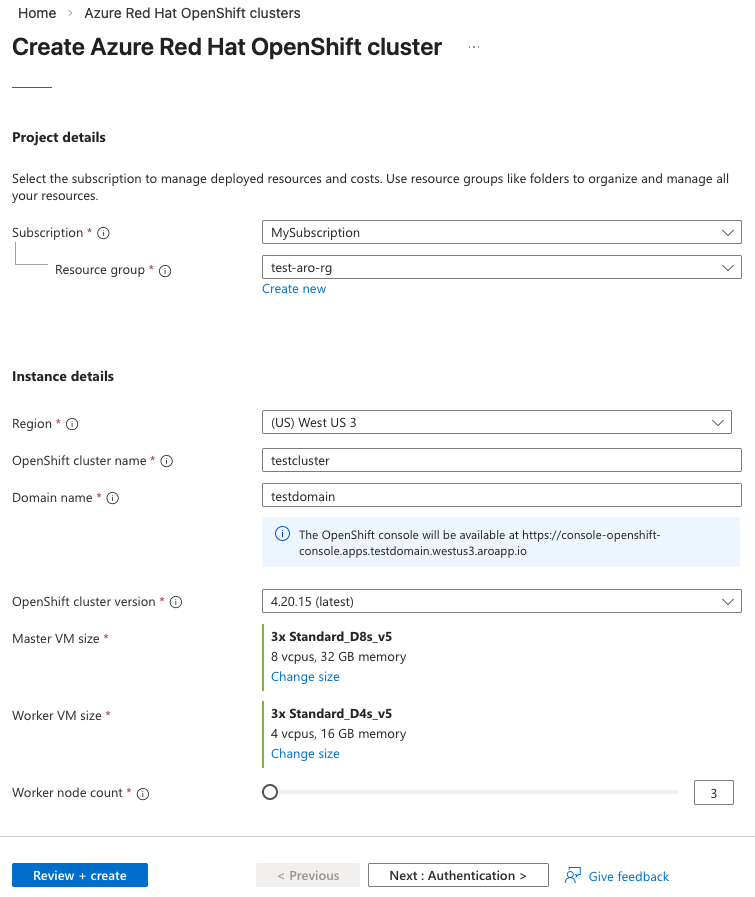
Na kartě Základy nakonfigurujte následující možnosti:
-
Podrobnosti o projektu:
- Vyberte předplatné Azure.
- Vyberte nebo vytvořte skupinu prostředků Azure, například test-aro-rg.
-
Podrobnosti o instanci:
- Vyberte oblast pro cluster Azure Red Hat OpenShift.
- Zadejte název clusteru OpenShift, například
testcluster. - Zadejte název domény, například
testdomain. - Vyberte velikost hlavního virtuálního počítače a velikost pracovního virtuálního počítače.
- Vyberte počet pracovních uzlů (počet pracovních uzlů, které chcete vytvořit).
Poznámka:
Pole Název domény je předem vyplněno náhodným řetězcem. Můžete zadat název domény, například example.com nebo řetězec nebo předponu, jako abc, který se používá jako součást automaticky vygenerovaného názvu DNS pro konzolu OpenShift a servery rozhraní API. Tato předpona se používá také jako součást názvu skupiny prostředků, která se vytvoří pro hostování virtuálních počítačů clusteru, pokud není zadaný název skupiny prostředků.
-
Podrobnosti o projektu:
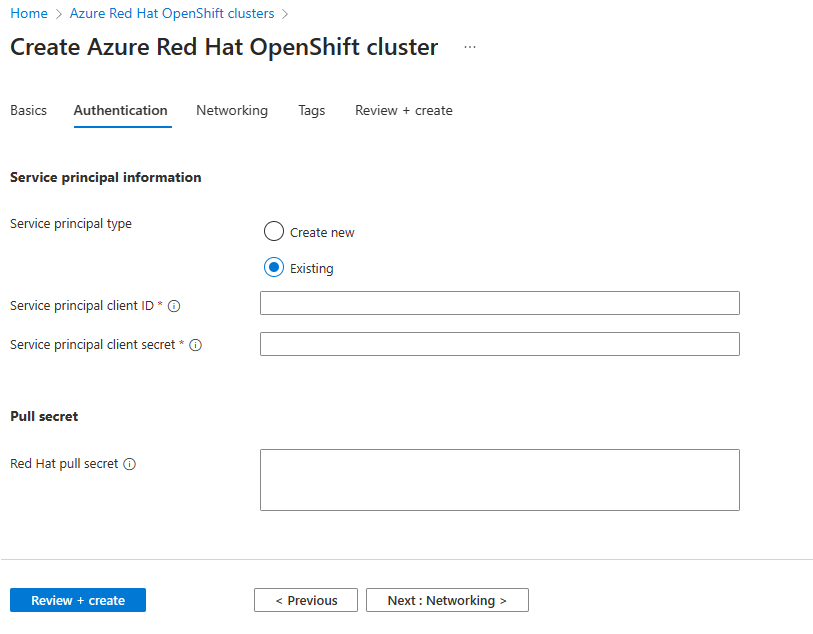
Na kartě Ověřování vyplňte následující oddíly.
V části Informace o instančním objektu služby vyberte buď Vytvořit nový, nebo Existující. Pokud se rozhodnete použít existující instanční objekt, zadejte následující informace:
-
ID klienta Service Principal je vaše
appId. - Tajný kód klienta instančního objektu je dešifrovaná hodnota tajného klíče instančního objektu.
Poznámka:
Pokud potřebujete vytvořit instanční objekt, přečtěte si téma Vytvoření a použití instančního objektu s clusterem Azure Red Hat OpenShift.
V části tajný klíč pro vyžádání zadejte tajný klíč pro vyžádání Red Hat (dešifrovaná hodnota tajného klíče vašeho klastru). Pokud nemáte pull secret, nechte toto pole prázdné.
-
ID klienta Service Principal je vaše
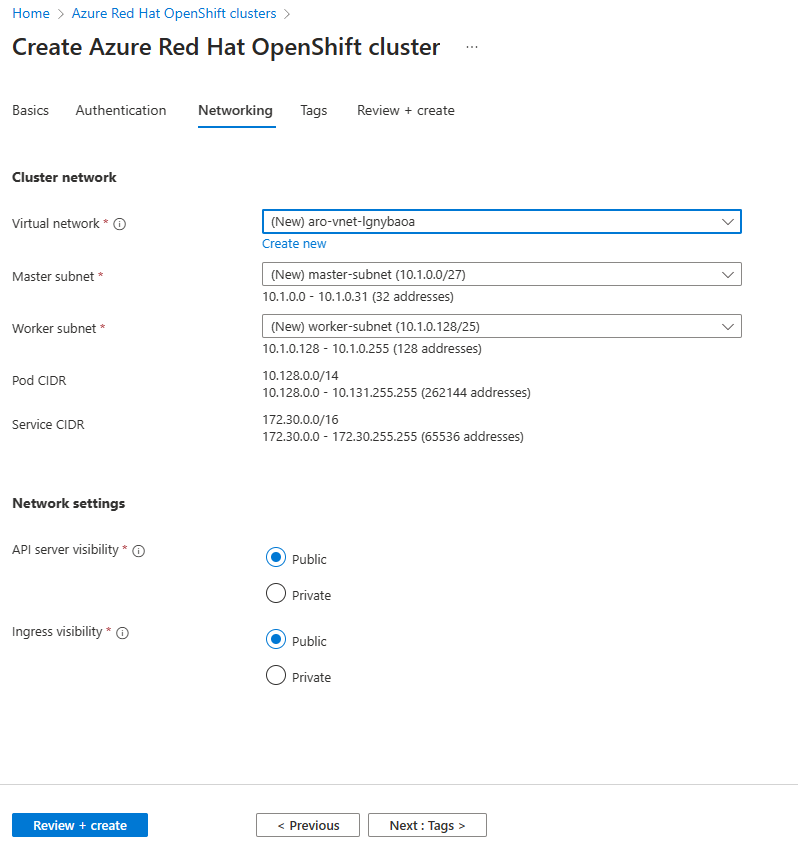
Na kartě Sítě nakonfigurujte požadované možnosti.
Poznámka:
Clustery Azure Red Hat OpenShift se systémem OpenShift 4 vyžadují virtuální síť se dvěma prázdnými podsítěmi: jednu pro řídicí rovinu a druhou pro pracovní uzly.
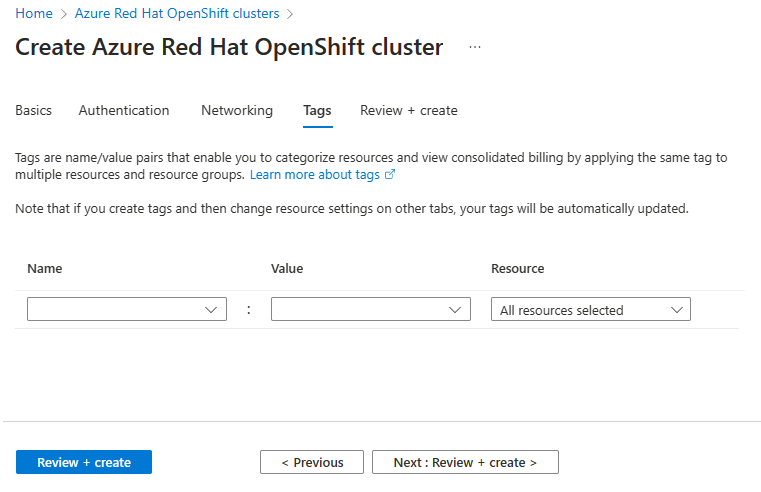
Na kartě Značky přidejte značky, které vám pomohou uspořádat zdroje.
Zaškrtněte políčko Zkontrolovat a vytvořit a po dokončení ověření vytvořit .
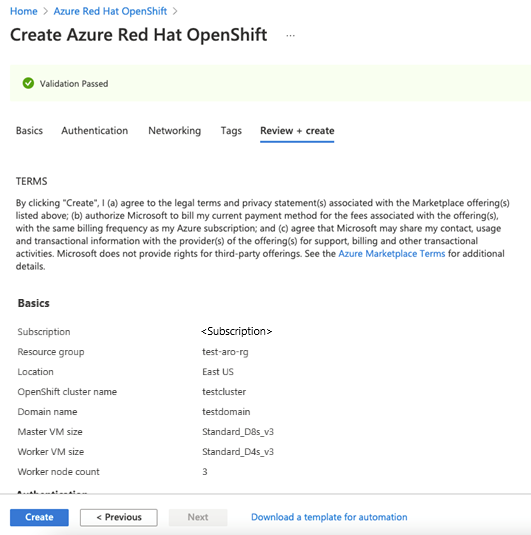
Vytvoření clusteru Azure Red Hat OpenShift trvá přibližně 45 minut. Po dokončení nasazení přejděte ke svému prostředku jedním z těchto způsobů:
- Vyberte Přejít na zdroj.
- Přejděte do skupiny prostředků clusteru Azure Red Hat OpenShift a vyberte prostředek Azure Red Hat OpenShift.
