Poznámka:
Přístup k této stránce vyžaduje autorizaci. Můžete se zkusit přihlásit nebo změnit adresáře.
Přístup k této stránce vyžaduje autorizaci. Můžete zkusit změnit adresáře.
Poznámka:
Přístup k operačnímu centru (Preview) je součástí Agentů (Preview) ve službě Azure Copilot. Pokud chcete požádat o přístup, přečtěte si téma Správa přístupu k agentům (Preview) v Azure Copilotu.
Nabídka Optimalizace v provozním centru vám pomůže identifikovat příležitosti ke zlepšení nákladové efektivity a emisí uhlíku vašich prostředků Azure. Poskytuje přehledy a doporučení na základě osvědčených postupů a vzorů použití a využívá agenta Optimize k poskytování proaktivních doporučení a pomoci s asistencí.
Nabídka Optimalizace používá následující služby Azure:
Položky nabídky
Nabídka Optimalizace obsahuje následující položky nabídky:
| Jídelní lístek | Description |
|---|---|
| Optimization | Přehled doporučení k využití nákladů a emisí uhlíku a optimalizaci Podrobnosti najdete v přehledu optimalizace . |
| Náklady + emise | Souhrn emisí uhlíku a nákladů na vaše předplatná |
| Optimalizace uhlíkové stopy | Změřte a minimalizujte dopad uhlíku na vaše stopy v Azure. Karty v horní části této stránky odpovídají položkám nabídky v nabídce Optimalizace emisí uhlíku. Podrobnosti na těchto stránkách najdete v části Optimalizace emisí uhlíku . |
| Recommendations | Doporučení Azure Advisoru související s náklady Tato stránka je stejná jako položka doporučení Advisoru v části Cost Management v nabídce Předplatné . Podrobnosti najdete v tématu Optimalizace nákladů z doporučení . |
Přehled optimalizace
Stránka přehledu optimalizace poskytuje jednotné zobrazení metrik nákladů, emisí uhlíku a optimalizace v rámci vašich předplatných, která slouží k řízení vašich optimalizačních snah. Shrnuje klíčové informace, jako jsou celkové náklady, emise uhlíku, aktivní doporučení a potenciální úspory.
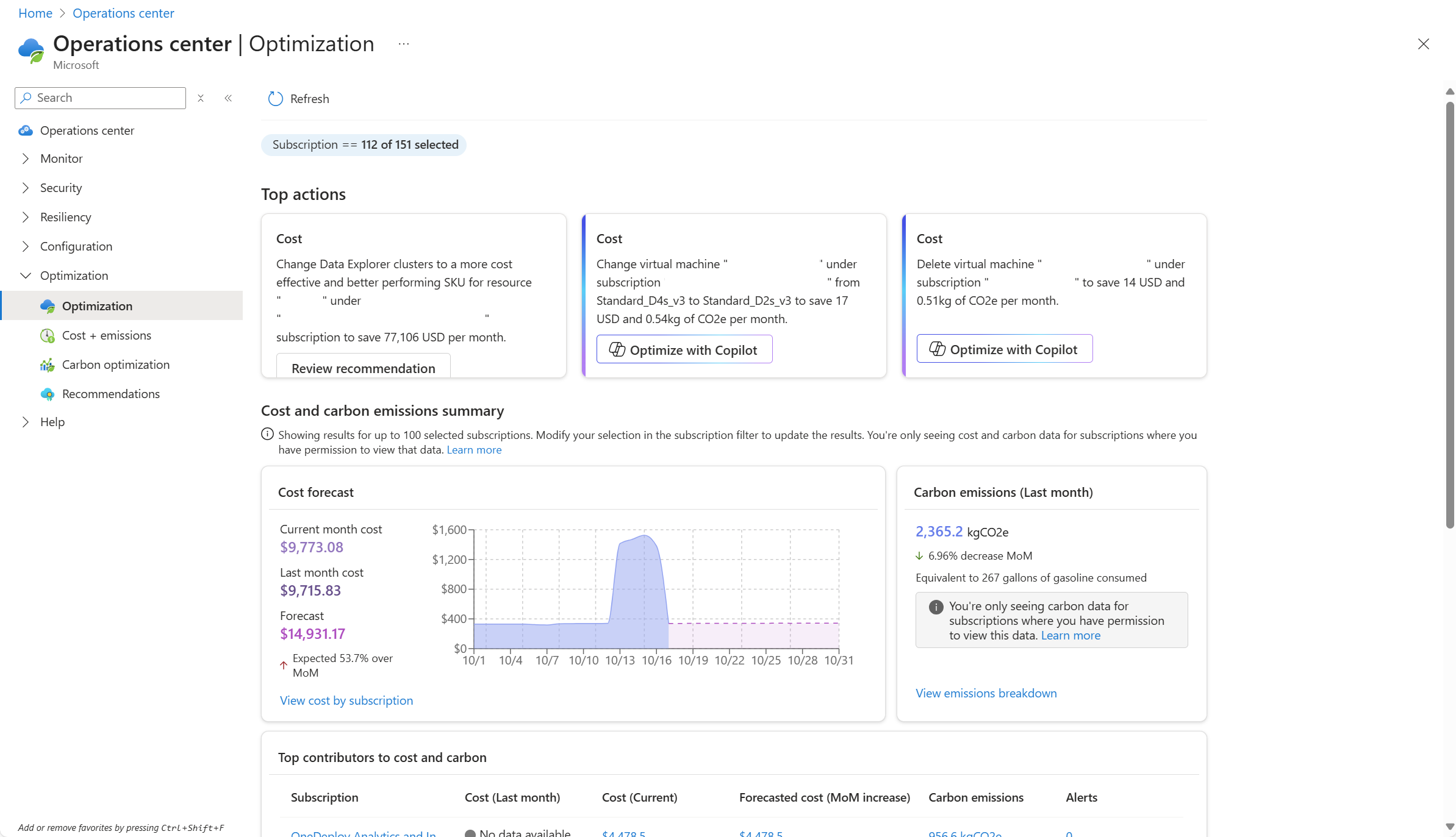
Stránka Přehled optimalizace obsahuje následující části. Upravte obor dlaždic výběrem filtru Předplatné v horní části stránky.
| Oddíl | Description |
|---|---|
| Hlavní akce | Zobrazí nejdůležitější a nejvýznamnější doporučení, která sníží náklady a úsporu emisí uhlíku. Jedná se o sjednocený seznam s prioritami napříč doporučeními k nákladům a upozorněními na náklady, takže můžete okamžitě zjistit, kde se má vaše pozornost zaměřit. Některé z těchto akcí můžou otevřít agenta Optimalizace , který umožňuje interakci s Azure Copilotem a reagovat na doporučení. |
| Souhrn nákladů a emisí uhlíku | Shrnuje data z předchozího měsíce a předpovídá následující měsíc pro všechna vybraná předplatná a nejlepší příspěvky. Prozkoumejte kterékoli z těchto zobrazení, abyste otevřeli další stránky v nabídce Optimalizace a získali podrobnější informace. |
| Doporučení pro optimalizaci | Doporučení Azure Advisoru související s optimalizací Podrobnosti najdete v základních informacích na portálu Azure Advisor . |
Náklady + emise
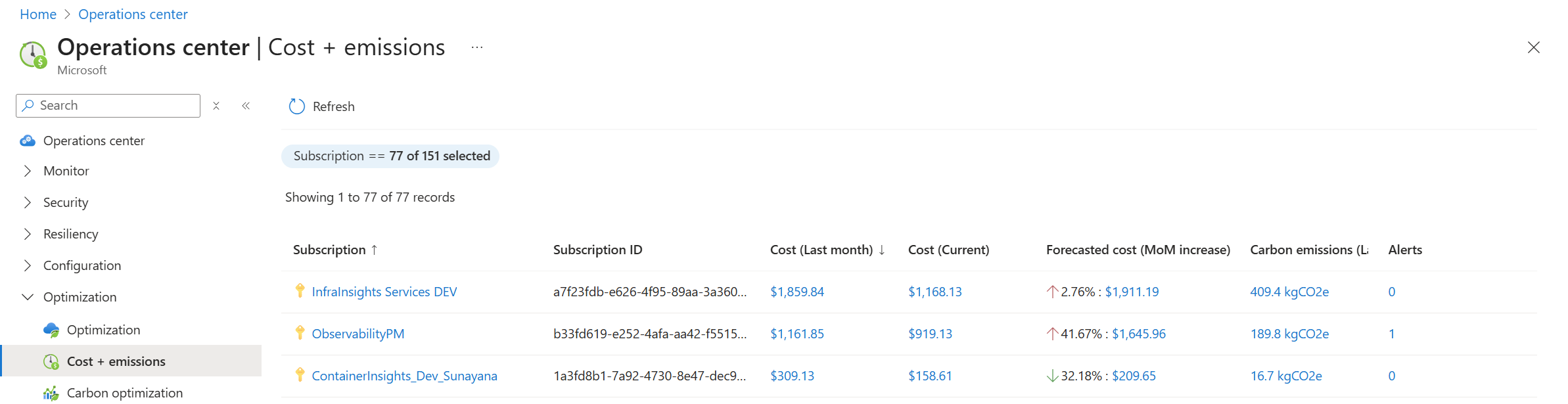
Stránka Náklady a emise uvádí vaše předplatná s rychlým souhrnem jejich nákladů a emisí uhlíku za aktuální měsíc a kromě všech otevřených upozornění na náklady. Kliknutím na některou z těchto hodnot otevřete stránky s podrobnostmi analýzynákladů nebo emisí nebo s dalšími podrobnostmi.
Agent optimalizace
Agent optimalizace v provozním centru poskytuje agentské prostředí, které vám pomůže identifikovat a implementovat míry snížení nákladů a snížení emisí uhlíku. Agent používá Azure Copilot k analýze vzorů využití prostředků a doporučení akcí k optimalizaci prostředí Azure. Konverzaci s agentem můžete zahájit pomocí výzev nebo vybrat konkrétní doporučení, která vám pomůžou s asistencí.
Mezi příklady úloh, které můžete provádět s agentem Optimalizace, patří:
- Identifikace hlavních doporučení napříč předplatným
- Vysvětlení doporučení a identifikace alternativních doporučení
- Vygenerované skripty PowerShellu nebo rozhraní příkazového řádku pro provádění doporučení
Otevřete agenta
Agenta Optimalizace můžete otevřít v provozním centru několika způsoby. Způsob otevření určuje kontext konverzace.
Možnost Optimalizace
V obou následujících případech azure Copilot vyvolá agenta Optimize a zahájí konverzaci kolem vybraného doporučení. Rozsah konverzace je omezen na agenta Optimalizace. Pokud chcete přepnout na jiného agenta nebo obecné prostředí Azure Copilot, otevřete Azure Copilot v horní části portálu.
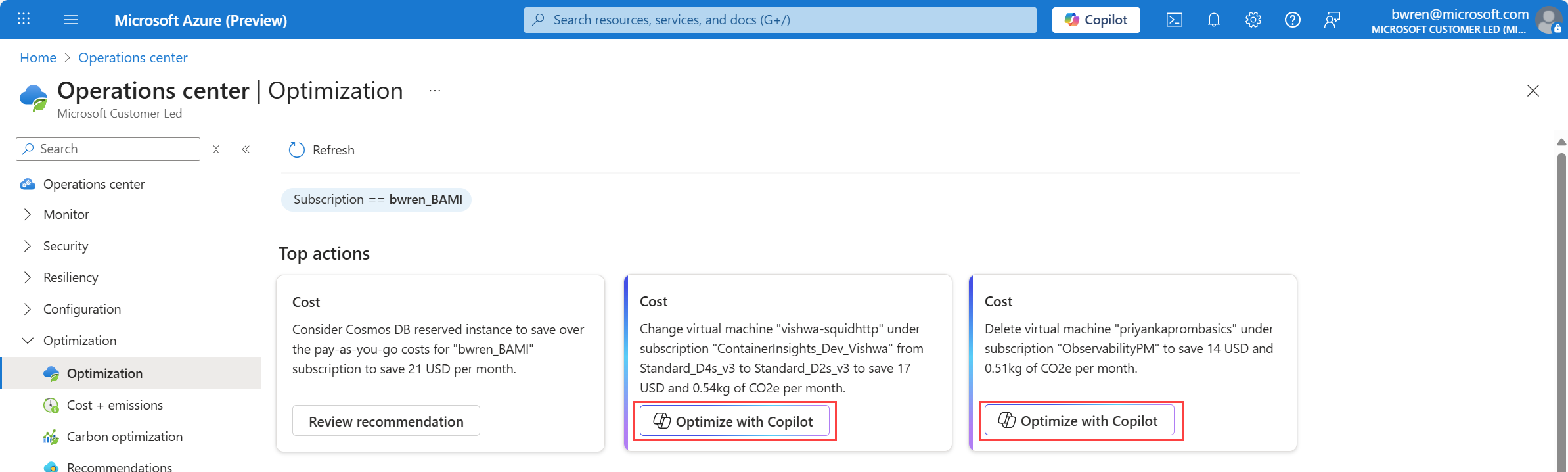
Klikněte na tlačítko Optimalizovat s Copilotem na libovolném doporučení, které nabízejí tuto možnost v přehledu optimalizace.
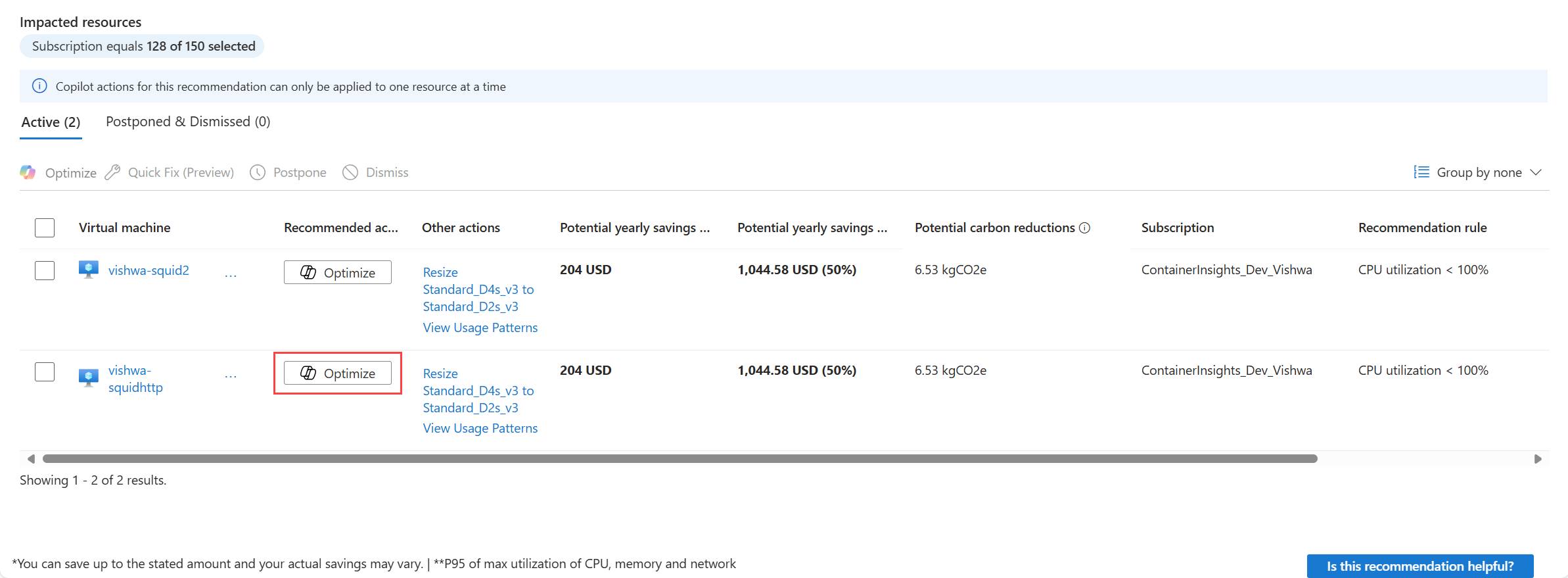
Klikněte na tlačítko Optimalizovat u všech doporučení, která tuto možnost nabízejí na stránce Doporučení .
Poznámka:
Doporučení s možností Optimalizace jsou aktuálně omezena na ty, které souvisejí s virtuálními počítači a škálovacími sadami virtuálních počítačů.
Možnost Azure Copilot
Klikněte na tlačítko Copilot v horní části portálu. Ujistěte se, že je agent povolený, a zadejte výzvu související s optimalizací. Azure Copilot určuje, které agenty používá, na základě konverzace a vaše konverzace nemusí být omezená na témata optimalizace. Podívejte se na ukázkové příklady pro příklady. Můžete také kliknout na navrhované výzvy, které poskytuje Azure Copilot.
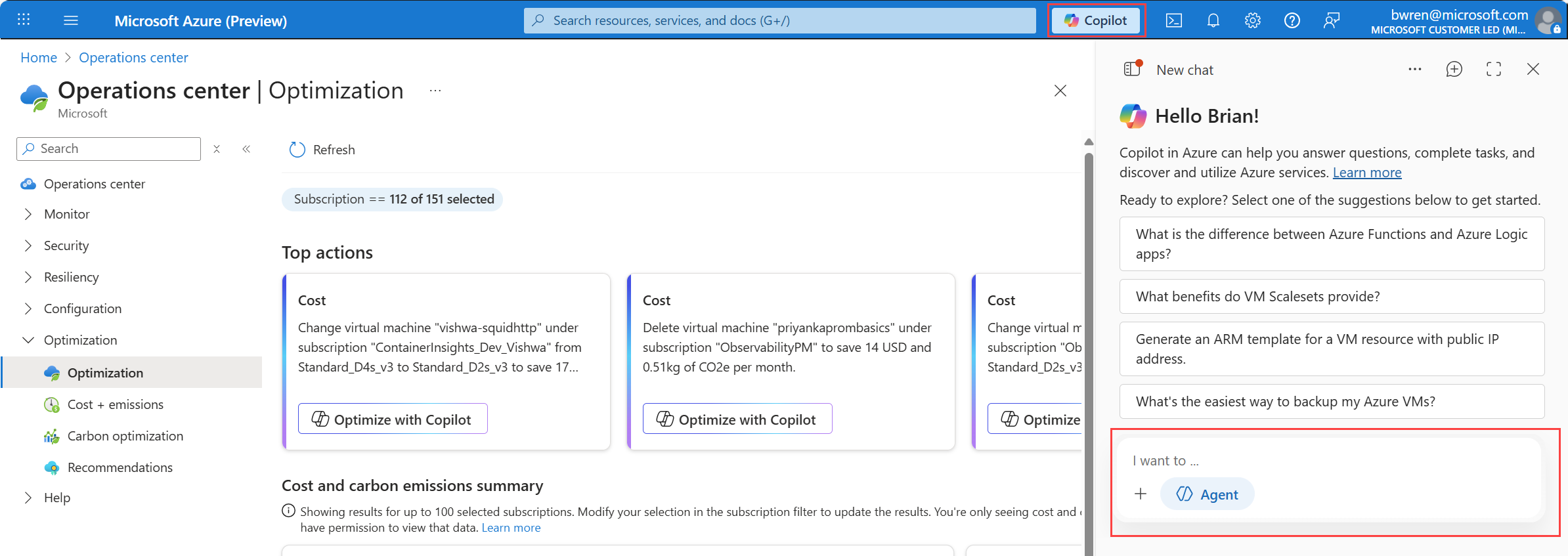
Použijte agenta
Jakmile je agent Optimize otevřený, můžete s ním pracovat pomocí výzev v přirozeném jazyce. Nabídne vám také odkazy na provádění doporučených akcí nebo získání dalších informací. Viz dokumentace ke Copilotu pro více informací o tom, jak nejlépe využít uživatelské zkušenosti agenta.
Ukázkové výzvy
Tady je několik ukázkových výzev a odpovědí, které vám pomůžou začít s agentem Optimalizovat:
- "Co jsou moje nejlepší doporučení k úsporám nákladů?"
- "Co jsou nějaká alternativní doporučení?"
- "Ukaž mi doporučení pro úsporu nákladů pro prostředek ContosoWebPOC."
- "Ukaž mi 5 doporučení k úsporám nákladů pro předplatné aaaa0a0a-bb1b-cc2c-dd3d-eeeeee4e4e4e4e4e4e."
- "Ukažte mi doporučení pro úsporu dalších nákladů pro předplatné aaaa0a-bb1b-cc2c-dd3d-eeeee4e4e4e4e."
- "Shrnutí celkových potenciálních nákladů a snížení emisí uhlíku ze všech aktivních doporučení"
- "Vysvětlete doporučení pro FakeVMSS-011."
- "Jaké jsou některé alternativy k tomuto doporučení?"
- "Vygenerování powershellového skriptu pro doporučení rightsize"
- Vygenerujte skript Azure CLI pro doporučení optimalizace velikosti.
Další kroky
- Další informace o provozním centru