Poznámka:
Přístup k této stránce vyžaduje autorizaci. Můžete se zkusit přihlásit nebo změnit adresáře.
Přístup k této stránce vyžaduje autorizaci. Můžete zkusit změnit adresáře.
V tomto článku se dozvíte, jak spravovat identity v Microsoft Entra ID a jak nakonfigurovat řízení přístupu na základě role (RBAC) pro Microsoft Planety Computer Pro. Tento proces umožňuje uživateli přiřadit konkrétní přístupová oprávnění k prostředkům GeoCatalog identitám Microsoft Entra.
Požadavky
- Účet Azure s aktivním předplatným – bezplatné vytvoření účtu
- Existující prostředek GeoCatalog
- Azure CLI (pro přiřazení role založené na rozhraní příkazového řádku)
- Ověřeno pro Azure prostřednictvím
az login. Rozhraní API řídicí roviny GeoCatalog vyžaduje ověřování OAuth2 pomocí služby Azure Active Directory s oboremuser_impersonation. Azure CLI to zpracuje automaticky po přihlášení.
Vytváření a správa uživatelů
Vytvořte a spravujte seznam uživatelů podle návodu k Microsoft Entra ID o vytváření, pozvání a odstraňování uživatelů. Po vytvoření uživatelů musíte jim udělit správná oprávnění pro přístup k prostředku GeoCatalog s přiřazením jedné nebo více rolí RBAC.
Planetární počítač Pro definuje dvě role specifické pro prostředky GeoCatalog, kromě předdefinovaných rolí Azure:
| Úloha | Popis | Umožňuje správu RBAC? |
|---|---|---|
| Správce GeoCatalogu | Umožňuje uživateli číst, zapisovat a odstraňovat data uvnitř GeoCatalogu. | Ne |
| Čtenář GeoCatalogu | Umožňuje uživateli číst pouze data GeoCatalogs. | Ne |
| Vlastník | Integrovaná role Azure, která uděluje úplný přístup ke všem prostředkům, včetně možnosti správy RBAC. | Ano |
| Správce uživatelského přístupu | Integrovaná role Azure, která umožňuje správu uživatelského přístupu k prostředkům Azure. | Ano |
| Správce řízení přístupu na základě rolí | Předdefinovaná role Azure, která umožňuje správu přiřazení a oprávnění RBAC. | Ano |
Poznámka:
Vlastník je také správcem GeoCatalogu.
Přehled ověřování a autorizace
Než bude možné identitu autorizovat prostřednictvím RBAC, musí se nejprve ověřit v Microsoft Entra ID. Metoda ověřování závisí na typu identity přistupující k geoCatalogu:
| Typ identityt | Metoda ověřování | Poté se autorizujte pomocí |
|---|---|---|
| Uživatel (portál, rozhraní příkazového řádku, Průzkumník) | Interaktivní přihlášení (az login nebo prohlížeč OAuth2) |
Role RBAC přiřazené v tomto článku |
| Spravovaná identita (aplikace na Azure) | Automatický token prostřednictvím infrastruktury Azure | Role RBAC přiřazené v tomto článku |
| Instanční objekt služby (aplikace mimo Azure) | Tajný klíč klienta nebo certifikát prostřednictvím registrace aplikace Entra | Role RBAC přiřazené v tomto článku |
Všechny operace řídicí roviny GeoCatalogu a roviny dat vyžadují platný nosný token OAuth2 s oborem user_impersonation . Podrobné nastavení pro jednotlivé scénáře najdete v tématu Konfigurace ověřování aplikací. Další informace o konceptech RBAC Azure najdete v tématu Azure přehled řízení přístupu na základě role.
Přiřadit uživateli řízení přístupu na základě rolí
Role RBAC můžete přiřadit uživatelům planetárního počítače Pro pomocí webu Azure Portal. Tato část ukazuje, jak pomocí ovládacích prvků IAM (GeoCatalog Access Control) přiřadit roli správce GeoCatalog jednomu nebo více uživatelům.
Na webu Azure Portal přejděte na kartu Řízení přístupu k prostředkům GeoCatalog (IAM) na levém bočním panelu:
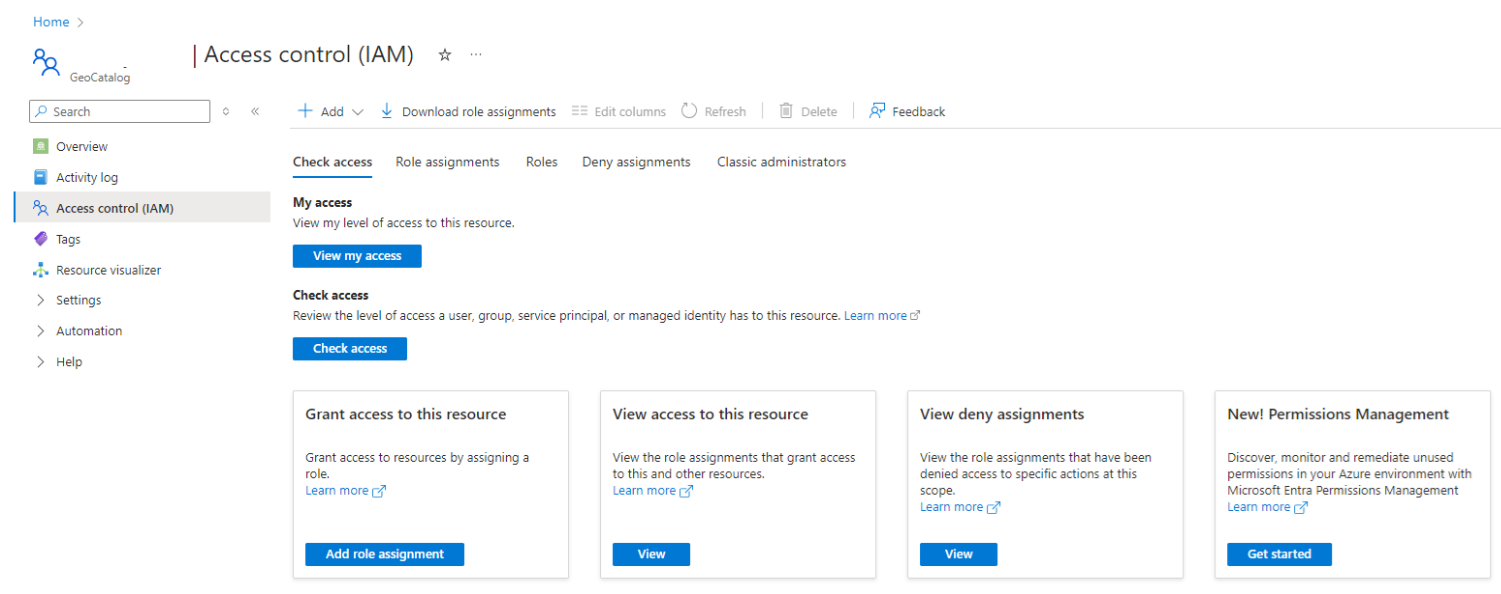
Vyberte Přidat>Přiřazení role.
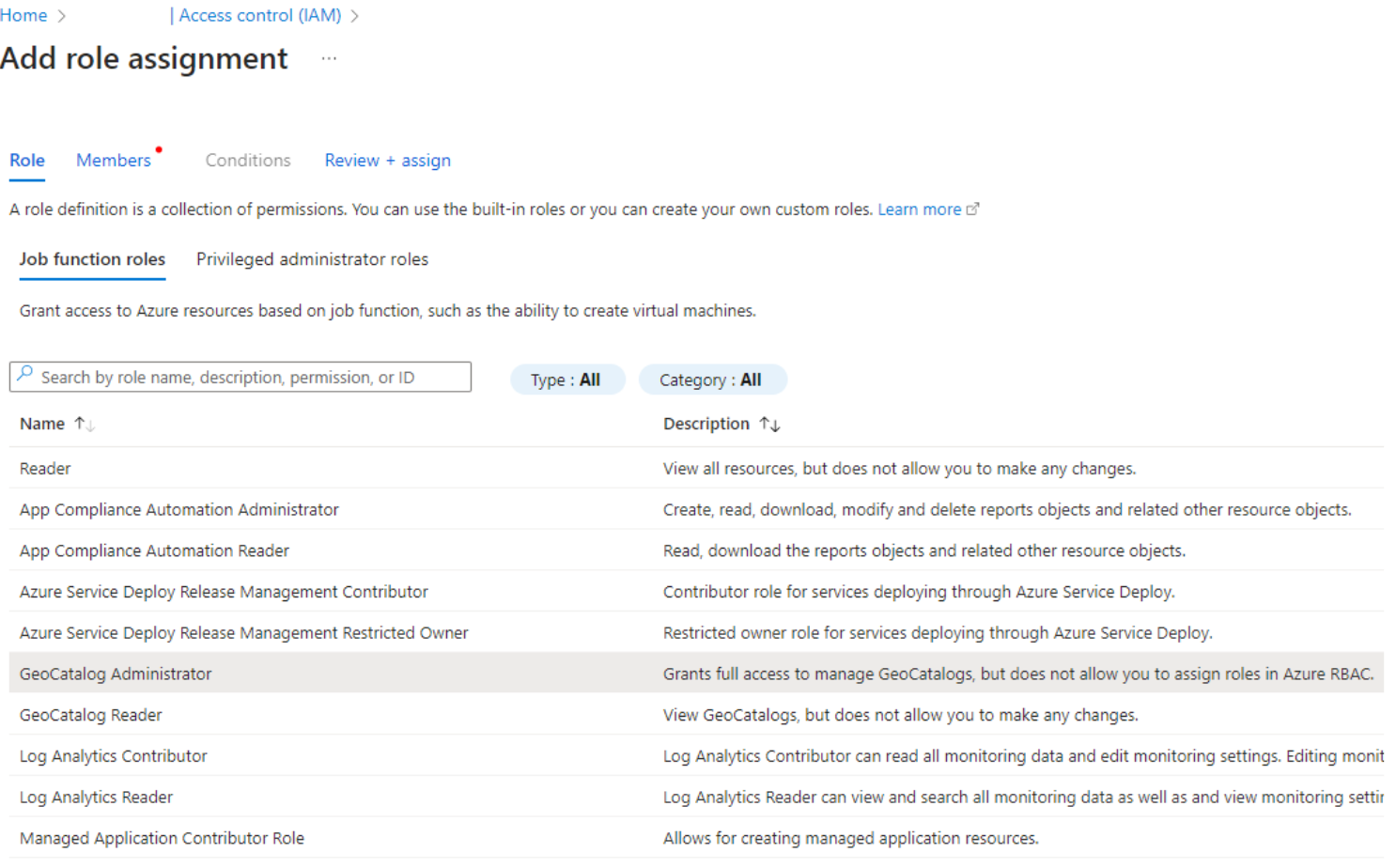
V seznamu rolí funkcí úloh vyberte Správce GeoCatalogu a pak v dolní části stránky vyberte tlačítko Další:
Vyberte rádiové tlačítko uživatele, skupiny nebo entity služby:
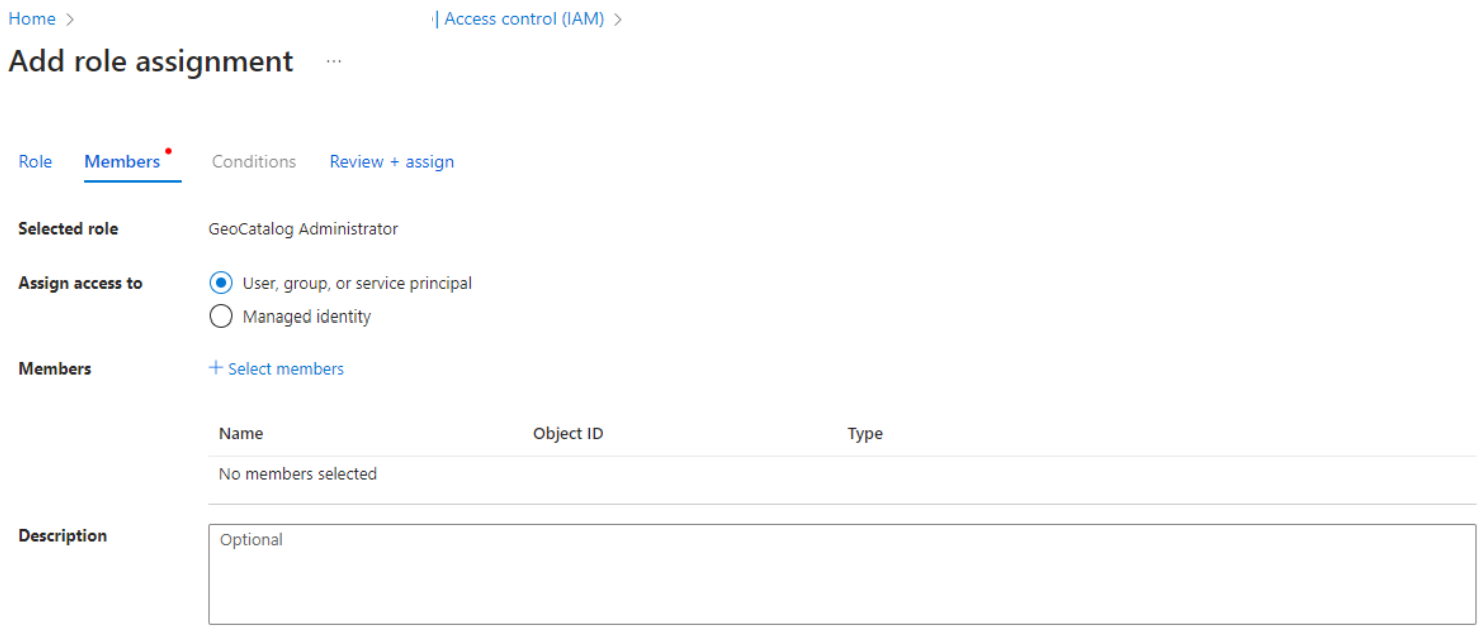
Vybrat členy
Vyhledejte uživatele v podokně Vybrat členy , které se zobrazí na pravé straně. Vyberte název nebo identitu ze seznamu a přidejte ho do seznamu vybraných členů. Tento krok opakujte pro každého uživatele, kteří musí mít přiřazenou tuto roli.
Pokud jsou vybráni všichni uživatelé, kterým potřebujete přiřadit tuto roli, zavřete podokno pomocí tlačítka Vybrat v dolní části podokna.
V dolní části stránky vyberte Další .
Ověřte informace a poté dokončete zadání výběrem zkontrolovat a přiřadit.
Teď můžou vybraní uživatelé přistupovat k prostředku GeoCatalog prostřednictvím webu Azure Portal nebo rozhraní API.
Přiřazení rolí pomocí Azure CLI
Role RBAC můžete také přiřadit pomocí Azure CLI, které volá rozhraní API řídicí roviny ARM (Microsoft.Authorization/roleAssignments).
Přiřaďte roli
# Define variables
SUBSCRIPTION_ID="{your-subscription-id}"
RESOURCE_GROUP="{your-resource-group}"
GEOCATALOG_NAME="{your-geocatalog-name}"
ASSIGNEE_OBJECT_ID="{user-or-service-principal-object-id}"

# GeoCatalog Administrator role definition ID
ROLE_DEFINITION_ID="$(az role definition list --name "GeoCatalog Administrator" --query "[0].id" -o tsv)"

# Assign the role scoped to the GeoCatalog resource
az role assignment create \
  --assignee-object-id "$ASSIGNEE_OBJECT_ID" \
  --role "$ROLE_DEFINITION_ID" \
  --scope "/subscriptions/$SUBSCRIPTION_ID/resourceGroups/$RESOURCE_GROUP/providers/Microsoft.Orbital/geoCatalogs/$GEOCATALOG_NAME"
Odebrání přiřazení role
az role assignment delete \
  --assignee "$ASSIGNEE_OBJECT_ID" \
  --role "GeoCatalog Administrator" \
  --scope "/subscriptions/$SUBSCRIPTION_ID/resourceGroups/$RESOURCE_GROUP/providers/Microsoft.Orbital/geoCatalogs/$GEOCATALOG_NAME"
Výpis přiřazení rolí pro GeoCatalog
az role assignment list \
  --scope "/subscriptions/$SUBSCRIPTION_ID/resourceGroups/$RESOURCE_GROUP/providers/Microsoft.Orbital/geoCatalogs/$GEOCATALOG_NAME" \
  --output table