Poznámka:
Přístup k této stránce vyžaduje autorizaci. Můžete se zkusit přihlásit nebo změnit adresáře.
Přístup k této stránce vyžaduje autorizaci. Můžete zkusit změnit adresáře.
Tento článek provede čtenáře procesem nasazení prostředku GeoCatalog. Prostředek GeoCatalog je kontejner nejvyšší úrovně pro geoprostorová data uložená pomocí Microsoft Planetary Computer Pro. Po nasazení prostředku GeoCatalog může uživatel začít ingestovat geoprostorová data do planetárního počítače Pro. Geoprostorová data uložená v GeoCatalogu se indexují, dotazují a načítají pomocí opensourcového katalogu STAC (SpatioTemporal Access Catalog). Další informace o STAC naleznete v tématu STAC přehled.
Poznámka:
Kvůli zotavení z nedávných problémů se službou Azure Front Door můžou uživatelé očekávat, že nasazení zabere až 2 hodiny.
Požadavky
- Účet Azure a předplatné Vytvořte si bezplatný účet.
- Azure CLI (pro použití rozhraní REST API)
Metody
Tento článek popisuje dvě metody nasazení planetárního počítače Pro GeoCatalog:
- Pomocí webu Azure Portal.
- Pomocí rozhraní Azure REST API.
Nasazení GeoCatalogu pomocí webu Azure Portal
Přejděte na portál Azure.
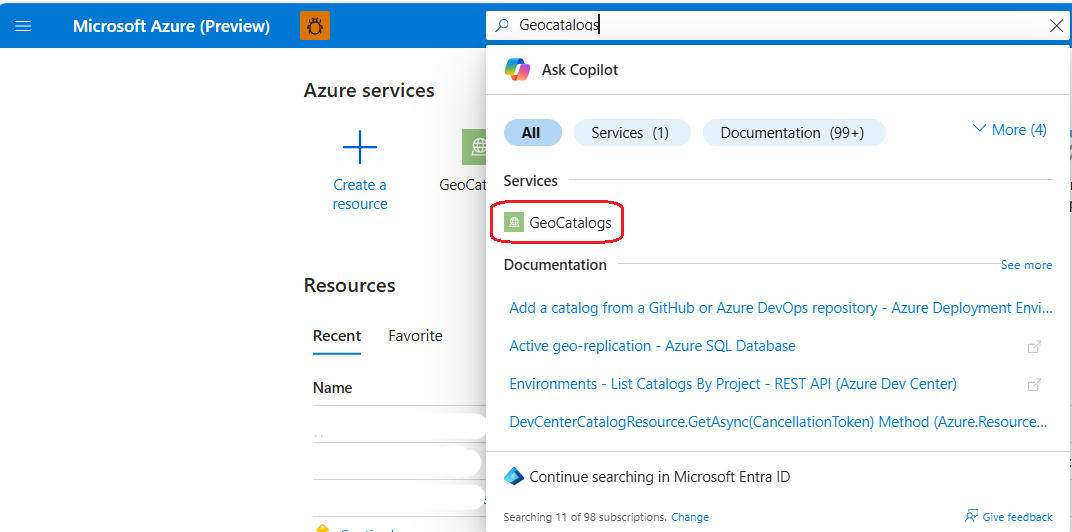
Najděte typ prostředku GeoCatalogs pomocí panelu hledání na webu Azure Portal v horní části stránky; V seznamu služeb vyberte "GeoCatalogs".
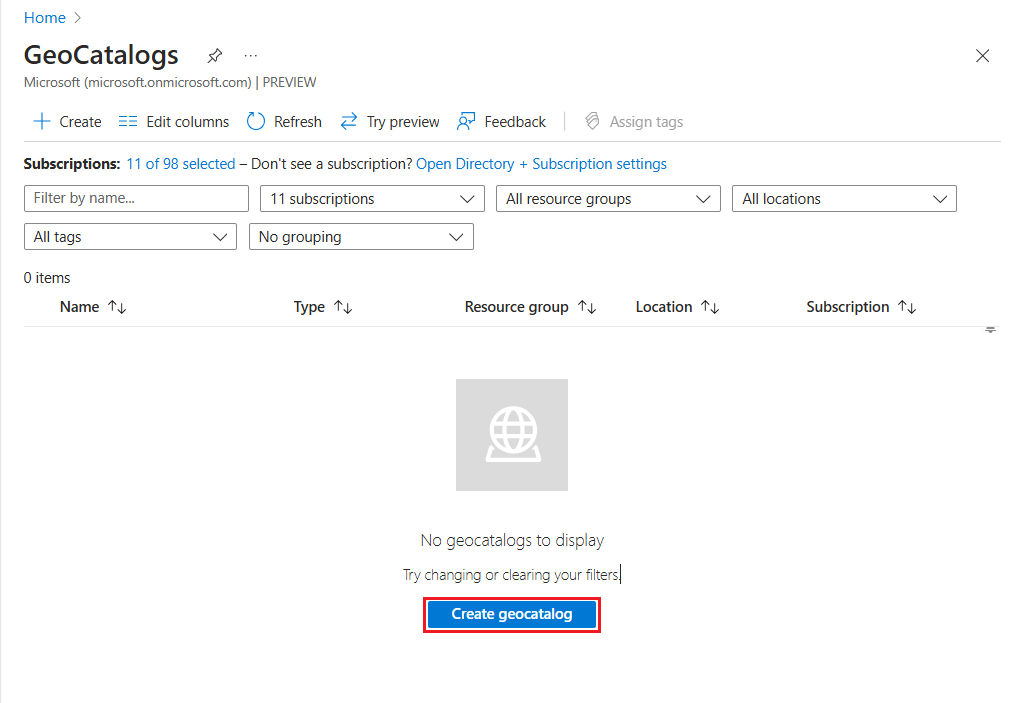
Spusťte proces vytváření GeoCatalogu tak, že buď 1) vyberete tlačítko Vytvořit v levém horním rohu obrazovky, nebo 2) výběrem tlačítka Vytvořit geografický katalog v dolní části obrazovky. Tlačítko Vytvořit geocatalog se nezobrazuje, pokud máte jeden nebo více existujících GeoCatalogs.
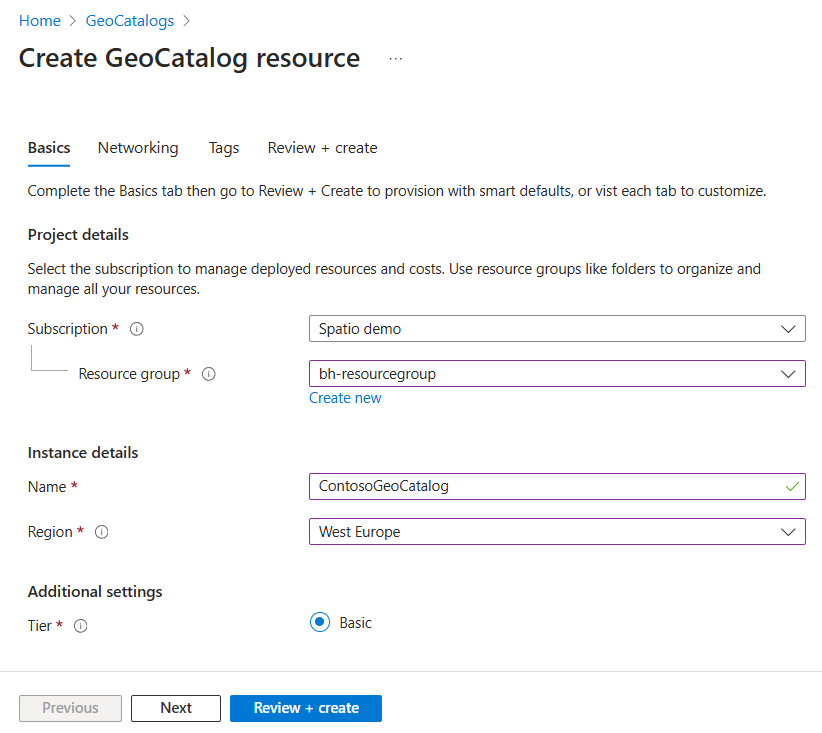
Na kartě "Základy" pracovního postupu "Vytvořit prostředek GeoCatalog" vyberte předplatné a skupinu prostředků, do které chcete nasadit GeoCatalog. Zadejte jedinečný název prostředku GeoCatalog a vyberte oblast Azure, do které chcete provést nasazení. Výběrem možnosti Další přejděte na další kartu.
Poznámka:
Nasazení do následujících oblastí ve verzi Preview podporujeme:
- USA – východ
- Střed USA – sever
- Západní Evropa
- Kanada – střed
- Velká Británie – jih
- US Gov – Virginie
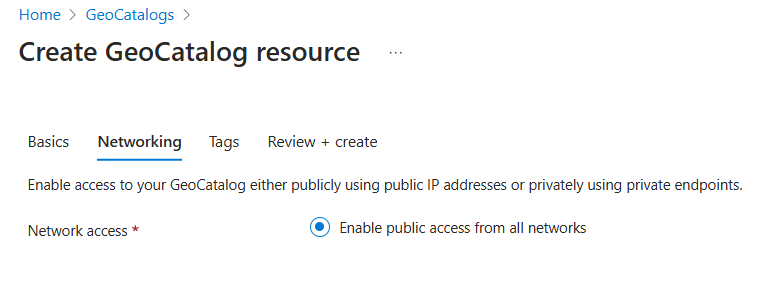
Na kartě Sítě vyberte možnosti sítě. Výběrem možnosti Další přejděte na další kartu.
Poznámka:
Ve verzi Preview je podporován pouze veřejný přístup ze všech sítí .
V záložce Značky přidejte všechny požadované značky do své nové položky GeoCatalog. Značky jsou volitelné; Pokyny k používání značek Azure najdete v tématu Osvědčené postupy pro pojmenování a označování . Výběrem možnosti Další přejděte na další kartu.

Na kartě Revize a vytvoření zkontrolujte výběry provedené v předchozím kroku. Proveďte potřebné opravy v předchozích částech tak, že v dolní části stránky vyberete tlačítko Předchozí . Můžete také přímo přejít na kartu v procesu tím, že vyberete název příslušné karty. Jakmile budete s nastavením a výběry spokojeni, vyberte tlačítko Vytvořit .
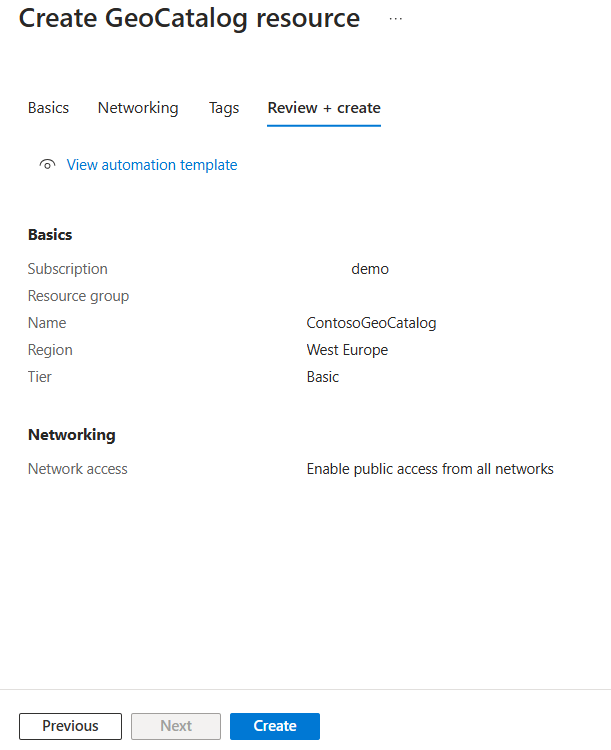
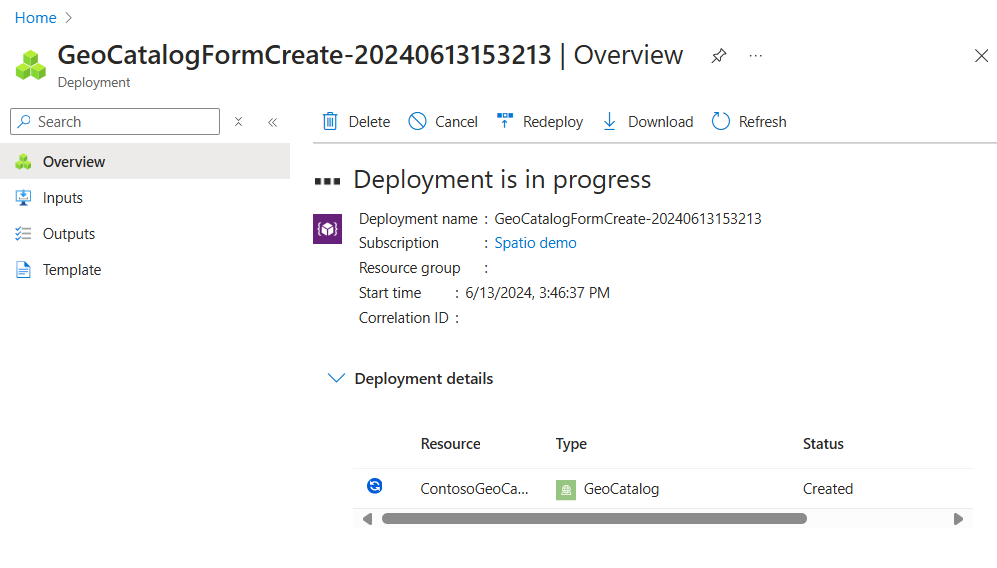
Během čekání na dokončení nasazení GeoCatalog se zobrazí stránka Probíhá nasazení. Tento proces může trvat 10 nebo více minut. Stav "Status" nasazení prostředku ukazuje "Vytvořeno" i před dokončením nasazení.
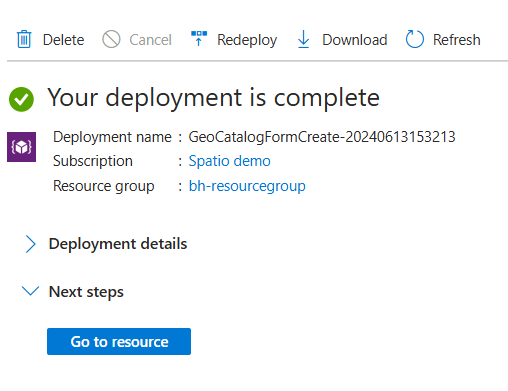
Stránka nasazení se po dokončení nasazení aktualizuje na "Vaše nasazení je dokončeno". Výběrem možnosti Přejít k prostředku můžete přejít přímo k nově vytvořenému prostředku GeoCatalog.

Další kroky
- Vytvoření kolekce STAC
- Vytvoření kolekce STAC z rozhraní API
- Správa přístupu k prostředku GeoCatalog
- Přiřazení spravované identity přiřazené uživatelem k prostředku GeoCatalog