Poznámka:
Přístup k této stránce vyžaduje autorizaci. Můžete se zkusit přihlásit nebo změnit adresáře.
Přístup k této stránce vyžaduje autorizaci. Můžete zkusit změnit adresáře.
Vizualizér schématu v rozšíření PostgreSQL otevře webové zobrazení, které mapuje tabulky a relace cizích klíčů pro databázi, kterou už v rozšíření používáte. Použijte ho k pochopení neznámého schématu, před změnou tabulek ověřte, jak souvisí tabulky, nebo se před zápisem SQL zaměřte na jedno schéma. Vizualizér běží stejným způsobem jako v Visual Studio Code a kurzoru.
Kdy použít vizualizér schématu
Vizualizér schématu použijte, když potřebujete:
- získání mapy relací pro databázi s mnoha tabulkami
- zaměřte se na jedno schéma, aniž byste trvale skrývali zbytek databáze, nebo
- přejděte ze stromu Připojení, serverového řídicího panelu nebo pracovního postupu nástroje v režimu agenta do vizuálního zobrazení schématu.
Tip
K strukturování a relacím použijte vizualizér schématu. Pokud potřebujete definice objektů, přímé vyhledávání nebo generování skriptů, použijte Průzkumníka objektů.
Prerequisites
Před otevřením vizualizéru schématu se ujistěte, že máte:
- aktivní připojení k cílové databázi PostgreSQL a
- Pomocník s AI dostupný v editoru jenom v případě, že chcete vizualizér otevřít v režimu agenta.
Otevření vizualizéru schématu
Otevření úplného mapování databáze
- Ve stromu Připojení klikněte pravým tlačítkem myši na uzel databáze.
- Vyberte Vizualizovat schéma.
- Počkejte, než se v editoru otevře karta Vizualizujte schéma .
Vizualizér otevře novou kartu editoru a načte tabulky, sloupce a relace cizích klíčů pro danou databázi.
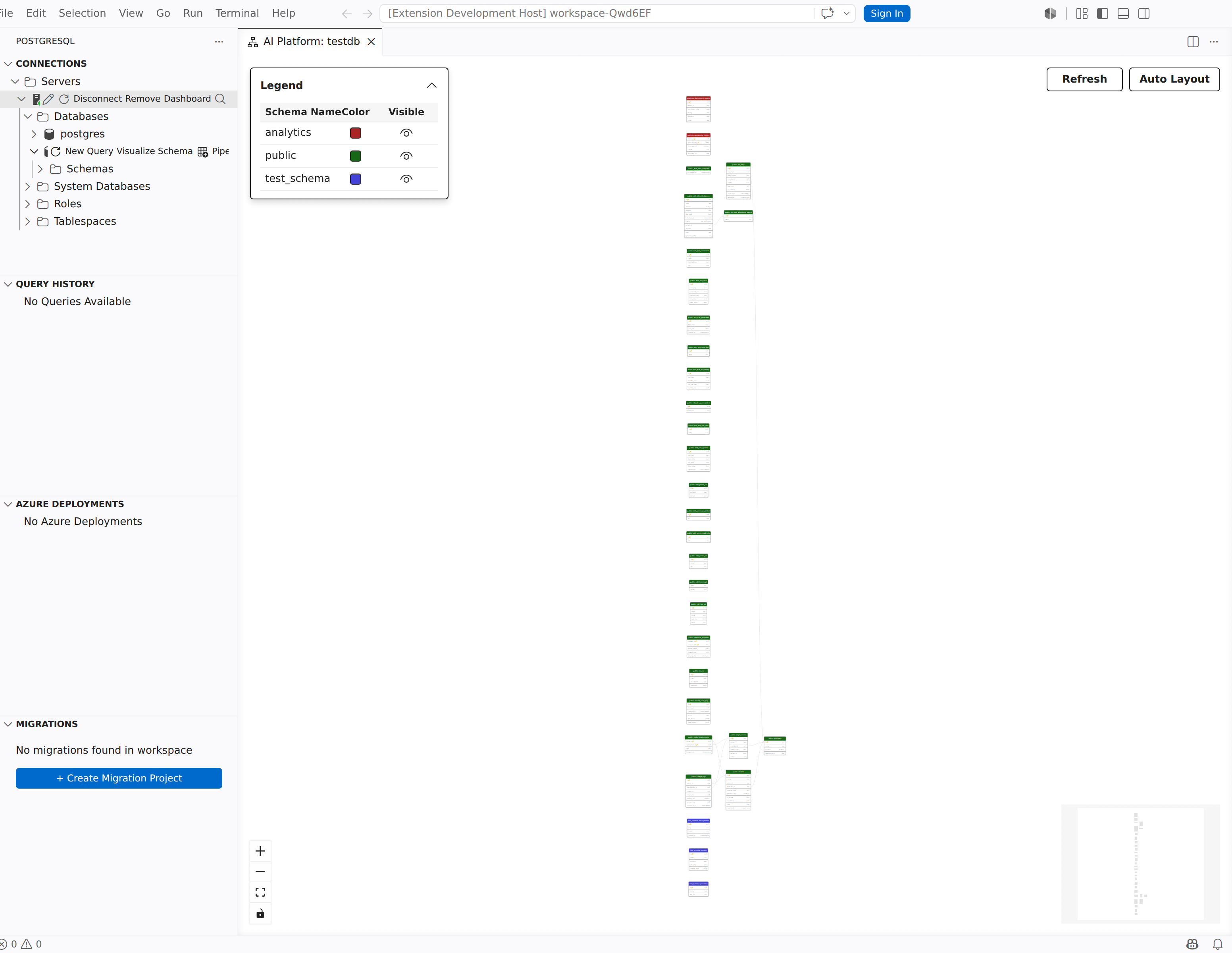
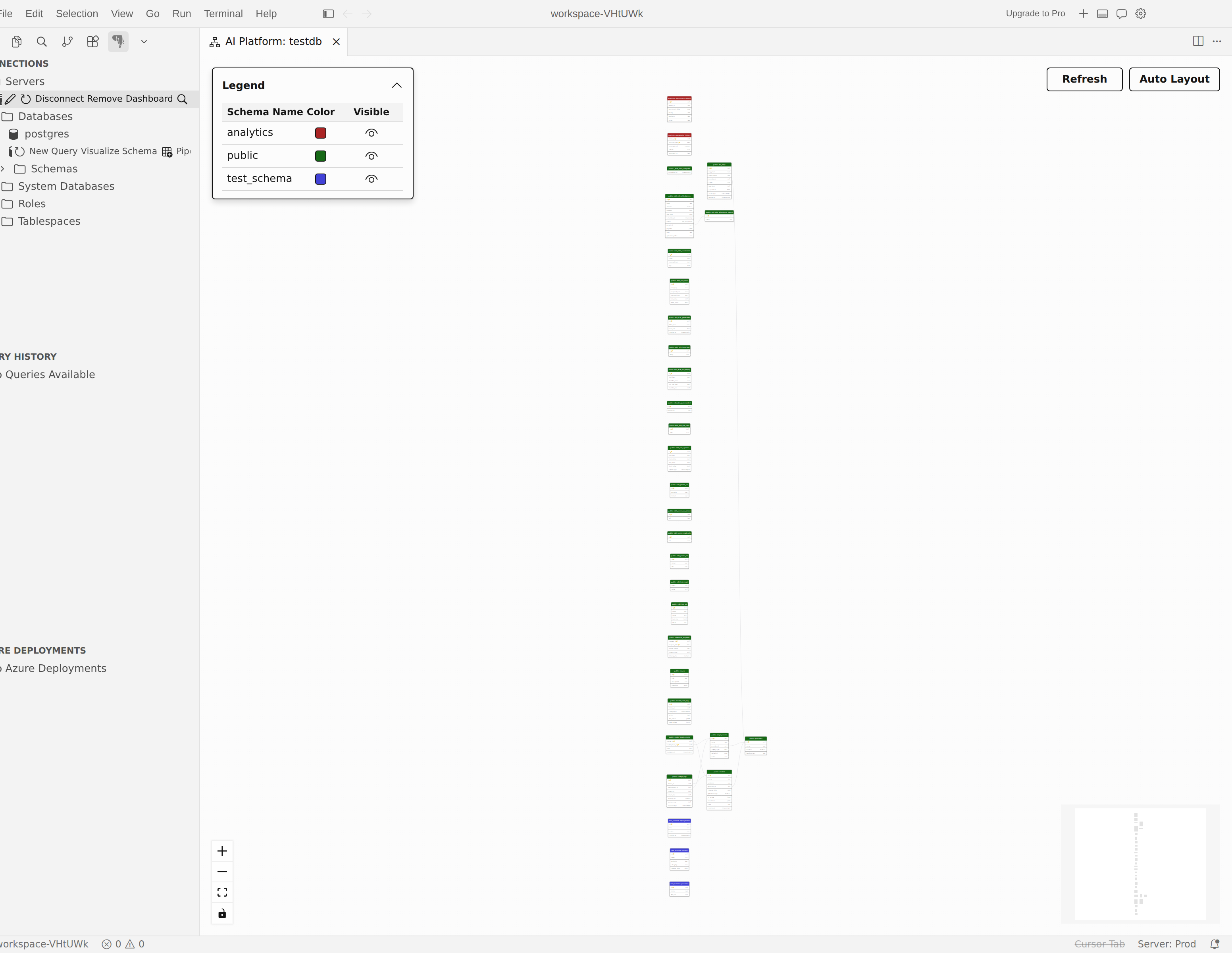
Pokud už pracujete na řídicím panelu serveru, na panelu nástrojů vyberte Vizualizovat schéma a pak zvolte databázi, kterou chcete otevřít.
Zaměřte se na jedno schéma.
- Ve stromu Připojení rozbalte databázi obsahující schéma, které chcete zkontrolovat.
- Klikněte pravým tlačítkem myši na uzel schématu.
- Vyberte Vizualizovat schéma.
Vizualizér se otevře s tímto schématem viditelným jako první a ostatními skrytými schématy. Tuto cestu použijte, pokud by byl úplný diagram databáze příliš hustý na čtení při prvním načtení.
Otevřít v režimu agenta
Pokud už pracujete v režimu agenta, požádejte asistenta AI, aby vizualizoval schéma připojené databáze. Rozšíření zpřístupňuje pro tento pracovní postup nástroj pgsql_visualize_schema, takže AI může otevřít stejnou vizualizaci schématu, aniž by vás nejprve vrátila do stromu Connections.
Čtení diagramu
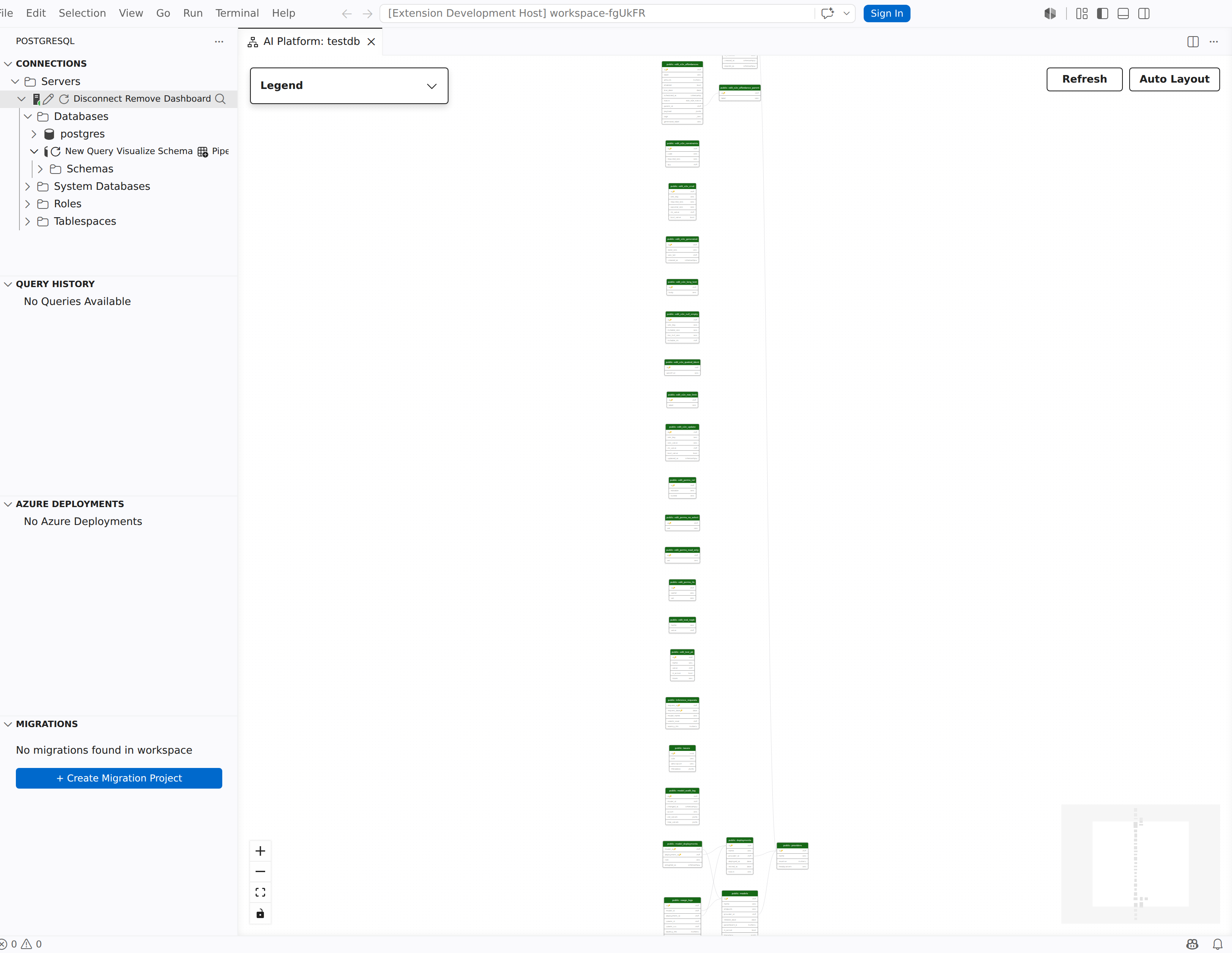
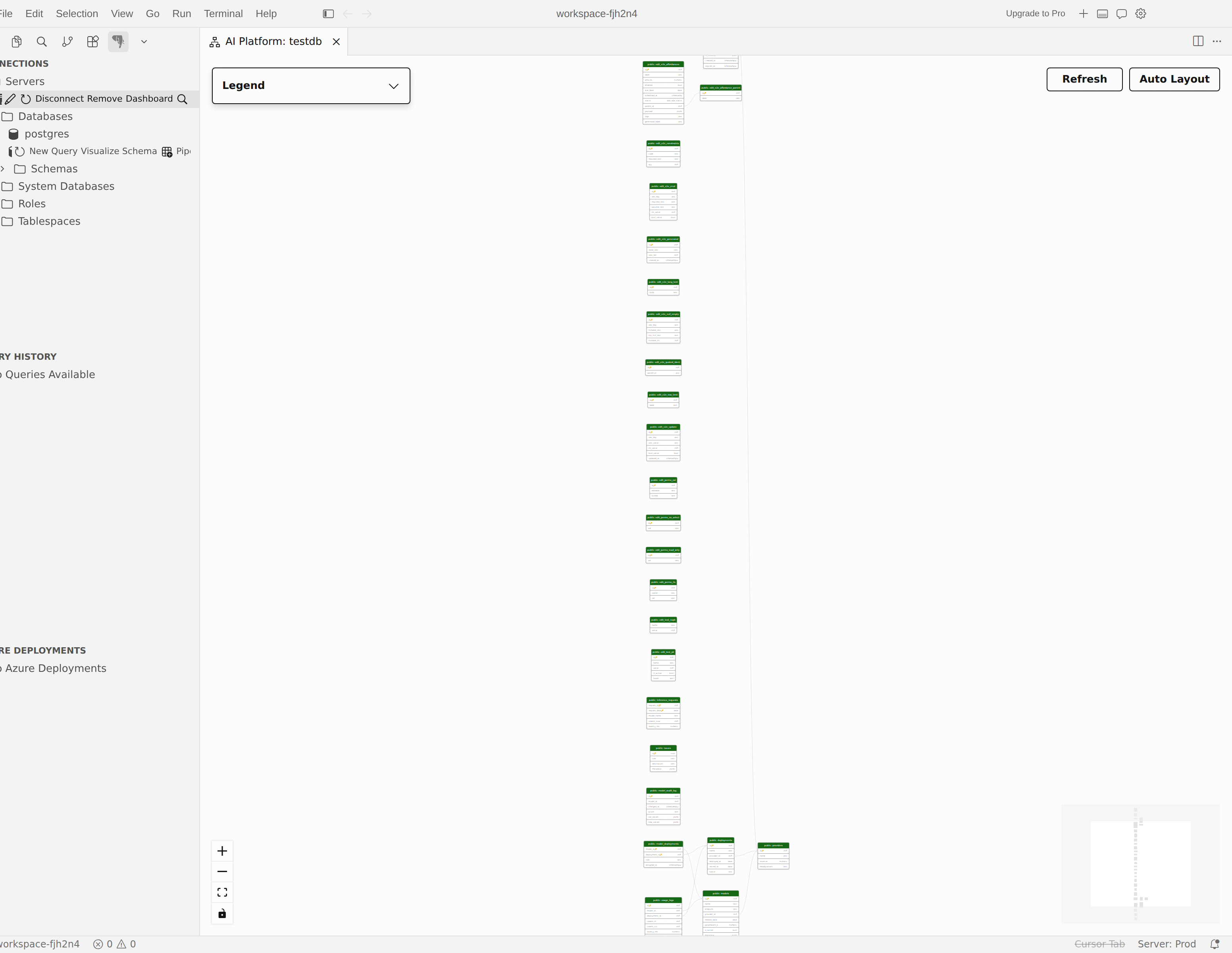
Každá tabulka se zobrazí jako uzel na plátně. Záhlaví uzlu zobrazuje název schématu a tabulky a text obsahuje sloupce tabulky s jejich datovými typy. Sloupce primárního klíče obsahují ukazatel klíče, abyste je mohli rychle identifikovat.
Čáry relace spojují sloupce cizího klíče s odkazovanými sloupci v souvisejících tabulkách. Tyto linie použijte, když potřebujete pochopit cesty propojení, vztahy mezi nadřazenými a podřízenými prvky nebo závislosti mezi schématy.
Note
Vizualizér schématu se zaměřuje na relace mezi tabulkami. Zobrazuje pouze tabulky a omezení cizích klíčů. Pro zobrazení, funkce, sekvence a definice objektů použijte Průzkumník objektů.
Filtrování a porovnání schémat
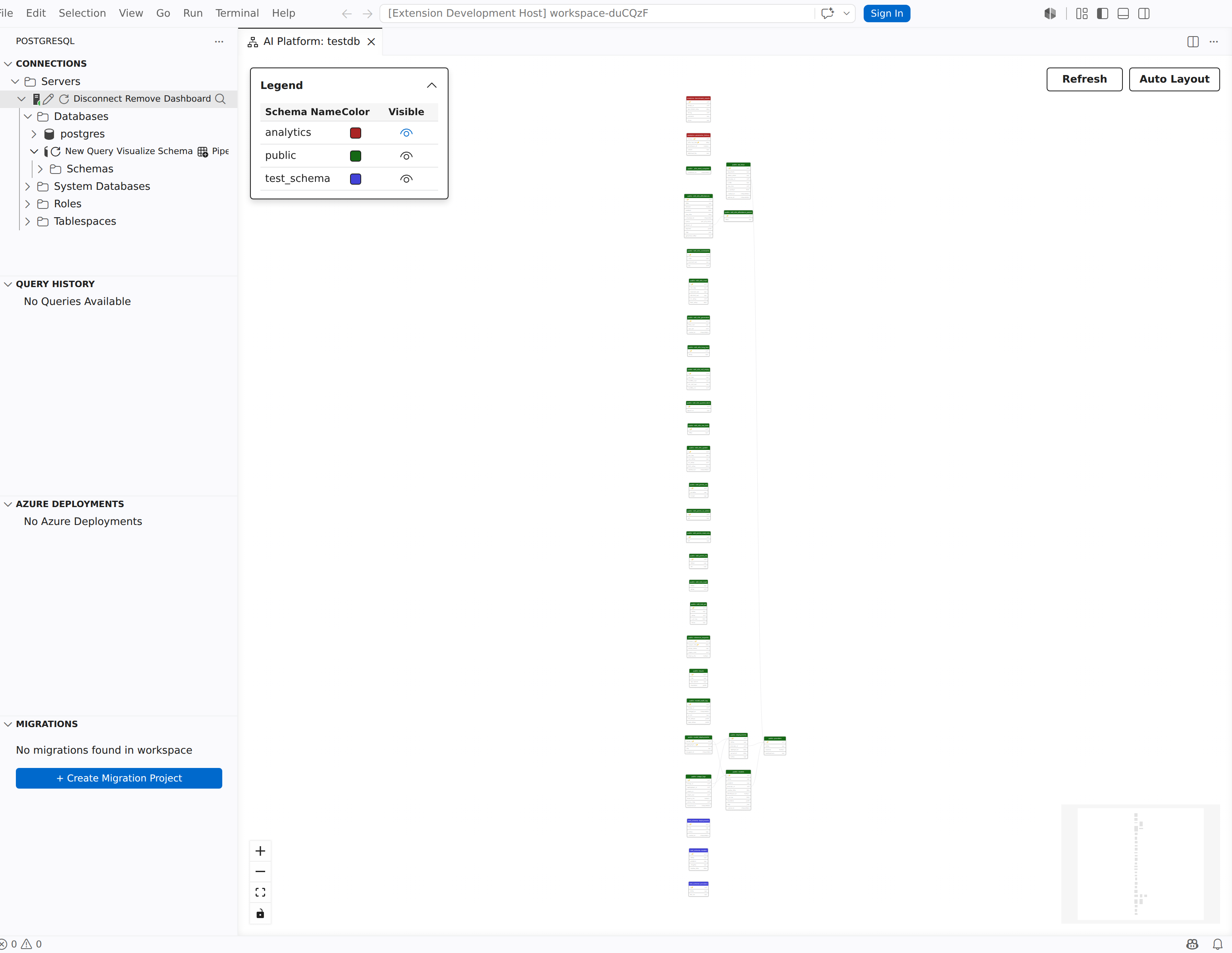
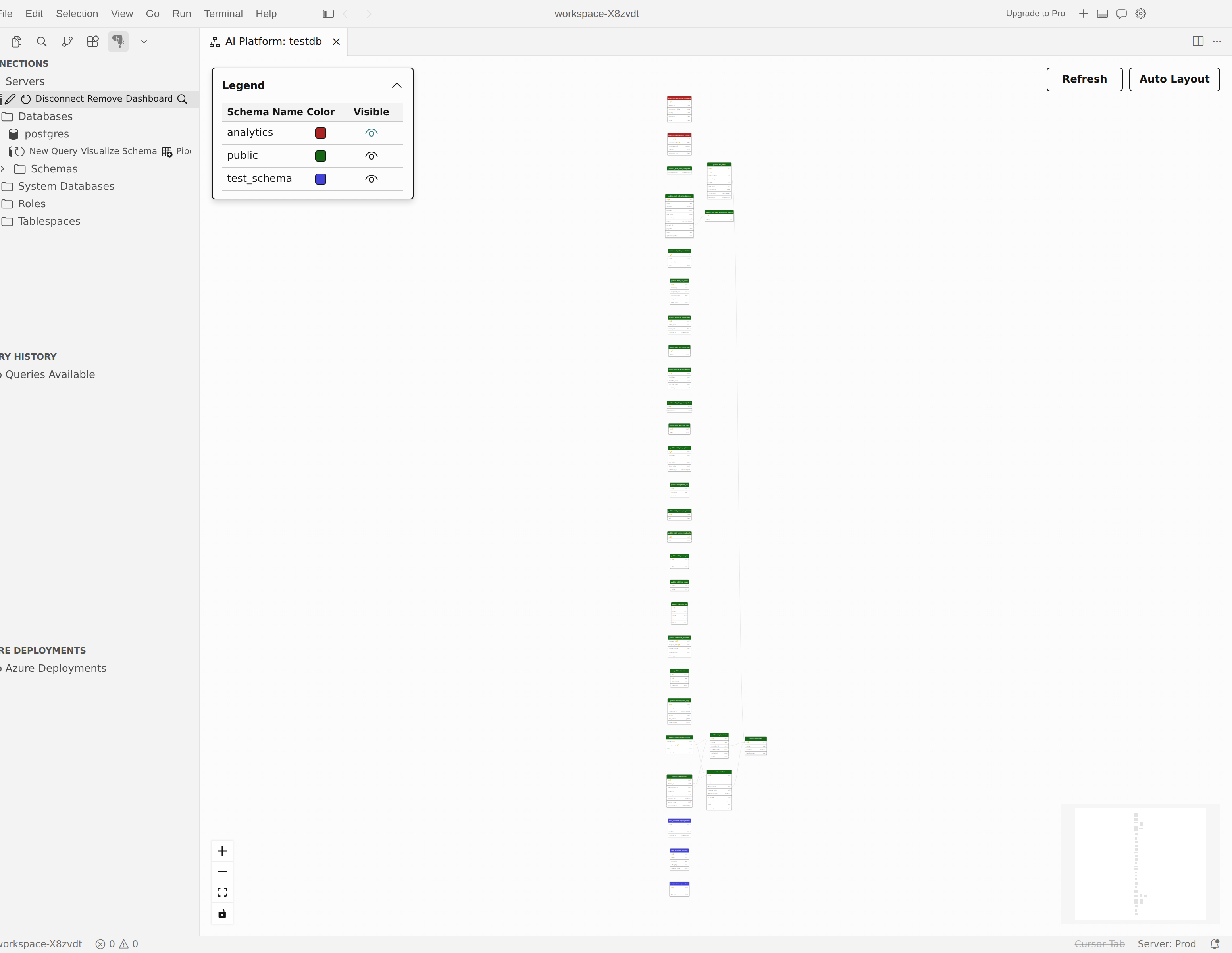
Pokud databáze obsahuje více schémat, legenda uvádí každé schéma s vlastní barvou a ovládacím prvku viditelnosti. Pomocí legendy zmenšete nepotřebné informace a porovnejte pouze části databáze, které jsou důležité pro aktuální úkol.
- V legendě vyhledejte schéma, které chcete skrýt nebo obnovit.
- Použijte tlačítko viditelnosti pro toto schéma.
- Zkontrolujte aktualizovaný diagram.
Když skryjete schéma, zbývající tabulky můžou stále zobrazovat barevné indikátory pro skryté relace mezi schématy. To vám pomůže udržet důležité závislosti v zobrazení, i když je související schéma dočasně skryté.
Práce s velkými schématy
Vizualizér schématu obsahuje ovládací prvky navigace a rozložení, abyste mohli diagram znovu zarámovat při změně viditelných tabulek.
- Posun: Vyberte a přetáhněte prázdnou oblast plátna a pohybujte se kolem diagramu.
- Přiblížení: K přiblížení a oddálení použijte kolečko myši, gesto sevření na trackpadu nebo tlačítka + a - v překryvném panelu ovládacích prvků.
- Přizpůsobit zobrazení: Výběrem tlačítka přizpůsobit zobrazení v překryvných ovládacích prvcích můžete diagram automaticky přiblížit a zacentrovat tak, aby se všechny viditelné tabulky vešly do oblasti zobrazení.
- Minimapa: Pro velká schémata použijte minimapu v rohu plátna k zobrazení aktuální pozice oblasti zobrazení vzhledem k úplnému diagramu.
- Automatické rozložení: Pokud chcete přepočítat rozložení viditelných tabulek, vyberte automatické rozložení .
Aktualizace po změnách schématu
Vizualizér schématu se po změně databáze automaticky neaktualizuje. Pokud přidáte nebo vypustíte tabulky, sloupce nebo cizí klíče, vyberte Aktualizovat , aby se znovu načte aktuální model schématu a překreslila mapu relací.