Poznámka:
Přístup k této stránce vyžaduje autorizaci. Můžete se zkusit přihlásit nebo změnit adresáře.
Přístup k této stránce vyžaduje autorizaci. Můžete zkusit změnit adresáře.
Řídicí panel serveru v rozšíření PostgreSQL zobrazuje podrobnosti o připojení PostgreSQL, živé a historické metriky výkonu a podporované nástroje pro správu. Můžete monitorovat aktivitu serveru, otevírat dotazy, spustit vizualizér schématu a přistupovat ke konfiguraci serveru Azure, a to vše bez opuštění editoru. Řídicí panel běží stejným způsobem jako v Visual Studio Code a kurzoru. Liší se jenom panel chatu AI, který se otevře z tlačítek AI řídicího panelu.
Tip
Nejprve nastavte připojení k serveru. Viz Připojení a identita. Správu specifickou pro Azure, která je dostupná na řídicím panelu, najdete v tématu Správa serveru v Azure.
Otevření řídicího panelu serveru
- Ve stromu Připojení klikněte pravým tlačítkem myši na uzel serveru.
- Vyberte Řídicí panel.
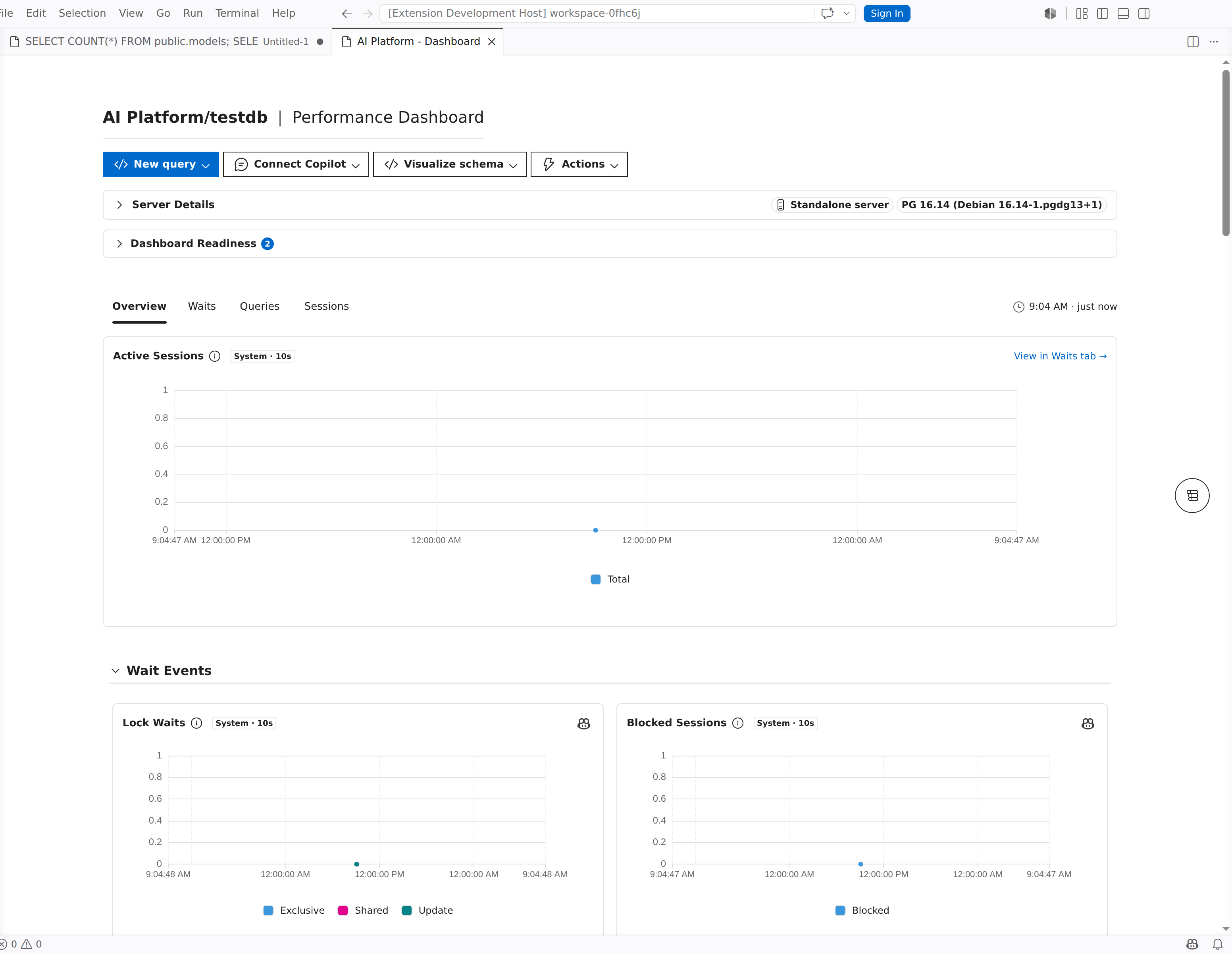
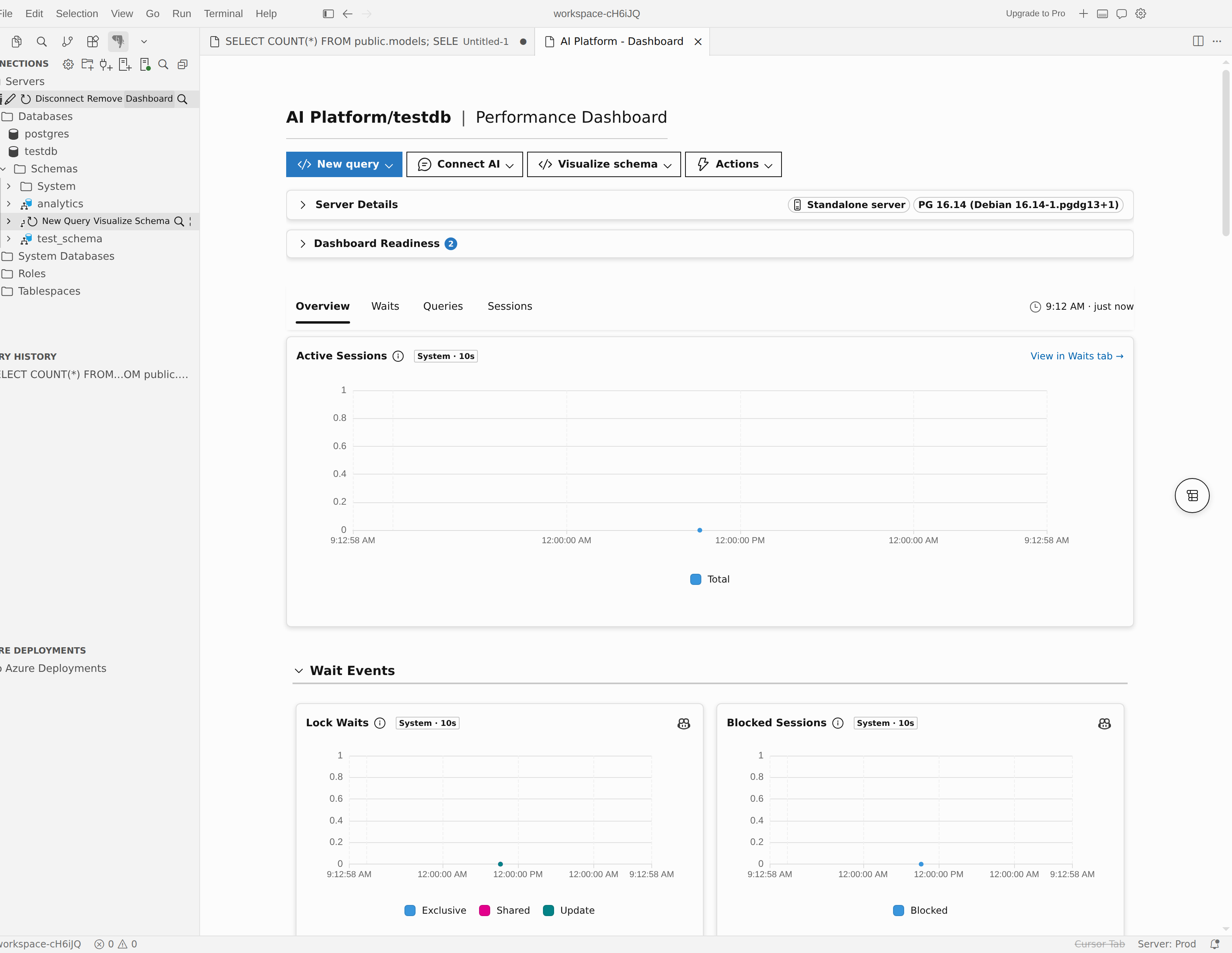
Řídicí panel se otevře na kartě s názvem <profileName> – Řídicí panel a zobrazí záhlaví stránky <connectionLabel> | Řídicí panel výkonu
Note
Řídicí panel serveru je funkce preview, která je ve výchozím nastavení povolená. Chcete-li tuto možnost zakázat, nastavte pgsql.enableServerDashboard na false v nastavení VS Code.
Karta s podrobnostmi o serveru
V horní části řídicího panelu se zobrazí karta s podrobnostmi, která shrnuje aktuální připojení.
| Pole | Popis |
|---|---|
| Server | Adresa serveru PostgreSQL. |
| Verze | Verze PostgreSQL hlášená serverem. |
| Port | Port TCP použitý pro připojení (výchozí hodnota 5432je ). |
| User | Ověřený uživatel pro toto připojení. |
| Výchozí databáze | Databáze, na kterou připojení cílí (výchozí hodnota je postgres). |
| State | (pouze Azure) Aktuální stav flexibilního serveru Azure Database for PostgreSQL, například Připraveno, Zastaveno nebo Spouštění. Vyberte tlačítko aktualizovat vedle hodnoty, aby se aktualizoval stav. |
Note
Pole Stav se zobrazuje pouze u připojení ke službě Azure Database for PostgreSQL Flexible Server.
Panel nástrojů
Panel nástrojů v horní části řídicího panelu poskytuje rychlý přístup k běžným operacím. Některá tlačítka se zobrazí jenom v případech, kdy jsou splněny určité podmínky.
Akce připojení
| Button | Popis |
|---|---|
| Připojit | Zobrazí se po odpojení serveru. Vyberte ji, chcete-li připojení znovu navázat. Při připojování se tlačítko změní na Připojení.... |
| Akce>Odpojit | Odpojte se od serveru. K dispozici v rozevírací nabídce Akce , když jste připojení. |
Když je server odpojený, tlačítka související s databází na panelu nástrojů jsou zakázaná a zobrazí popis: "Je vyžadováno připojení k databázi. Připojte se k databázi a povolte tuto funkci."
Databázové akce
| Button | Popis |
|---|---|
| Nový dotaz | Otevřete nový editor dotazů připojený k databázi na tomto serveru. Výběr databáze umožňuje zvolit cílovou databázi. |
| Připojení AI / Připojení Copilot | Otevřete relaci v režimu agenta omezenou na schéma a data tohoto serveru. Panel chatu, který se otevře, je GitHub Copilot Chat ve Visual Studio Code a nativní panel AI v Cursoru. Viz integrace Copilotu. |
| Vizualizace schématu | Spusťte vizualizér schématu pro databázi na tomto serveru. Výběr databáze umožňuje zvolit cílovou databázi. Vizualizér schématu. |
akce serveru Azure
U připojení ke flexibilnímu serveru Azure Database for PostgreSQL obsahuje rozevírací nabídka Akce operace životního cyklu serveru a na panelu nástrojů se zobrazuje další tlačítko portálu.
| Button | Popis |
|---|---|
| Akce>Spustit | Spusťte zastavený Azure server. |
| Akce>Stop | Zastavte spuštěný Azure server. Zastavení uvolní výpočetní prostředky a pozastaví účtování za výpočetní prostředky. |
| Akce>Restartujte | Restartujte Azure server. Tuto možnost použijte po změně parametrů, které vyžadují restartování. |
| Azure Portal | Otevřete okno pro správu serveru na portálu Azure ve výchozím prohlížeči. |
Note
Akce Spustit, Zastavit a Restartovat vyžadují odpovídající Azure oprávnění řízení přístupu na základě role (RBAC) pro prostředek serveru.
Nabídka Nastavení serveru
U podporovaných Azure připojení se na panelu nástrojů zobrazí tlačítko rozevíracího seznamu Nastavení serveru. Poskytuje navigaci na Azure stránkách pro správu, které se otevřou v editoru VS Code.
| Položka nabídky | Popis |
|---|---|
| Konfigurace sítě | U Azure Database for PostgreSQL flexibilního serveru můžete zobrazit a upravit pravidla brány firewall a nastavení veřejného přístupu. Pro Azure HorizonDB (Preview) zobrazte a upravte pravidla brány firewall a přístup ke službám Azure. |
| Parametry serveru | Procházet a aktualizovat parametry PostgreSQL (statické i dynamické). |
| Backups | Zobrazte historii zálohování a nakonfigurujte zásady uchovávání záloh. |
| Protokoly serveru | Získejte přístup k protokolům serveru PostgreSQL a stáhněte si je pro účely řešení potíží. |
| Protokol činností | Zkontrolujte aktivitu řídicí roviny Azure pro změny provozního stavu serveru, události týkající se stavu a uživatelem iniciované akce správy. Vyfiltrujte podle časového rozsahu, závažnosti a stavu nebo si protokol stáhněte jako CSV. |
| Klonovací server | Naklonujte server Azure ze záložního bodu. |
Připojení ke flexibilnímu serveru Azure Database for PostgreSQL mohou zobrazit úplnou nabídku. Připojení Azure HorizonDB (Preview) mohou zobrazit Konfigurace sítě, když připojení obsahuje úplnou identitu prostředku Azure a fondu. Parametry, zálohy, protokoly serveru, klonování a akce životního cyklu nejsou dostupné pro připojení Azure HorizonDB (Preview).
Note
Tlačítko Nastavení serveru se zobrazí pouze v případě, že rozšíření zjistí Azure metadata serveru a je k dispozici alespoň jedna stránka nastavení.
Výzva k zadání metadat Azure
Když rozšíření zjistí, že se zdá, že server je podporovaným prostředkem Azure Database for PostgreSQL, ale metadata Azure ještě nejsou k dispozici, zobrazí se na panelu nástrojů výzva Azure Server Detected. Vyberte Načíst metadata, chcete-li načíst metadata. Načítání metadat umožňuje funkce správy Azure, které závisí na identitě prostředku, jako jsou Azure Database for PostgreSQL flexible server Nastavení serveru a Akce, Azure HorizonDB (Preview) Konfigurace sítě a metriky Azure Monitoru tam, kde jsou podporovány.
Pokud se načtení metadat nezdaří, zobrazí se chybová zpráva Nepovedlo se načíst metadata s podrobnostmi.
Banner neúplných metadat
Pokud se Azure metadata načte, ale ID tenanta chybí, zobrazí se v horní části řídicího panelu upozornění s názvem Neúplná Azure metadata. Na banneru vyberte možnost Načíst metadata a opakujte akci. ID tenanta se vyžaduje pro operace životního cyklu serveru (spuštění, zastavení, restartování).
Karty Prošetření
Pod panelem nástrojů a kartou s podrobnostmi jsou monitorovací data na řídicím panelu uspořádána do čtyř karet pro šetření. Schopnosti serveru určují, které karty jsou viditelné.
| Tab | Co ukazuje |
|---|---|
| Overview | Grafy metrik seskupené podle kategorií s navigátorem obsahu pro rychlý přístup ke každé skupině |
| Dotazy | Hlavní příkazy SQL seřazené podle doby provádění, počtu volání nebo jiných metrik s podrobnostmi o jednotlivých dotazech |
| Čeká | Analýza čekacích událostí se seřazenou tabulkou a časovým grafem, který ukazuje, kde server tráví čas čekáním. |
| Přednášky | Aktivní a nečinné relace, stromové zobrazení blokování, grafy aktivity zámků a panely s podrobnostmi o jednotlivých relacích. |
Vyberte kartu a přepněte obsahovou oblast. Ovládací panel si pamatuje vaši aktivní záložku v rámci aktuální relace.
Overview
Karta Přehled je výchozí zobrazení. Zobrazuje metriky serveru jako interaktivní grafy uspořádané do sbalitelných skupin.
Skupiny metrik
Metriky jsou uspořádané do následujících skupin. Ne všechny skupiny se zobrazují pro každý server; Řídicí panel zobrazuje jenom skupiny, které mají k dispozici data.
| Group | Co zahrnuje |
|---|---|
| Zdroje informací | Využití procesoru, využití paměti a metriky na úrovni výpočetních prostředků |
| Připojení | Aktivní připojení, počty připojení podle stavu a metriky fondu připojení. |
| Vstupně-výstupní operace disku | Propustnost čtení a zápisu, IOPS a latence |
| Storage | Využité místo na disku, dostupné úložiště a procento úložiště |
| Transakce a úlohy | Četnost transakcí, potvrzené transakce, vrácené transakce a zpracované řádky |
| Čekací události | Shrnutí hlavních typů událostí čekání a jejich četnosti |
| Údržba & Autovacuum | Aktivita autovacuumu a počet mrtvých n-tic. |
| Bezpečnost ID transakce | Stáří ID transakcí a metriky přetečení. |
| Replikace | Prodleva replikace a stav repliky (při konfiguraci replikace) |
Pomocí navigátoru obsahu na straně můžete přejít přímo na konkrétní skupinu. Vyberte záhlaví skupiny a rozbalte nebo sbalte její grafy.
Zdroje metrik
Každý graf metrik zobrazuje zdrojový odznáček označující, odkud data pocházejí:
| Badge | Zdroj | Availability |
|---|---|---|
| System | Integrovaný kolektor statistik serveru | Všechny servery PostgreSQL |
| Azure | Azure Monitor | Připojení flexibilního serveru služby Azure Database for PostgreSQL s metadaty Azure |
Pokud jsou oba zdroje k dispozici, zobrazí přehled metriky z obou zdrojů společně, přičemž každý graf označený odznáček zdroje.
Časové období a časové pásmo
Výběrem Místní nebo UTC ve voliči časového pásma určíte, jak se na osách grafu a v popiscích zobrazují časová razítka.
Pro metriky Azure Monitor vám selektor časového intervalu umožňuje zvolit rozsah kalendářních dat:
- 1 hodina
- 6 hodin
- 12 hodin
- 1 den
- 7 dní
- 30 dní
Interakce s grafy
- Legenda: Každý graf obsahuje legendu. Vyberte položku legendy a skryjte tuto řadu; opětovným výběrem ji znovu zobrazíte.
- Synchronizace zaměřovacího kříže: Když najedete myší na jeden graf, všechny grafy na stejné kartě synchronizují své zaměřovací kříže na stejné časové razítko, takže můžete vzájemně porovnávat metriky napříč grafy.
- Lupa: Pomocí ovládacích prvků lupy grafu se můžete zaměřit na časový rozsah zájmu.
Queries
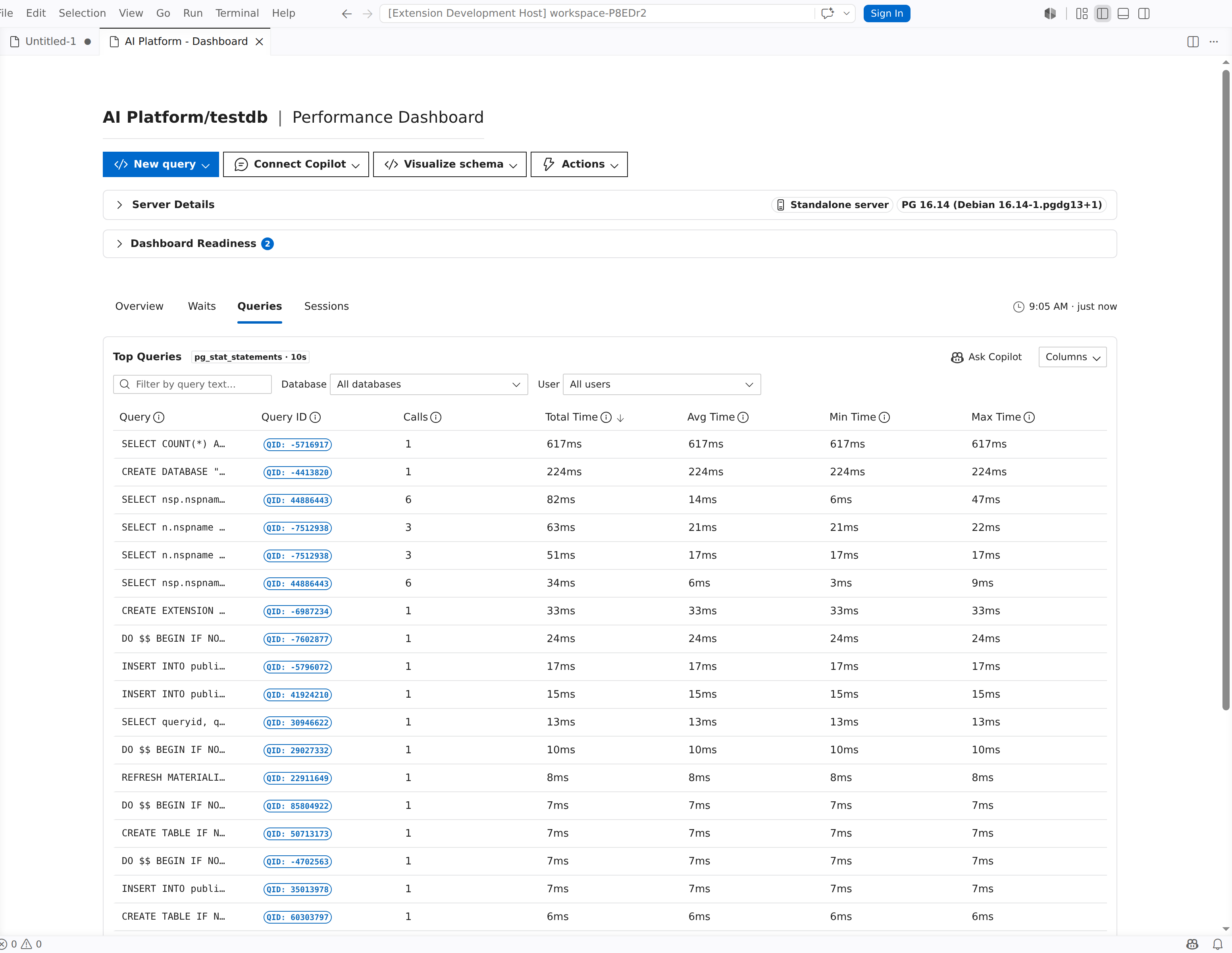
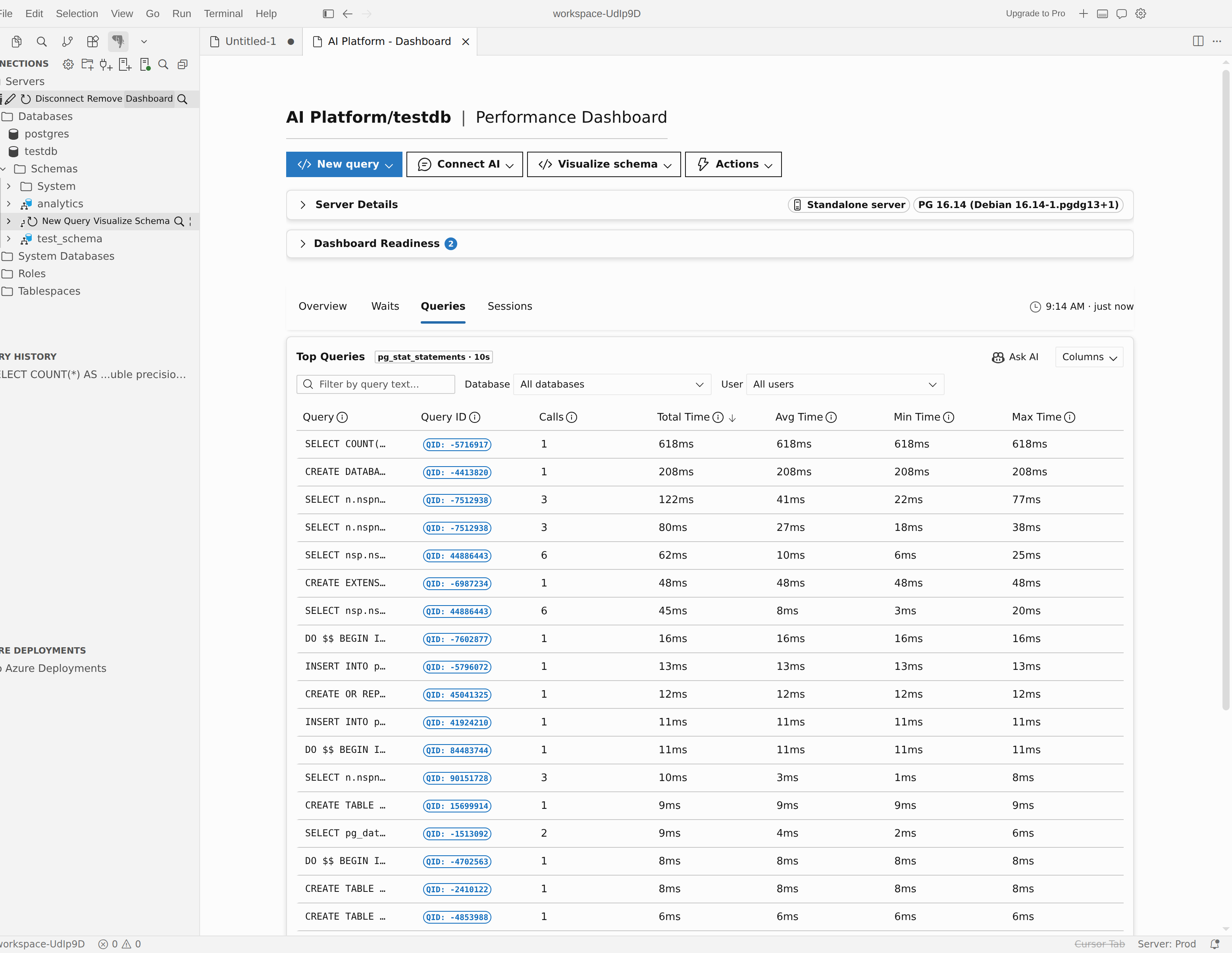
Na kartě Dotazy se zobrazují údaje o výkonu dotazů z kolektoru statistik PostgreSQL. Slouží k identifikaci pomalých nebo často nazývaných příkazů SQL.
Statistiky dotazů vyžadují, aby bylo na připojeném serveru PostgreSQL povoleno rozšíření pg_stat_statements.
Horní tabulka SQL
Hlavní zobrazení je seřazená tabulka příkazů SQL. Každý řádek ukazuje:
| Column | Popis |
|---|---|
| Query | Normalizovaný text SQL Výběrem řádku otevřete panel podrobností. |
| ID dotazu | Identifikátor dotazu PostgreSQL. |
| Hovory | Celkový počet, kolikrát byl příkaz spuštěn |
| Celkový čas | Kumulativní doba provádění. |
| Avg Time | Průměrná doba vykonání pro jedno volání |
| řádky | Celkový počet vrácených nebo ovlivněných řádků |
| Databáze | Databáze, ve které příkaz běžel. |
| User | Role PostgreSQL, která příkaz spustila. |
Pomocí rozbalovacích nabídek filtrů Databáze a Uživatel nad tabulkou zúžíte výsledky.
Panel s podrobnostmi dotazu
Výběrem řádku v horní tabulce SQL otevřete panel podrobností vpravo. Panel podrobností zobrazuje:
- Úplný text SQL se zvýrazněním syntaxe
- Statistika provádění (volání, celkový čas, průměrná doba, minimální/maximální čas, směrodatná odchylka)
- Prováděcí graf, který vizualizuje výkon příkazu v průběhu času
Na panelu podrobností vyberte Zeptejte se Copilota (nebo Zeptat se AI v kurzoru) a otevřete relaci chatu AI s předem načteným kontextem dotazu.
Čekání
Karta Čekání vám pomůže pochopit, kde server tráví čas čekáním. Kombinuje seřazenou tabulku s časovým grafem.
- Seřazená tabulka: Seznamy typů událostí čekání seřazené podle celkové doby čekání Každý řádek zobrazuje název události čekání, kategorii a kumulativní čas.
- Graf v průběhu času: Vizualizuje události čekání skládané v průběhu času, abyste viděli, jak se mění vzorce čekání během okna monitorování.
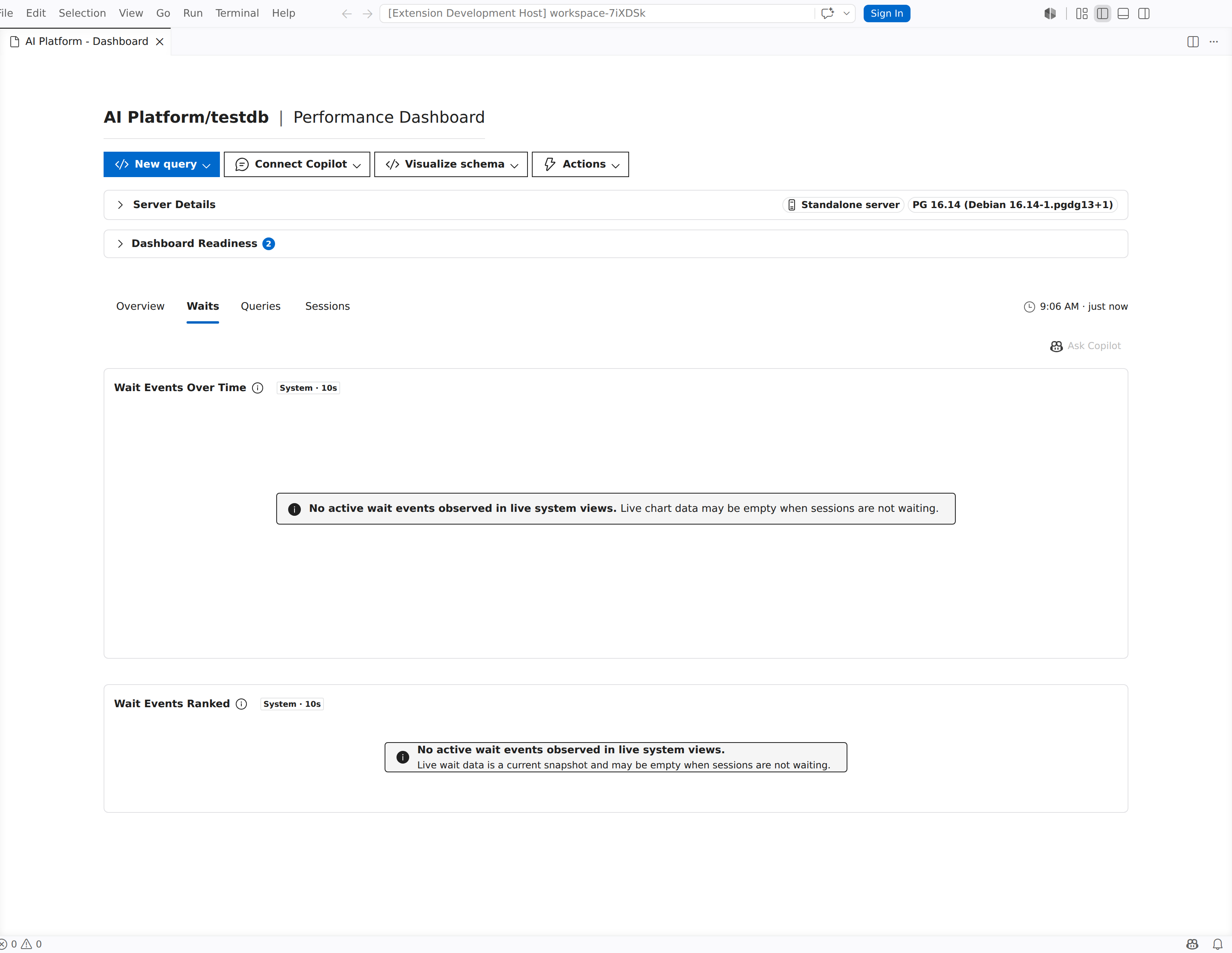
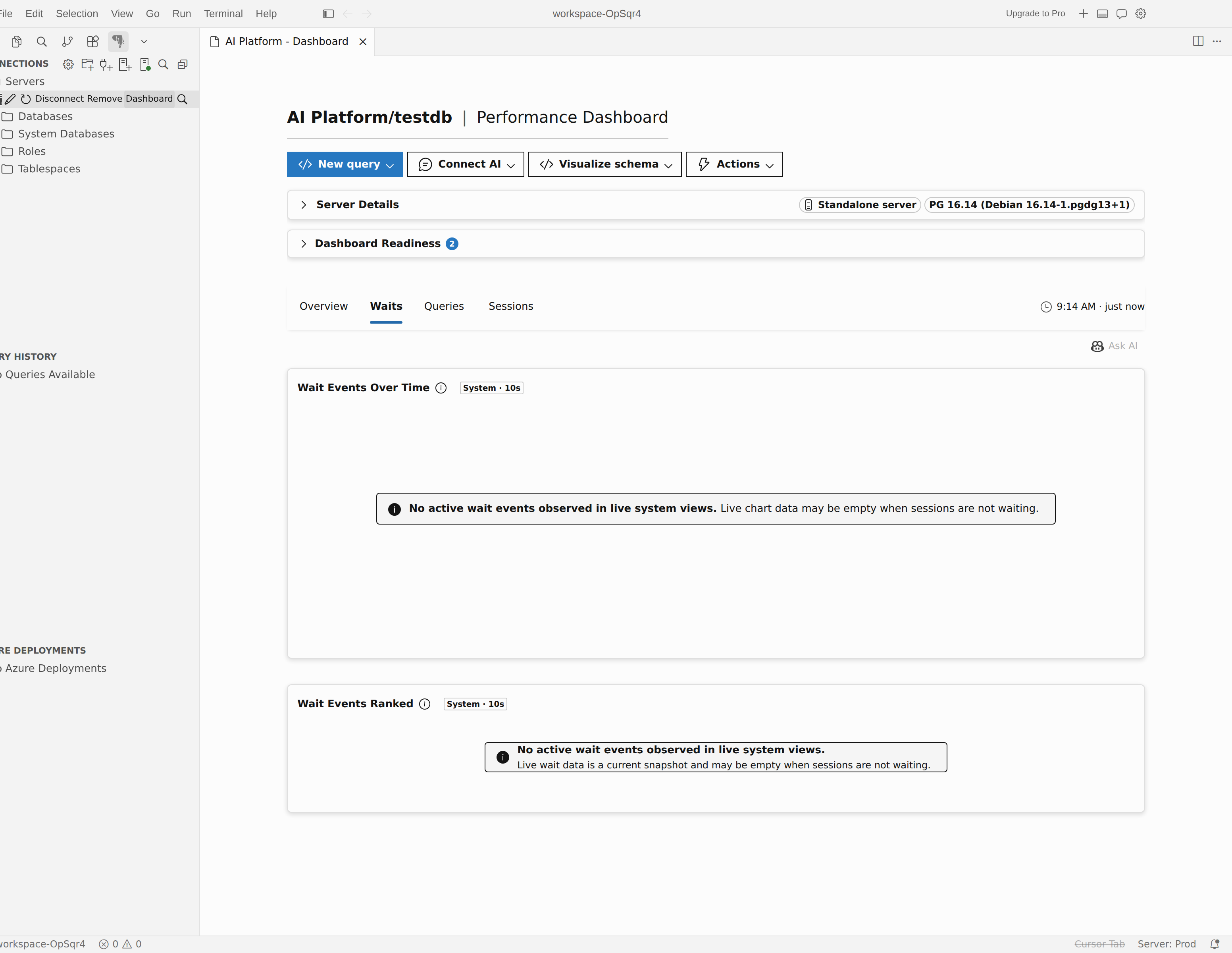
Grafy na kartě Čekání používají synchronizaci křížků, takže když najedete myší na jeden graf, zvýrazní se stejný časový bod na druhém.
Vyberte Zeptejte se Copilota (nebo Požádat AI v aplikaci Cursor) a otevřete chat s AI s aktuálními daty o čekacích událostech jako kontextem.
Zasedání
Karta Relace zobrazuje aktivní databázové relace a pomáhá identifikovat blokující relace.
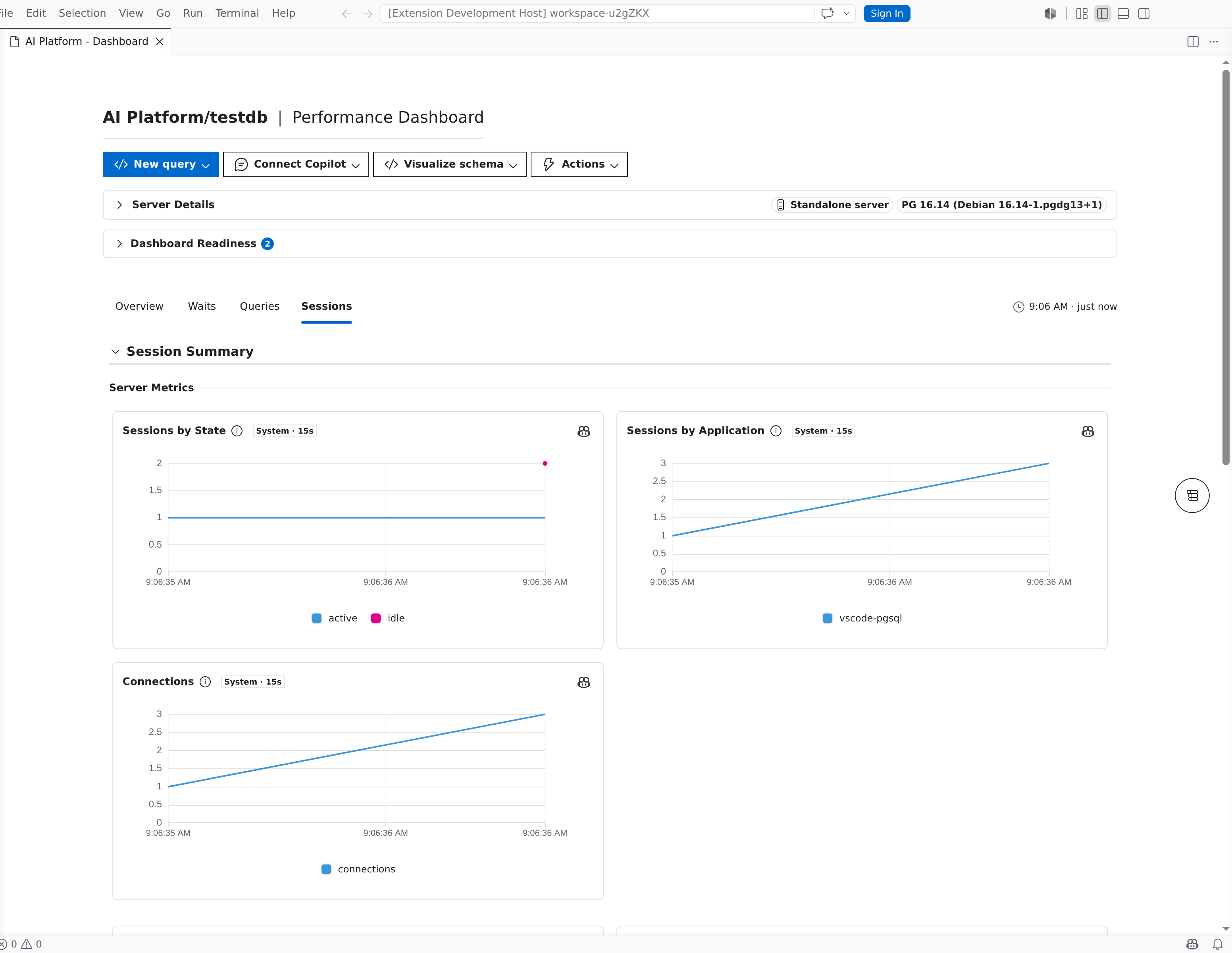
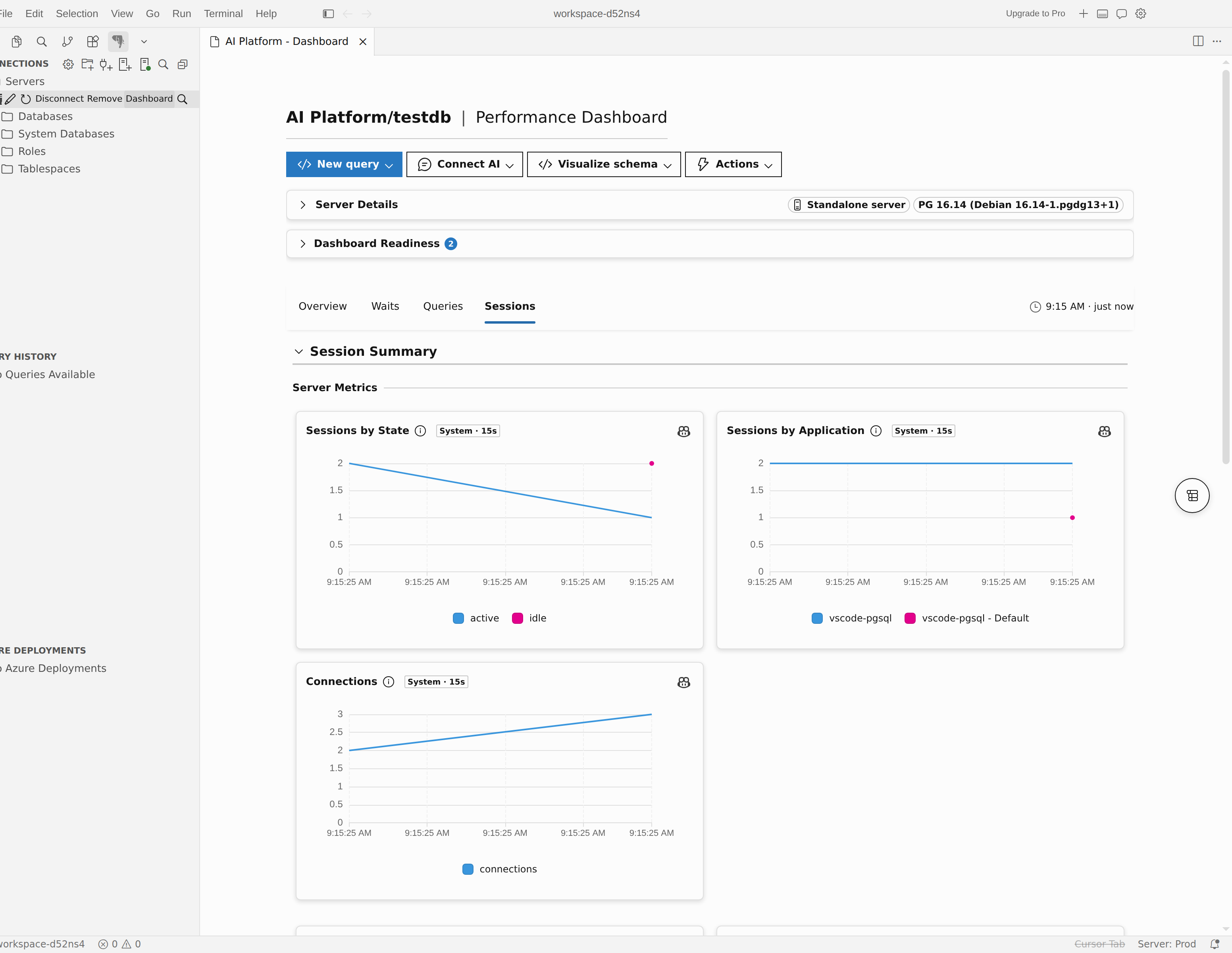
Karty se souhrnem relací
Souhrnné karty nahoře zobrazují počty pro kategorie relací, jako jsou aktivní, nečinné a blokované relace.
Tabulka relací
Tabulka sezení obsahuje jednotlivá sezení s následujícími sloupci:
| Column | Popis |
|---|---|
| PID | ID procesu back-endu |
| User | Role PostgreSQL pro aktuální relaci |
| Databáze | Připojená databáze. |
| Application | Název klientské aplikace. |
| State | Stav relace (aktivní, nečinný, nečinný v transakci atd.). |
| Typ čekání | Aktuální typ čekání, pokud existuje. |
| Čekací událost | Konkrétní název události čekání. |
| Query | Aktuální nebo poslední spuštěný text dotazu |
| Duration | Jak dlouho aktuální stav přetrvává. |
| Typ back-endu | Typ backendového procesu (klientský backend, proces autovacuum worker atd.). |
Pomocí ovládacích prvků filtru nad tabulkou můžete zúžit relace podle typu úlohy, aplikace nebo stavu.
V záhlaví tabulky Sessions vyberte možnost Zeptejte se Copilota (nebo Ask AI v aplikaci Cursor) a otevřete tak chat s AI s daty relace jako kontextem. Pokud jsou přítomny řetězce blokování, analýza se zaměřuje na vztahy blokování a stav relací.
Blokový strom
Pokud mezi relacemi existují vztahy blokování, řídicí panel zobrazí strom blokování, který znázorňuje, které relace blokují jiné. Rozbalte uzly stromu, abyste trasovali řetěz z blokující relace do svých číšníků.
Uzamknout grafy aktivity
Grafy aktivity zámků zobrazují v čase průběh získávání zámků a čekání na ně a poskytují vám vizuální přehled o soutěžení o zámky.
Panel s podrobnostmi relace
Výběrem řádku relace otevřete panel podrobností s úplnými informacemi o relaci, včetně celého textu dotazu a vlastností relace.
Topologie repliky
U připojení k flexibilnímu serveru Azure Database for PostgreSQL, která používají repliky pro čtení, se na řídicím panelu zobrazí panel Topologie repliky. Zobrazuje primární server a jeho repliky s indikátory stavu, připraveností na přechod a případnými upozorněními topologie.
Zeptejte se umělé inteligence z řídicího panelu.
Tlačítko Zeptejte se Copilota (Ask AI v aplikaci Cursor) se zobrazuje v několika kontextech řídicího panelu: v záhlaví karty Dotazy, na kartě Čekání, na kartě Relace a v jednotlivých grafech metrik. Když ho vyberete, rozšíření otevře relaci chatu AI v režimu agenta s relevantními daty řídicího panelu (metriky, podrobnosti dotazu, události čekání nebo informace o relaci) předem načtenými jako kontext.
Note
Tlačítko Zeptejte se Copilota / Ask AI vyžaduje aktivního AI asistenta: GitHub Copilot nainstalovaný ve Visual Studio Code a s aktivním přihlášením, nebo integrovanou AI v aplikaci Cursor. Tlačítko je deaktivované, dokud se data stále načítají nebo když nejsou k dispozici žádná data.
Odpojený stav
Po odpojení serveru se na řídicím panelu zobrazí výzva s vysvětlením, že se vyžaduje připojení k databázi. Vyberte Připojit, aby se znovu navázalo připojení a načetla data řídicího panelu.
Stavové zprávy metrik Azure
Při prohlížení metrik Azure Monitor může řídicí panel zobrazovat stavové zprávy, pokud metriky nejsou dostupné:
- Chybějící metadata Azure: pro historické metriky se vyžadují metadata Azure. Vyberte Fetch Metadata, chcete-li je načíst.
- Nedostatečná oprávnění: Nemáte požadovaná oprávnění Azure k dotazování metrik z Azure Monitor. Podrobnosti zobrazíte výběrem možnosti Zobrazit požadovaná oprávnění.