Poznámka:
Přístup k této stránce vyžaduje autorizaci. Můžete se zkusit přihlásit nebo změnit adresáře.
Přístup k této stránce vyžaduje autorizaci. Můžete zkusit změnit adresáře.
Tento kurz popisuje, jak nastavit a prohlížet sestavy v Azure Resiliency.
Důležité
Centrum kontinuity podnikových procesů Azure je nyní odolností v Azure, jednotnou platformou pro zónovou odolnost, vysokou dostupnost, zálohování a zotavení po havárii a ochranu proti ransomwaru. nabízí integrovaná prostředí pro zajištění trvalé odolnosti vašich aplikací. Pokud si chcete vyzkoušet funkci zón v odolnosti, vyplňte tento registrační formulář.
Rezilience v Azure poskytuje řešení pro vytváření sestav pro správce zálohování a zotavení po havárii, které vám umožní získat poznatky o dlouhodobých datech souvisejících s Azure Backup a Azure Site Recovery. Toto řešení zahrnuje:
- Přidělování a analýza spotřebovaného cloudového úložiště
- Auditování záloh a obnovení
- Identifikace klíčových trendů na různých úrovních podrobností
Řešení vytváření sestav v odolnosti v Azure používá protokoly Azure Monitoru a sešity Azure. Tyto prostředky umožňují získat přehled o vašich aktivech chráněných službou Azure Backup nebo Azure Site Recovery.
Nakonfigurujte sestavy
Pokud chcete nastavit vytváření sestav pro zálohování a obnovu stránek, postupujte takto:
Přihlaste se do Azure Portalu.
Nastavte pracovní prostor služby Log Analytics.
Nastavte jeden nebo více pracovních prostorů služby Log Analytics k ukládání dat zálohovacích sestav. Umístění a předplatné tohoto pracovního prostoru služby Log Analytics se mohou lišit od umístění nebo předplatného vašich trezorů.
Pokud chcete zobrazit data po delší dobu, upravte dobu uchovávání pracovního prostoru služby Log Analytics. Data v pracovním prostoru služby Log Analytics se ve výchozím nastavení uchovávají po dobu 30 dnů .
Nakonfigurujte nastavení diagnostiky pro váš trezor.
Prostředky Azure Resource Manageru, jako jsou trezory služby Recovery Services, zaznamenávají informace o úlohách zálohování a obnovení lokality jako diagnostická data.
Nastavení diagnostiky prostředí odolnosti můžete také nakonfigurovat pomocí kroků pro Azure Backup a Azure Site Recovery.
Poznámka:
Po dokončení konfigurace diagnostiky trvá až 24 hodin , než se počáteční vložení dat dokončí. Po migraci dat do pracovního prostoru služby Log Analytics může zobrazení dat v sestavách nějakou dobu trvat, protože data pro aktuální den nejsou v sestavách dostupná.
Přečtěte si další informace o konvencích.
Zobrazení sestav v Azure Resiliency
Doporučujeme začít zobrazovat sestavy dva dny po konfiguraci trezorů tak, aby odesílaly data do Log Analytics.
Pokud chcete zobrazit sestavy po nastavení trezoru (pro přenos dat do pracovního prostoru služby Log Analytics), postupujte takto:
Přihlaste se do Azure Portalu.
Přejděte do Odolnost>Monitorování+Reportování>Reporty.
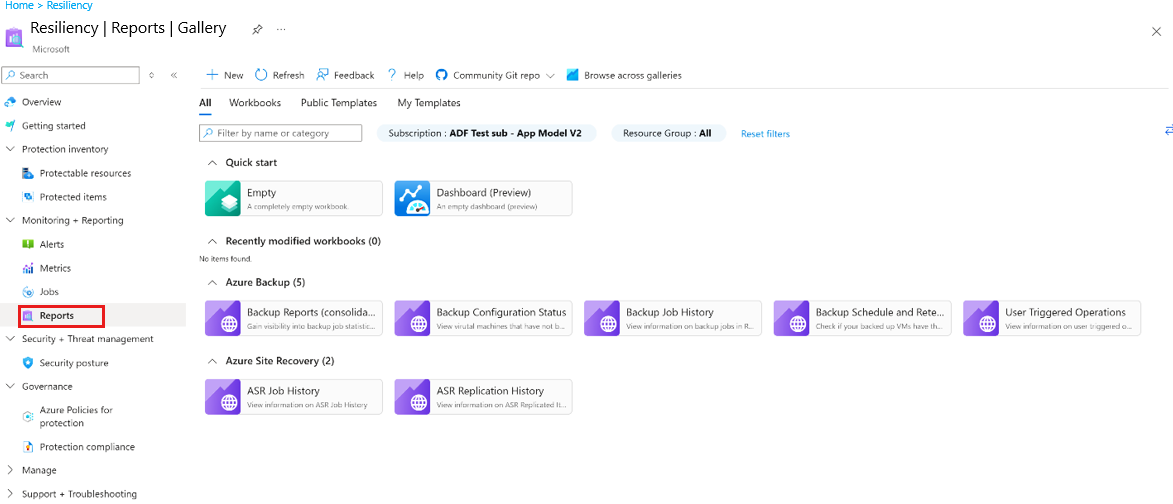
Odolnost v Azure poskytuje různé sestavy pro Azure Backup a Azure Site Recovery, které pomáhají načítat historická data pro účely auditu a vedoucích pracovníků.
Zvolte požadovaný typ sestavy pro Azure Backup a Azure Site Recovery.
Další funkce pro vytváření zpráv
Řešení pro vytváření sestav, které poskytuje funkce odolnosti v Azure, zahrnuje také následující možnosti:
Poznámka:
Informace o očekávaném chování sestav odolnosti najdete v konvencích používaných v sestavách odolnosti.