Obnovitelné odstranění objektu blob chrání jednotlivý blob a jeho verze, snímky a metadata před náhodným odstraněním nebo přepsáním tak, že odstraněná data se po určitou dobu uchovají v systému. Během doby uchovávání můžete blob obnovit do stavu v době jeho odstranění. Po uplynutí doby uchovávání se objekt blob odstraní trvale. Další informace o obnovitelném odstranění objektů blob najdete v tématu Obnovitelné odstranění objektů blob.
Obnovitelné odstranění objektů blob je součástí komplexní strategie ochrany dat pro data objektů blob. Další informace o doporučeních Microsoftu pro ochranu dat najdete v přehledu ochrany dat.
Povolení obnovitelného odstranění objektů blob
Obnovitelné odstranění účtu úložiště můžete kdykoli povolit nebo zakázat pomocí webu Azure Portal, PowerShellu nebo Azure CLI.
Obnovitelné odstranění objektů blob je ve výchozím nastavení povolené při vytváření nového účtu úložiště pomocí webu Azure Portal. Nastavení pro povolení nebo zakázání obnovitelného odstranění objektů blob při vytváření nového účtu úložiště je na kartě Ochrana dat. Další informace o vytvoření účtu úložiště najdete v tématu Vytvoření účtu úložiště.
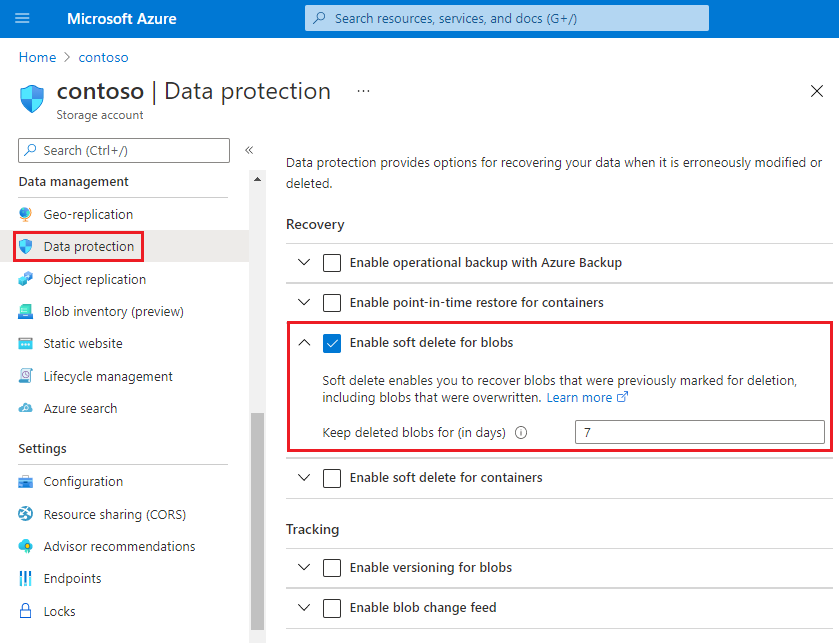
Pokud chcete povolit obnovitelné odstranění objektů blob pro existující účet úložiště pomocí webu Azure Portal, postupujte takto:
- Na webu Azure Portal přejděte ke svému účtu úložiště.
- V části Správa dat vyhledejte možnost Ochrana dat.
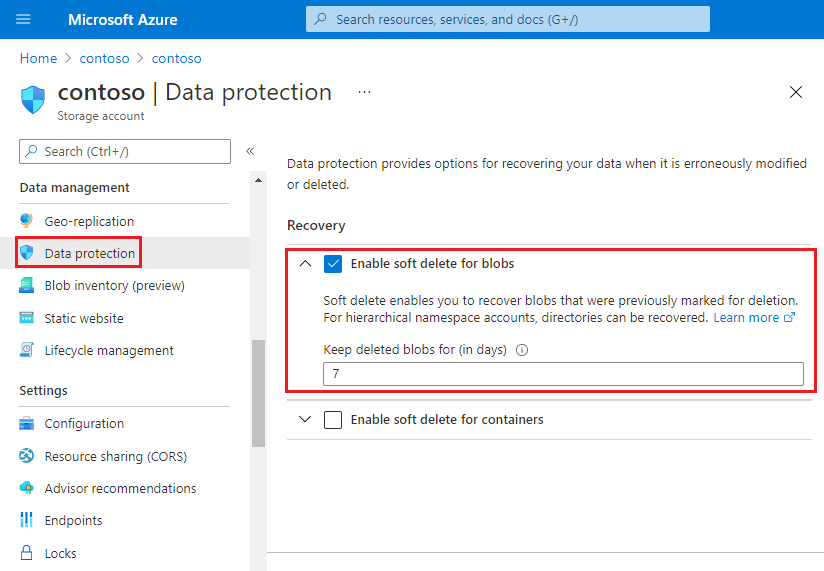
- V části Obnovení vyberte Zapnout obnovitelné odstranění objektů blob.
- Zadejte dobu uchovávání mezi 1 a 365 dny. Microsoft doporučuje minimální dobu uchovávání 7 dnů.
- Uložte provedené změny.
Obnovitelné odstranění objektů blob není povolené při vytváření nového účtu úložiště pomocí PowerShellu. Obnovitelné odstranění objektů blob můžete povolit po vytvoření nového účtu.
Pokud chcete povolit obnovitelné odstranění objektů blob pro existující účet úložiště pomocí PowerShellu, zavolejte příkaz Enable-AzStorageBlobDeleteRetentionPolicy a zadejte dobu uchovávání ve dnech.
Následující příklad umožňuje obnovitelné odstranění objektů blob a nastaví dobu uchovávání na sedm dnů. Nezapomeňte nahradit zástupné hodnoty v závorkách vlastními hodnotami:
Enable-AzStorageBlobDeleteRetentionPolicy -ResourceGroupName <resource-group> `
    -StorageAccountName <storage-account> `
    -RetentionDays 7
Pokud chcete zkontrolovat aktuální nastavení obnovitelného odstranění objektu blob, zavolejte příkaz Get-AzStorageBlobServiceProperty :
$properties = Get-AzStorageBlobServiceProperty -ResourceGroupName <resource-group> `
    -StorageAccountName <storage-account>
$properties.DeleteRetentionPolicy.Enabled
$properties.DeleteRetentionPolicy.Days
Obnovitelné odstranění objektů blob není povolené při vytváření nového účtu úložiště pomocí Azure CLI. Obnovitelné odstranění objektů blob můžete povolit po vytvoření nového účtu.
Pokud chcete povolit obnovitelné odstranění objektů blob pro existující účet úložiště pomocí Azure CLI, zavolejte příkaz az storage account blob-service-properties update a zadejte dobu uchovávání ve dnech.
Následující příklad umožňuje obnovitelné odstranění objektů blob a nastaví dobu uchovávání na sedm dnů. Nezapomeňte nahradit zástupné hodnoty v závorkách vlastními hodnotami:
az storage account blob-service-properties update --account-name <storage-account> \
    --resource-group <resource-group> \
    --enable-delete-retention true \
    --delete-retention-days 7
Pokud chcete zkontrolovat aktuální nastavení obnovitelného odstranění objektů blob, zavolejte příkaz az storage account blob-service-properties show :
az storage account blob-service-properties show --account-name <storage-account> \
    --resource-group <resource-group>
Pokud chcete povolit obnovitelné odstranění objektů blob pomocí šablony Azure Resource Manageru, vytvořte šablonu, která nastaví vlastnost deleteRetentionPolicy . Následující kroky popisují, jak vytvořit šablonu na webu Azure Portal.
Na webu Azure Portal zvolte Vytvořit prostředek.
V části Hledat na Marketplace zadejte Nasadit vlastní šablonu a stiskněte enter.
V editoru zvolte Vytvořit vlastní šablonu.
V editoru šablon vložte následující kód JSON. <account-name> Zástupný symbol nahraďte názvem vašeho účtu úložiště.
  {
  "$schema": "https://schema.management.azure.com/schemas/2015-01-01/deploymentTemplate.json#",
  "contentVersion": "1.0.0.0",
  "parameters": {},
  "variables": {},
  "resources": [
        {
           "type": "Microsoft.Storage/storageAccounts/blobServices",
           "apiVersion": "2023-04-01",
           "name": "<account-name>/default",
           "properties": {
                 "deleteRetentionPolicy": {
                    "enabled": true,
                    "days": 7
              }
           }
        }
  ]
  }
Zadejte dobu uchovávání. Výchozí hodnota je 7.
Uložte šablonu.
Zadejte skupinu prostředků účtu a pak zvolte tlačítko Zkontrolovat a vytvořit a nasaďte šablonu a povolte obnovitelné odstranění kontejneru.
Povolení obnovitelného odstranění objektů blob (hierarchický obor názvů)
Obnovitelné odstranění objektů blob může také chránit objekty blob a adresáře v účtech s povolenou funkcí hierarchického oboru názvů.
Pokud chcete povolit obnovitelné odstranění objektů blob pro účet úložiště pomocí webu Azure Portal, postupujte takto:
- Na webu Azure Portal přejděte ke svému účtu úložiště.
- V části Správa dat vyhledejte možnost Ochrana dat.
- V části Obnovení vyberte Povolit obnovitelné odstranění objektů blob.
- Zadejte dobu uchovávání mezi 1 a 365 dny. Microsoft doporučuje minimální dobu uchovávání 7 dnů.
- Uložte provedené změny.
Nainstalujte nejnovější modul PowerShellGet . Pak zavřete a znovu otevřete konzolu PowerShellu.
Install-Module PowerShellGet -Repository PSGallery -Force
Nainstalujte modul Az.Storage Preview.
Install-Module Az.Storage -Repository PsGallery -RequiredVersion 3.7.1-preview -AllowClobber -AllowPrerelease -Force
Další informace o instalaci modulů PowerShellu najdete v tématu Instalace modulu Azure PowerShellu.
Získejte autorizaci účtu úložiště pomocí klíče účtu úložiště, připojovací řetězec nebo ID Microsoft Entra. Další informace najdete v tématu Připojení k účtu.
Následující příklad získá autorizaci pomocí klíče účtu úložiště.
$ctx = New-AzStorageContext -StorageAccountName '<storage-account-name>' -StorageAccountKey '<storage-account-key>'
Pokud chcete povolit obnovitelné odstranění objektů blob pomocí PowerShellu , použijte příkaz Enable-AzStorageDeleteRetentionPolicy a zadejte dobu uchovávání ve dnech.
Následující příklad umožňuje obnovitelné odstranění účtu a nastaví dobu uchovávání na 4 dny.
Enable-AzStorageDeleteRetentionPolicy -RetentionDays 4 -Context $ctx
Pokud chcete zkontrolovat aktuální nastavení obnovitelného odstranění objektu Get-AzStorageServiceProperty blob, použijte příkaz:
Get-AzStorageServiceProperty -ServiceType Blob -Context $ctx
Otevřete Azure Cloud Shell nebo pokud jste azure CLI nainstalovali místně, otevřete konzolovou aplikaci příkazové konzoly, jako je Windows PowerShell.
Nainstalujete rozšíření storage-preview.
az extension add -n storage-preview
Připojte se ke svému účtu úložiště. Další informace najdete v tématu Připojení k účtu.
Pokud chcete povolit obnovitelné odstranění pomocí Azure CLI, zavolejte az storage fs service-properties update příkaz a zadejte dobu uchovávání ve dnech.
Následující příklad umožňuje obnovitelné odstranění objektů blob a adresáře a nastaví dobu uchovávání na 5 dnů.
az storage fs service-properties update --delete-retention --delete-retention-period 5 --auth-mode login
Pokud chcete zkontrolovat aktuální nastavení obnovitelného odstranění objektu az storage fs service-properties update blob, zavolejte příkaz:
az storage fs service-properties update --delete-retention false --connection-string $con
Pokud chcete povolit obnovitelné odstranění objektů blob pomocí šablony Azure Resource Manageru, vytvořte šablonu, která nastaví vlastnost deleteRetentionPolicy . Následující kroky popisují, jak vytvořit šablonu na webu Azure Portal.
Na webu Azure Portal zvolte Vytvořit prostředek.
V části Hledat na Marketplace zadejte Nasadit vlastní šablonu a stiskněte enter.
V editoru zvolte Vytvořit vlastní šablonu.
V editoru šablon vložte následující kód JSON. <account-name> Zástupný symbol nahraďte názvem vašeho účtu úložiště.
  {
  "$schema": "https://schema.management.azure.com/schemas/2015-01-01/deploymentTemplate.json#",
  "contentVersion": "1.0.0.0",
  "parameters": {},
  "variables": {},
  "resources": [
        {
           "type": "Microsoft.Storage/storageAccounts/blobServices",
           "apiVersion": "2023-04-01",
           "name": "<account-name>/default",
           "properties": {
                 "deleteRetentionPolicy": {
                    "enabled": true,
                    "days": 7
              }
           }
        }
  ]
  }
Zadejte dobu uchovávání. Výchozí hodnota je 7.
Uložte šablonu.
Zadejte skupinu prostředků účtu a pak zvolte tlačítko Zkontrolovat a vytvořit a nasaďte šablonu a povolte obnovitelné odstranění kontejneru.
Další kroky