Poznámka:
Přístup k této stránce vyžaduje autorizaci. Můžete se zkusit přihlásit nebo změnit adresáře.
Přístup k této stránce vyžaduje autorizaci. Můžete zkusit změnit adresáře.
Poznámka:
Možnost Sestavení od začátku vás provede podrobným postupem vytvoření nového projektu, instalace balíčků, psaní kódu a spuštění základní konzolové aplikace. Tento přístup se doporučuje, pokud chcete porozumět všem podrobnostem, které se týkají vytvoření aplikace, která se připojuje ke službě Azure Blob Storage. Pokud raději chcete automatizovat úlohy nasazení a začít s dokončeným projektem, zvolte Začít se šablonou.
Poznámka:
Možnost Začít se šablonou pomocí Azure Developer CLI automatizuje úlohy nasazení a začne s dokončeným projektem. Tento přístup se doporučuje, pokud chcete kód prozkoumat co nejrychleji, aniž byste museli procházet úlohy nastavení. Pokud dáváte přednost podrobným pokynům k sestavení aplikace, zvolte Sestavit od začátku.
Začínáme s klientskou knihovnou Azure Blob Storage pro Javu pro správu objektů blob a kontejnerů
V tomto článku provedete instalaci balíčku a vyzkoušení ukázkového kódu pro základní úlohy.
V tomto článku pomocí Azure Developer CLI nasadíte prostředky Azure a spustíte dokončenou konzolovou aplikaci pomocí několika příkazů.
Tip
Pokud pracujete s prostředky Azure Storage v aplikaci Spring, doporučujeme jako alternativu zvážit Spring Cloud Azure . Spring Cloud Azure je opensourcový projekt, který poskytuje bezproblémovou integraci Spring se službami Azure. Další informace o Službě Spring Cloud Azure a příklad použití služby Blob Storage najdete v tématu Nahrání souboru do objektu blob služby Azure Storage.
Referenční dokumentace k rozhraní API | Zdrojový kód knihovny | Balíček (Maven) | Ukázky
Požadavky
- Účet Azure s aktivním předplatným – bezplatné vytvoření účtu
- Účet Azure Storage – vytvořte účet úložiště.
- Java Development Kit (JDK) verze 1.8_101 nebo novější
- Apache Maven
- Předplatné Azure – vytvoření bezplatného předplatného
- Java Development Kit (JDK) verze 1.8_101 nebo novější
- Apache Maven
- Azure Developer CLI
Nastavení
Tato část vás provede přípravou projektu pro práci s klientskou knihovnou Azure Blob Storage pro Javu.
Vytvoření projektu
Vytvořte aplikaci v Javě s názvem blob-quickstart.
V okně konzoly (například PowerShell nebo Bash) pomocí Mavenu vytvořte novou konzolovou aplikaci s názvem blob-quickstart. Zadáním následujícího příkazu mvn vytvořte "Hello world!" Projekt Java.
mvn archetype:generate ` --define interactiveMode=n ` --define groupId=com.blobs.quickstart ` --define artifactId=blob-quickstart ` --define archetypeArtifactId=maven-archetype-quickstart ` --define archetypeVersion=1.4Výstup z generování projektu by měl vypadat přibližně takto:
[INFO] Scanning for projects...
[INFO]
[INFO] ------------------< org.apache.maven:standalone-pom >-------------------
[INFO] Building Maven Stub Project (No POM) 1
[INFO] --------------------------------[ pom ]---------------------------------
[INFO]
[INFO] >>> maven-archetype-plugin:3.1.2:generate (default-cli) > generate-sources @ standalone-pom >>>
[INFO]
[INFO] <<< maven-archetype-plugin:3.1.2:generate (default-cli) < generate-sources @ standalone-pom <<<
[INFO]
[INFO]
[INFO] --- maven-archetype-plugin:3.1.2:generate (default-cli) @ standalone-pom ---
[INFO] Generating project in Batch mode
[INFO] ----------------------------------------------------------------------------
[INFO] Using following parameters for creating project from Archetype: maven-archetype-quickstart:1.4
[INFO] ----------------------------------------------------------------------------
[INFO] Parameter: groupId, Value: com.blobs.quickstart
[INFO] Parameter: artifactId, Value: blob-quickstart
[INFO] Parameter: version, Value: 1.0-SNAPSHOT
[INFO] Parameter: package, Value: com.blobs.quickstart
[INFO] Parameter: packageInPathFormat, Value: com/blobs/quickstart
[INFO] Parameter: version, Value: 1.0-SNAPSHOT
[INFO] Parameter: package, Value: com.blobs.quickstart
[INFO] Parameter: groupId, Value: com.blobs.quickstart
[INFO] Parameter: artifactId, Value: blob-quickstart
[INFO] Project created from Archetype in dir: C:\QuickStarts\blob-quickstart
[INFO] ------------------------------------------------------------------------
[INFO] BUILD SUCCESS
[INFO] ------------------------------------------------------------------------
[INFO] Total time:  7.056 s
[INFO] Finished at: 2019-10-23T11:09:21-07:00
[INFO] ------------------------------------------------------------------------
    ```
Přepněte do nově vytvořené složky blob-quickstart .
cd blob-quickstartNa straně adresáře blob-quickstart vytvořte další adresář s názvem data. V této složce se vytvoří a uloží datové soubory objektů blob.
mkdir data
Instalace balíčků
Otevřete soubor v textovém pom.xml editoru.
Přidejte azure-sdk-bom , abyste mohli využívat závislost na nejnovější verzi knihovny. V následujícím fragmentu {bom_version_to_target} kódu nahraďte zástupný symbol číslem verze. Použití azure-sdk-bom vás ušetří nutnosti určování verze každé jednotlivé závislosti. Další informace o BOM najdete v souboru README pro Azure SDK.
<dependencyManagement>
    <dependencies>
        <dependency>
            <groupId>com.azure</groupId>
            <artifactId>azure-sdk-bom</artifactId>
            <version>{bom_version_to_target}</version>
            <type>pom</type>
            <scope>import</scope>
        </dependency>
    </dependencies>
</dependencyManagement>
Potom do skupiny závislostí přidejte následující prvky závislostí. Závislost azure-identity je potřebná pro připojení bez hesla ke službám Azure.
<dependency>
    <groupId>com.azure</groupId>
    <artifactId>azure-storage-blob</artifactId>
</dependency>
<dependency>
    <groupId>com.azure</groupId>
    <artifactId>azure-identity</artifactId>
</dependency>
Nastavení architektury aplikace
V adresáři projektu vytvořte základní strukturu aplikace podle kroků:
- Přejděte do adresáře /src/main/java/com/blobs/quickstart .
- Otevřete soubor
App.javave vašem editoru - Odstranění řádku
System.out.println("Hello world!"); - Přidání nezbytných
importdirektiv
Kód by měl vypadat přibližně takto:
package com.blobs.quickstart;

/**
 * Azure Blob Storage quickstart
 */
import com.azure.identity.*;
import com.azure.storage.blob.*;
import com.azure.storage.blob.models.*;
import java.io.*;

public class App
{
    public static void main(String[] args) throws IOException
    {
        // Quickstart code goes here
    }
}
S nainstalovaným rozhraním příkazového řádku Azure Developer CLI můžete vytvořit účet úložiště a spustit ukázkový kód pomocí několika příkazů. Projekt můžete spustit v místním vývojovém prostředí nebo v devContaineru.
Inicializace šablony Azure Developer CLI a nasazení prostředků
Z prázdného adresáře pomocí těchto kroků inicializujete azd šablonu, zřídíte prostředky Azure a začnete s kódem:
Naklonujte prostředky úložiště pro rychlý start z GitHubu a inicializujte šablonu místně:
azd init --template blob-storage-quickstart-javaZobrazí se výzva k zadání následujících informací:
- Název prostředí: Tato hodnota se používá jako předpona pro všechny prostředky Azure vytvořené pomocí Azure Developer CLI. Název musí být jedinečný pro všechna předplatná Azure a musí mít délku 3 až 24 znaků. Název může obsahovat pouze číslice a malá písmena.
Přihlaste se k Azure:
azd auth loginZřízení a nasazení prostředků na Azure.
azd upZobrazí se výzva k zadání následujících informací:
- Předplatné: Předplatné Azure, do kterého jsou vaše prostředky nasazené.
- Umístění: Oblast Azure, ve které jsou vaše prostředky nasazené.
Dokončení nasazení může trvat několik minut. Výstup příkazu
azd upobsahuje název nově vytvořeného účtu úložiště, který budete později potřebovat ke spuštění kódu.
Spuštění ukázkového kódu
V tomto okamžiku se prostředky nasadí do Azure a kód je téměř připravený ke spuštění. Následujícím postupem aktualizujte název účtu úložiště v kódu a spusťte ukázkovou konzolovou aplikaci:
-
Aktualizujte název účtu úložiště:
- V místním adresáři přejděte do adresáře blob-quickstart/src/main/java/com/blobs/quickstart .
- Otevřete soubor s názvem App.java v editoru.
<storage-account-name>Vyhledejte zástupný symbol a nahraďte ho skutečným názvem účtu úložiště vytvořeného příkazemazd up. - Uložte změny.
-
Spusťte projekt:
- Přejděte do adresáře blob-quickstart, který obsahuje soubor
pom.xml. Zkompilujte projekt pomocí následujícíhomvnpříkazu:mvn compile - Zabalte kompilovaný kód v distribuovatelném formátu:
mvn package - Spuštěním následujícího
mvnpříkazu spusťte aplikaci:mvn exec:java
- Přejděte do adresáře blob-quickstart, který obsahuje soubor
- Prohlédněte si výstup: Tato aplikace vytvoří testovací soubor ve složce místních dat a nahraje ho do kontejneru v účtu úložiště. Příklad pak vypíše objekty blob v kontejneru a stáhne soubor s novým názvem, abyste mohli porovnat staré a nové soubory.
Další informace o tom, jak ukázkový kód funguje, najdete v příkladech kódu.
Po dokončení testování kódu se podívejte do části Vyčištění prostředků a odstraňte prostředky vytvořené příkazem azd up .
Objektový model
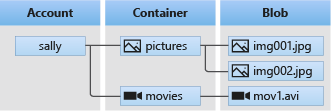
Azure Blob Storage je optimalizovaná pro ukládání obrovských objemů nestrukturovaných dat. Nestrukturovaná data nedodržují konkrétní datový model nebo definici, jako jsou textová nebo binární data. Blob Storage nabízí tři typy prostředků:
- Účet úložiště
- Kontejner v účtu úložiště
- Objekt blob v kontejneru
Na následujícím diagramu jsou vztahy těchto prostředků.
K interakci s těmito prostředky použijte následující třídy Javy:
-
BlobServiceClient: Třída
BlobServiceClientumožňuje manipulovat s prostředky azure Storage a kontejnery objektů blob. Účet úložiště poskytuje obor názvů nejvyšší úrovně pro službu Blob. -
BlobServiceClientBuilder: Třída
BlobServiceClientBuilderposkytuje rozhraní API fluent builderu, které pomáhá s konfigurací a vytvářením instancíBlobServiceClientobjektů. -
BlobContainerClient: Třída
BlobContainerClientumožňuje manipulovat s kontejnery Azure Storage a jejich objekty blob. -
BlobClient: Třída
BlobClientumožňuje manipulovat s objekty blob služby Azure Storage. -
BlobItem: Třída
BlobItempředstavuje jednotlivé objekty blob vrácené voláním listBlobs.
Příklady kódu
Tyto ukázkové fragmenty kódu ukazují, jak provádět následující akce s klientskou knihovnou služby Azure Blob Storage pro Javu:
- Ověřování k Azure a autorizace přístupu k datům Blob
- Vytvoření kontejneru
- Nahrání objektů blob do kontejneru
- Výpis objektů blob v kontejneru
- Stažení blobů
- Odstranění kontejneru
Důležité
Ujistěte se, že máte v pom.xml správné závislosti a potřebné direktivy pro fungování ukázek kódu, jak je popsáno v části nastavení .
Poznámka:
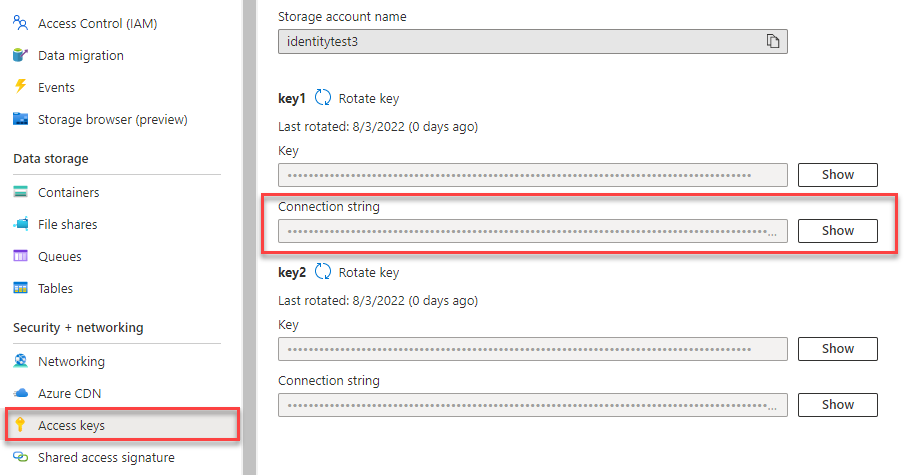
Šablona Azure Developer CLI obsahuje soubor s ukázkovým kódem, který už je zavedený. Následující příklady obsahují podrobnosti pro každou část vzorového kódu. Šablona implementuje doporučenou metodu ověřování bez hesla, jak je popsáno v části Ověřování v Azure . Použití připojovacího řetězce je uvedeno jako alternativa, ale v šabloně se nepoužívá a není doporučeno pro produkční kód.
Ověřování v Azure a autorizace přístupu k datům objektů blob
Žádosti aplikací do služby Azure Blob Storage musí být autorizované. Použití třídy poskytované klientskou knihovnou Azure Identity je doporučeným přístupem k implementaci připojení bez hesla ke službám Azure ve vašem kódu, včetně Blob Storage.
Žádosti o službu Azure Blob Storage můžete také autorizovat pomocí přístupového klíče účtu. Tento přístup by však měl být používán s opatrností. Vývojáři musí být pečliví, aby nikdy nezpřístupnili přístupový klíč v nezabezpečeném umístění. Každý, kdo má přístupový klíč, může autorizovat požadavky na účet úložiště a efektivně má přístup ke všem datům.
DefaultAzureCredential nabízí vylepšené výhody správy a zabezpečení oproti klíči účtu, které umožňují ověřování bez hesla. Obě možnosti jsou demonstrována v následujícím příkladu.
DefaultAzureCredential je třída poskytovaná klientskou knihovnou Azure Identity pro Javu.
DefaultAzureCredential podporuje více metod ověřování a určuje, která metoda se má použít za běhu. Tento přístup umožňuje vaší aplikaci používat různé metody ověřování v různých prostředích (místní a produkční) bez implementace kódu specifického pro prostředí.
Pořadí a umístění, kde se hledají přihlašovací údaje, najdete v přehledu knihovny identit Azure DefaultAzureCredential.
Vaše aplikace se například může ověřit pomocí přihlašovacích údajů editoru Visual Studio Code při místním vývoji. Vaše aplikace pak může používat spravovanou identitu , jakmile ji nasadíte do Azure. Pro tento přechod nejsou vyžadovány žádné změny kódu.
Přiřazení rolí k uživatelskému účtu Microsoft Entra
Při místním vývoji se ujistěte, že uživatelský účet, který přistupuje k datům objektů blob, má správná oprávnění. K čtení a zápisu dat objektů blob budete potřebovat roli Storage Blob Data Contributor. Abyste mohli tuto roli přiřadit sami sobě, musíte mít přiřazenou roli Správce uživatelských přístupů nebo jinou roli, která zahrnuje akci Microsoft.Authorization/roleAssignments/write . Role Azure RBAC můžete uživateli přiřadit pomocí webu Azure Portal, Azure CLI nebo Azure PowerShellu. Další informace o roli Přispěvatel dat v objektech blob služby Storage najdete v tématu Přispěvatel dat objektů blob služby Storage. Další informace o dostupných oborech pro přiřazení rolí najdete v tématu Vysvětlení oboru pro Azure RBAC.
V tomto scénáři přiřadíte oprávnění k vašemu uživatelskému účtu, omezeného na účet úložiště, abyste postupovali podle zásady nejnižších oprávnění. Tento postup poskytuje uživatelům jenom minimální potřebná oprávnění a vytváří bezpečnější produkční prostředí.
Následující příklad přiřadí roli Přispěvatel dat v objektech blob služby Storage k vašemu uživatelskému účtu, který poskytuje přístup ke čtení i zápisu k datům objektů blob v účtu úložiště.
Důležité
Ve většině případů bude trvat minutu nebo dvě, než se přiřazení role rozšíří v Azure, ale ve výjimečných případech může trvat až osm minut. Pokud při prvním spuštění kódu dojde k chybám ověřování, chvíli počkejte a zkuste to znovu.
Na webu Azure Portal vyhledejte svůj účet úložiště pomocí hlavního panelu hledání nebo levé navigace.
Na stránce přehledu účtu úložiště v nabídce vlevo vyberte Řízení přístupu (IAM ).
Na stránce Řízení přístupu (IAM) vyberte kartu Přiřazení rolí.
V horní nabídce vyberte + Přidat a potom z výsledné rozevírací nabídky vyberte Přidat přiřazení role.
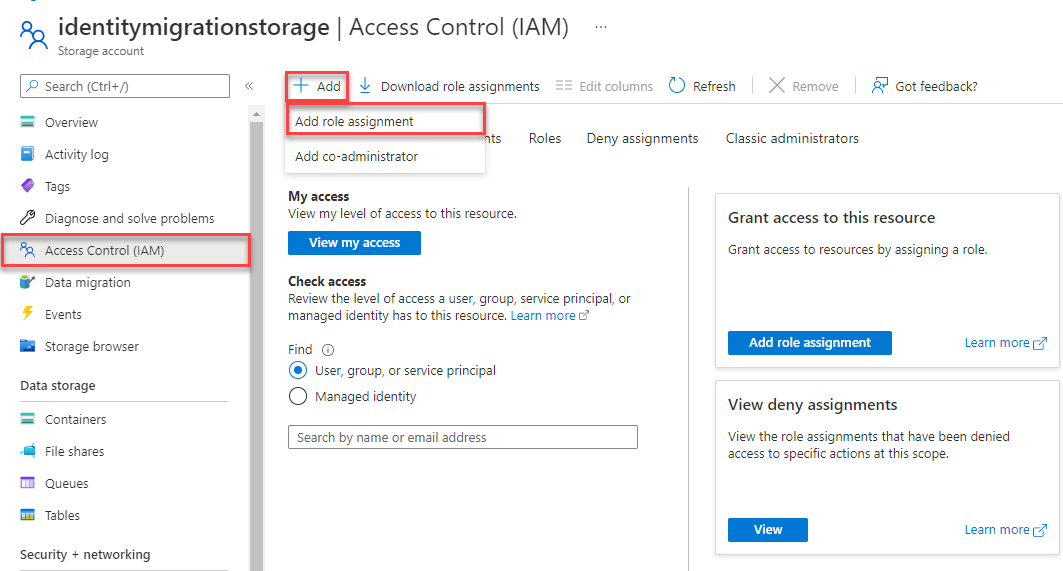
Pomocí vyhledávacího pole vyfiltrujte výsledky podle požadované role. V tomto příkladu vyhledejte Úložiště Blob Data Contributor, vyberte odpovídající výsledek a poté zvolte Další.
V části Přiřadit přístup vyberte Uživatel, skupina nebo instanční objekt a pak zvolte + Vybrat členy.
V dialogovém okně vyhledejte své uživatelské jméno Microsoft Entra (obvykle vaše user@domain e-mailová adresa) a pak v dolní části dialogového okna zvolte Vybrat .
Vyberte Zkontrolovat a přiřadit, abyste přešli na poslední stránku, a poté znovu vyberte Zkontrolovat a přiřadit, abyste proces dokončili.
Přihlášení a připojení kódu aplikace k Azure pomocí DefaultAzureCredential
Přístup k datům v účtu úložiště můžete autorizovat pomocí následujícího postupu:
Ujistěte se, že jste ověřeni pomocí stejného účtu Microsoft Entra, ke kterému jste přiřadili roli k účtu úložiště. Ověřování můžete provést prostřednictvím Azure CLI, editoru Visual Studio Code nebo Azure PowerShellu.
Přihlaste se k Azure přes Azure CLI pomocí následujícího příkazu:
az loginChcete-li použít
DefaultAzureCredential, ujistěte se, že je závislost azure-identity přidána vpom.xml:<dependency> <groupId>com.azure</groupId> <artifactId>azure-identity</artifactId> </dependency>Přidejte tento kód do
Mainmetody. Když kód běží na místní pracovní stanici, použije přihlašovací údaje vývojáře nástroje s prioritou, do kterého jste přihlášeni, k ověření na Azure, jako je Azure CLI nebo Visual Studio Code./* * The default credential first checks environment variables for configuration * If environment configuration is incomplete, it will try managed identity */ DefaultAzureCredential defaultCredential = new DefaultAzureCredentialBuilder().build(); // Azure SDK client builders accept the credential as a parameter // TODO: Replace <storage-account-name> with your actual storage account name BlobServiceClient blobServiceClient = new BlobServiceClientBuilder() .endpoint("https://<storage-account-name>.blob.core.windows.net/") .credential(defaultCredential) .buildClient();Nezapomeňte aktualizovat název účtu úložiště v identifikátoru URI vašeho
BlobServiceClient. Název účtu úložiště najdete na stránce přehledu webu Azure Portal.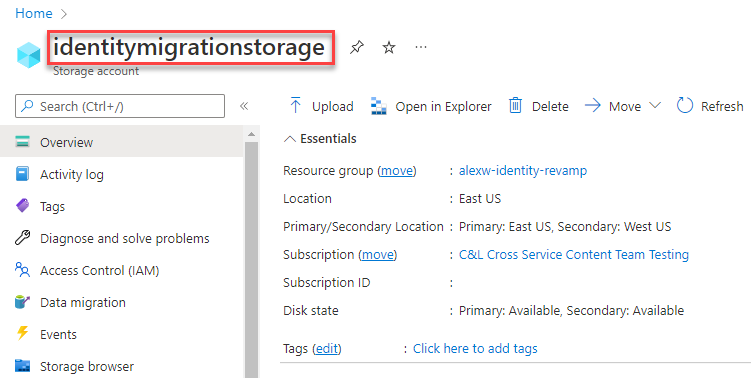
Poznámka:
Při nasazení do Azure se tento stejný kód dá použít k autorizaci požadavků na Azure Storage z aplikace spuštěné v Azure. Budete ale muset ve své aplikaci v Azure povolit spravovanou identitu. Pak nakonfigurujte účet úložiště tak, aby se tato spravovaná identita mohla připojit. Podrobné pokyny ke konfiguraci tohoto připojení mezi službami Azure najdete v kurzu ověřování z aplikací hostovaných v Azure.
Vytvoření kontejneru
Ve svém účtu úložiště vytvořte nový kontejner voláním metody createBlobContainer objektu blobServiceClient . V tomto příkladu kód připojí k názvu kontejneru hodnotu GUID, aby se zajistilo, že je jedinečný.
Přidejte tento kód na konec Main metody:
// Create a unique name for the container
String containerName = "quickstartblobs" + java.util.UUID.randomUUID();

// Create the container and return a container client object
BlobContainerClient blobContainerClient = blobServiceClient.createBlobContainer(containerName);
Další informace o vytváření kontejneru a prozkoumání dalších ukázek kódu najdete v tématu Vytvoření kontejneru objektů blob pomocí Javy.
Důležité
Názvy kontejnerů musí být malými písmeny. Další informace o pojmenování kontejnerů a objektů blob najdete v tématu Názvy kontejnerů, objektů blob a metadat a odkazování na ně.
Nahrát datové bloky do kontejneru
Objekt blob nahrajte do kontejneru, a to voláním metody uploadFromFile. Ukázkový kód vytvoří textový soubor v místním datovém adresáři pro nahrání do kontejneru.
Přidejte tento kód na konec Main metody:
// Create the ./data/ directory and a file for uploading and downloading
String localPath = "./data/";
new File(localPath).mkdirs();
String fileName = "quickstart" + java.util.UUID.randomUUID() + ".txt";

// Get a reference to a blob
BlobClient blobClient = blobContainerClient.getBlobClient(fileName);

// Write text to the file
FileWriter writer = null;
try
{
    writer = new FileWriter(localPath + fileName, true);
    writer.write("Hello, World!");
    writer.close();
}
catch (IOException ex)
{
    System.out.println(ex.getMessage());
}

System.out.println("\nUploading to Blob storage as blob:\n\t" + blobClient.getBlobUrl());

// Upload the blob
blobClient.uploadFromFile(localPath + fileName);
Další informace o nahrávání objektů blob a prozkoumání dalších ukázek kódu najdete v tématu Nahrání objektu blob pomocí Javy.
Seznam objektů blob v kontejneru
Voláním metody listBlobs vypište objekty blob v kontejneru. V tomto případě byl do kontejneru přidán pouze jeden blob, takže operace výpisu vrátí jen tento jeden blob.
Přidejte tento kód na konec Main metody:
System.out.println("\nListing blobs...");

// List the blob(s) in the container.
for (BlobItem blobItem : blobContainerClient.listBlobs()) {
    System.out.println("\t" + blobItem.getName());
}
Další informace o výpisu objektů a prozkoumání dalších ukázek kódu naleznete v List blobs with Java.
Stáhnout objekty blob
Stáhněte dříve vytvořený objekt blob voláním metody downloadToFile . Ukázkový kód přidá k názvu souboru příponu DOWNLOAD, abyste viděli oba soubory v místním systému souborů.
Přidejte tento kód na konec Main metody:
// Download the blob to a local file

// Append the string "DOWNLOAD" before the .txt extension for comparison purposes
String downloadFileName = fileName.replace(".txt", "DOWNLOAD.txt");

System.out.println("\nDownloading blob to\n\t " + localPath + downloadFileName);

blobClient.downloadToFile(localPath + downloadFileName);
Další informace o stahování objektů blob a prozkoumání dalších ukázek kódu najdete v tématu Stažení objektu blob pomocí Javy.
Odstranění kontejneru
Následující kód vyčistí prostředky vytvořené aplikací odebráním celého kontejneru pomocí metody delete . Odstraní také místní soubory vytvořené aplikací.
Aplikace se pozastaví, aby uživatel mohl zadat vstup, voláním System.console().readLine() před odstraněním blobu, kontejneru a místních souborů. Je to dobrá šance ověřit, že se prostředky vytvořily správně, než se odstraní.
Přidejte tento kód na konec Main metody:
File downloadedFile = new File(localPath + downloadFileName);
File localFile = new File(localPath + fileName);

// Clean up resources
System.out.println("\nPress the Enter key to begin clean up");
System.console().readLine();

System.out.println("Deleting blob container...");
blobContainerClient.delete();

System.out.println("Deleting the local source and downloaded files...");
localFile.delete();
downloadedFile.delete();

System.out.println("Done");
Další informace o odstranění kontejneru a prozkoumání dalších ukázek kódu najdete v tématu Odstranění a obnovení kontejneru objektů blob pomocí Javy.
Spuštění kódu
Tato aplikace vytvoří testovací soubor ve vaší místní složce a nahraje ho do úložiště objektů blob. Příklad pak vypíše objekty blob v kontejneru a stáhne soubor s novým názvem, abyste mohli porovnat staré a nové soubory.
Podle kroků zkompilujte, zabalte a spusťte kód.
- Pomocí následujícího
pom.xmlpříkazu přejděte do adresáře obsahujícíhomvnsoubor a zkompilujte projekt:mvn compile - Zabalte kompilovaný kód v distribuovatelném formátu:
mvn package - Spuštěním následujícího
mvnpříkazu spusťte aplikaci:
Pokud chcete zjednodušit krok spuštění, můžete ho přidatmvn exec:java -D exec.mainClass=com.blobs.quickstart.App -D exec.cleanupDaemonThreads=falseexec-maven-pluginpom.xmla nakonfigurovat, jak je znázorněno níže:
S touto konfigurací můžete aplikaci spustit pomocí následujícího příkazu:<plugin> <groupId>org.codehaus.mojo</groupId> <artifactId>exec-maven-plugin</artifactId> <version>1.4.0</version> <configuration> <mainClass>com.blobs.quickstart.App</mainClass> <cleanupDaemonThreads>false</cleanupDaemonThreads> </configuration> </plugin>mvn exec:java
Výstup aplikace je podobný následujícímu příkladu (hodnoty UUID vynechané pro čitelnost):
Azure Blob Storage - Java quickstart sample

Uploading to Blob storage as blob:
        https://mystorageacct.blob.core.windows.net/quickstartblobsUUID/quickstartUUID.txt

Listing blobs...
        quickstartUUID.txt

Downloading blob to
        ./data/quickstartUUIDDOWNLOAD.txt

Press the Enter key to begin clean up

Deleting blob container...
Deleting the local source and downloaded files...
Done
Než začnete s procesem čištění, zkontrolujte , jestli složka dat obsahuje dva soubory. Můžete je porovnat a sledovat, že jsou identické.
Vyčištění zdrojů
Po ověření souborů a dokončení testování stisknutím klávesy Enter odstraňte testovací soubory spolu s kontejnerem, který jste vytvořili v účtu úložiště. K odstranění prostředků můžete také použít Azure CLI.
Po dokončení tohoto rychlého startu můžete vyčistit prostředky, které jste vytvořili, spuštěním následujícího příkazu:
azd down
Zobrazí se výzva k potvrzení odstranění prostředků. Potvrďte akci zadáním y .