Poznámka:
Přístup k této stránce vyžaduje autorizaci. Můžete se zkusit přihlásit nebo změnit adresáře.
Přístup k této stránce vyžaduje autorizaci. Můžete zkusit změnit adresáře.
Koncový bod serveru představuje konkrétní umístění na zaregistrovaném serveru, například složku na svazku serveru. Koncový bod serveru musí splňovat následující podmínky:
- Koncový bod serveru musí být cesta na registrovaném serveru (nikoli připojené sdílené složce). Úložiště připojené k síti (NAS) se nepodporuje.
- I když koncový bod serveru může být na systémovém svazku, koncové body serveru na systémovém svazku nemůžou používat vrstvení cloudu.
- Změna cesty nebo písmene jednotky po vytvoření koncového bodu serveru na svazku se nepodporuje. Před vytvořením koncového bodu serveru se ujistěte, že používáte vhodnou cestu.
- Registrovaný server může podporovat více koncových bodů serveru, ale skupina synchronizace může mít v daném okamžiku pouze jeden koncový bod serveru na registrovaný server. Jiné koncové body serveru v rámci skupiny synchronizace musí být na různých registrovaných serverech.
- Na stejném svazku může existovat více koncových bodů serveru, pokud se jejich obory názvů nepřekrývají (například F:\sync1 a F:\sync2) a každý koncový bod se synchronizuje s jedinečnou skupinou synchronizace.
Tento článek vám pomůže pochopit možnosti a rozhodnutí potřebná k vytvoření nového koncového bodu serveru a spuštění synchronizace. Aby to fungovalo, musíte dokončit plánování nasazení Synchronizace souborů Azure a také nasadit prostředky potřebné v předchozích krocích k vytvoření koncového bodu serveru.
Požadavky
Pokud chcete vytvořit koncový bod serveru, musíte nejprve zajistit splnění následujících kritérií:
- Server má nainstalovaného Synchronizace souborů Azure agenta a je zaregistrovaný. Podrobnosti o instalaci agenta Synchronizace souborů Azure najdete v tématu Registrace nebo zrušení registrace serveru s Synchronizace souborů Azure.
- Ujistěte se, že je nasazená služba synchronizace úložiště. Podrobnosti o tom, jak nasadit službu synchronizace úložiště, najdete v tématu Postup nasazení Synchronizace souborů Azure.
- Ujistěte se, že je nasazená skupina synchronizace. Zjistěte, jak vytvořit skupinu synchronizace.
- Ujistěte se, že je server připojený k internetu a že je Azure přístupný. Synchronizace souborů Azure používá port 443 pro veškerou komunikaci mezi serverem a cloudovou službou.
- Ujistěte se, že jste v rámci povolených limitů pro vytváření koncových bodů. Podrobnosti o škálovatelnosti a cílech výkonu najdete v tématu Synchronizace souborů Azure Cíle škálování.
Vytvoření koncového bodu serveru
Přejděte do nově vytvořené skupiny synchronizace.
V části Koncové body serveru vyberte +Přidat koncový bod serveru.
V podokně Přidat koncový bod serveru zadejte následující informace:
Registrovaný server: Vyberte název serveru nebo clusteru, ve kterém chcete vytvořit koncový bod serveru.
Cesta: Zadejte cestu k instanci Windows Serveru, která se má synchronizovat se sdílenou složkou Azure. Cesta může být složka (například D:\Data), kořen svazku (například D:\) nebo přípojný bod svazku (například D:\Mount).
Vrstvení cloudu: Tato část obsahuje přepínač pro povolení nebo zakázání vrstvení cloudu. U vrstvení cloudu je možné zřídka používané nebo přístupné soubory vrstvit do služby Azure Files. Když povolíte vrstvení cloudu, můžete nastavit dvě zásady, které umožňují informovat Synchronizaci souborů Azure, kdy vrstvit studené soubory:
Zásada volného místa svazku: Množství volného místa pro rezervaci na svazku, na kterém se nachází koncový bod serveru. Pokud je například volné místo svazku nastavené na 50 % na svazku, který má pouze jeden koncový bod serveru, přibližně polovina dat se vrství do služby Azure Files. Bez ohledu na to, jestli je povolené vrstvení cloudu, má vaše sdílená složka Azure vždy úplnou kopii dat ve skupině synchronizace.
Zásady data: Soubory se vrství do cloudu, pokud nejsou přístupné (tj. přečtené nebo zapsané) po zadaný počet dnů. Pokud si například všimnete, že soubory, které jsou delší než 15 dnů bez přístupu, jsou obvykle archivační soubory, měli byste nastavit zásady data na 15 dnů.
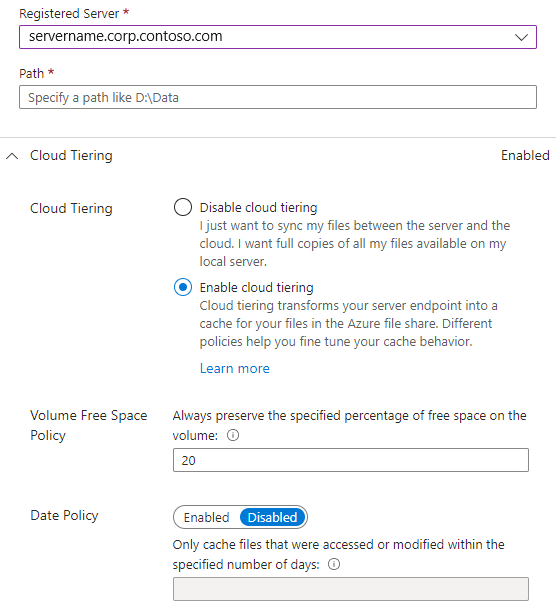
Počáteční synchronizace: Tato část je k dispozici pouze pro první koncový bod serveru ve skupině synchronizace. (Oddíl se změní na Počáteční stahování při vytváření více než jednoho koncového bodu serveru ve skupině synchronizace.) Můžete vybrat následující chování:
Počáteční nahrání: Jak server původně nahraje data do sdílené složky Azure. Jsou dostupné dvě možnosti:
- Sloučí obsah této cesty k serveru s obsahem ve sdílené složce Azure. Soubory se stejným názvem a cestou vedou ke konfliktům, pokud se jejich obsah liší. Obě verze těchto souborů se ukládají vedle sebe. Pokud je cesta k serveru nebo sdílená složka Azure prázdná, zvolte tuto možnost vždy.
- Autoritativní přepsání souborů a složek ve sdílené složce Azure obsahem v cestě k tomuto serveru. Tato možnost zabraňuje konfliktům souborů.
Další informace najdete v části Počáteční synchronizace.
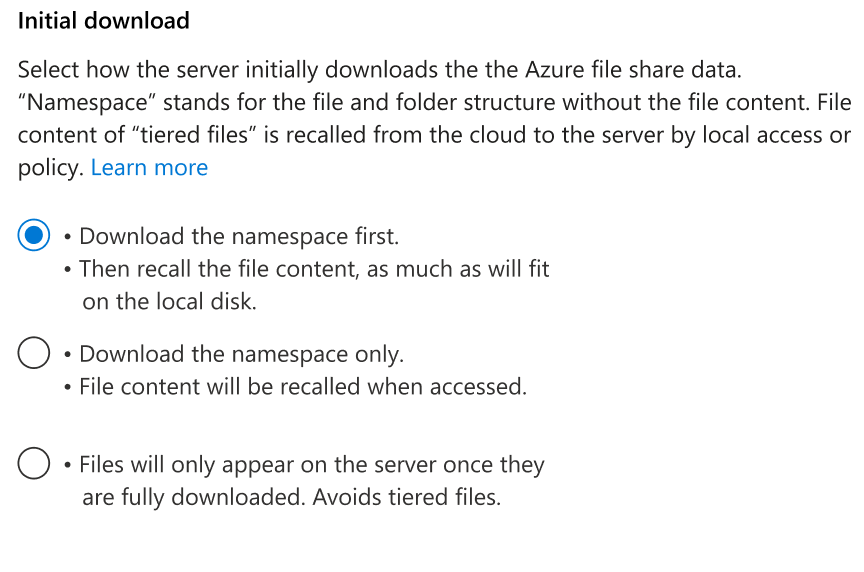
Počáteční stažení: Jak server zpočátku stáhne data sdílené složky Azure. Toto nastavení je důležité, když se server připojuje ke sdílené složce Azure, která obsahuje soubory. K dispozici jsou tři možnosti:
- Nejprve stáhněte obor názvů a pak si vzpomeňte na obsah souboru, co se dá umístit na místní disk. Obor názvů je zkratka pro strukturu souborů a složek bez obsahu souboru.
- Stáhněte pouze obor názvů. Obsah souboru se při přístupu odvolá.
- Vyhněte se vrstveným souborům. Soubory se zobrazí na serveru až po jejich úplném stažení. Místní přístup nebo zásady odvolá obsah souboru vrstvených souborů z cloudu na server.
Další informace najdete v části Počáteční stažení.
Pokud chcete dokončit přidání koncového bodu serveru, vyberte Vytvořit. Vaše soubory se teď synchronizují napříč sdílenou složkou Azure a instancí Windows Serveru.
Poznámka:
Synchronizace souborů Azure před vytvořením koncového bodu serveru pořídí snímek sdílené složky Azure jako zálohu. Tento snímek můžete použít k obnovení sdílené složky do stavu před vytvořením koncového bodu serveru.
Snímek se po vytvoření koncového bodu serveru neodebere automaticky. Pokud ho nepotřebujete, můžete ho odstranit ručně.
Snímky, které synchronizace souborů Azure vytvořila, najdete tak, že zobrazíte snímky sdílené složky Azure a ve sloupci Iniciátor vyhledáte AzureFileSync.
Oddíl vrstvení cloudu
Při vytváření nového koncového bodu serveru se můžete rozhodnout pro funkci vrstvení cloudu Synchronizace souborů Azure. Možnosti v oddílu Vrstvení cloudu je možné později změnit. V následující části jsou ale k dispozici různé možnosti na základě toho, že je pro nový koncový bod serveru povolené vrstvení cloudu nebo ne.
Podrobné informace najdete v článku o vrstvení cloudu, který se věnuje základům, zásadám a osvědčeným postupům.
Oddíl počáteční synchronizace
Oddíl Počáteční synchronizace je k dispozici pouze pro první koncový bod serveru ve skupině synchronizace. Další koncový bod serveru najdete v části Počáteční stažení.
Existují dvě základní chování počáteční synchronizace:
Sloučit
Autoritativní nahrávání
Sloučení je standardní možnost a ve výchozím nastavení je vybraná. Výběr při sloučení byste měli ponechat, pokud v určitých scénářích migrace nechejte výběr.
- Při připojování k umístění serveru je ve většině scénářů umístění serveru nebo cloudové sdílené složky prázdné. V těchto případech je sloučení správné chování a povede k očekávaným výsledkům.
- Pokud obě umístění obsahují soubory a složky, sloučí se obory názvů. Pokud na serveru existují také názvy souborů nebo složek, které existují v cloudové sdílené složce, dojde ke konfliktu synchronizace.
Konflikty se automaticky vyřeší.
V rámci možnosti Sloučit můžete vybrat, jak bude obsah ze sdílené složky Azure zpočátku docházet na server. Tento výběr nemá žádný vliv, pokud je sdílená složka Azure prázdná. Další podrobnosti najdete v části Počáteční stažení.
Autoritativní nahrávání je možnost počáteční synchronizace vyhrazená pro konkrétní scénář migrace. Synchronizuje stejnou cestu k serveru, která se také použila k osetření cloudové sdílené složky například s Azure Data Boxem. V tomto případě mají cloudová a serverová umístění většinou stejná data, ale server je o něco novější. Uživatelé dělali změny, když byl Data Box v přenosu. Tento scénář migrace pak vyzývá k bezproblémové aktualizaci cloudu pomocí změn na serveru (novějším), aniž by došlo ke konfliktům. Takže server je autorita tvaru oboru názvů a Data Box byl použit k tomu, aby se zabránilo rozsáhlému počátečnímu nahrání ze serveru. Autoritativní nahrávání serveru umožňuje přechod cloudu bez výpadků, i když byl k nasazení cloudového úložiště použit offline mechanismus přenosu dat.
Koncový bod serveru může úspěšně zřizovat pouze s možností autoritativního nahrání, pokud má umístění serveru data. Tento blok slouží k ochraně před náhodnými chybnými konfiguracemi. Autoritativní nahrávání funguje jako RoboCopy /MIR. Tento režim zrcadlí zdroj do cíle. Zdrojem je server AFS a cílem je cloudová sdílená složka. Autoritativní nahrávání bude tvarovat cíl na obrázku zdroje.
- Nové nebo aktualizované soubory a složky se nahrají ze serveru.
- Soubory a složky, které na serveru neexistují (už), se odstraní z cloudové sdílené složky.
- Změny souborů a složek na serveru pouze metadata budou efektivně přesunuty do cloudové sdílené složky jako aktualizace pouze metadat.
- Soubory a složky můžou existovat na serveru a cloudové sdílené složce. Některé soubory nebo složky ale mohly od počátečního nastavení sdílené složky Azure změnit nadřazený adresář na serveru. Tyto soubory a složky se vymažou z cloudové sdílené složky a znovu se nahrají. Z tohoto důvodu je nejlepší vyhnout se restrukturalizaci oboru názvů ve větším měřítku během migrace.
Počáteční část pro stažení
Část Počáteční stažení je k dispozici pro druhý a další koncové body serveru ve skupině synchronizace. První koncový bod serveru ve skupině synchronizace obsahuje další možnosti související s migrací s Azure Data Boxem. Tyto možnosti se nevztahují, pokud tento koncový bod serveru není první ve vaší skupině synchronizace.
Poznámka:
Výběr možnosti počátečního stahování nemá žádný vliv, pokud je sdílená složka Azure prázdná.
V rámci této části zvolíte, jak bude obsah ze sdílené složky Azure zpočátku docházet na server.
| Nejprve stáhněte obor názvů. | Stáhnout pouze obor názvů | Vyhněte se vrstveným souborům | |
|---|---|---|---|
| Description | Nejprve stáhne celý obor názvů. Obsah souboru je vyvolán z cloudu jako pozadí na serveru podle teplotní mapy, která dříve načítá nedávno přístupná data. Pokud je volné místo na svazku serveru menší než 10 %, zbývající soubory zůstanou vrstvené. | Stáhne se jen struktura názvového prostoru (tj. struktura souborů a složek). Na server se nepřenese žádný obsah souboru. | Stáhne každý soubor v plném rozsahu, než se soubor zobrazí ve složce na serveru. Tato možnost zabrání vrstvenému souboru, který na serveru vůbec existuje. Položka oboru názvů a obsah souboru se vždy nacházejí najednou. |
| Výchozí nastavení | Výchozí nastavení, pokud pro tento koncový bod serveru není povoleno vrstvení cloudu. | Výchozí nastavení, pokud je pro tento koncový bod serveru povolené vrstvení cloudu. | Není vybraná jako výchozí možnost. Tato možnost je dostupná jenom v případě, že není povolené cloud tiering. |
| Chování při povoleném vrstvení | Pokud je aktivované vrstvení cloudu, pozadí synchronizace vrstvených souborů se zastaví, jakmile splní kritéria pro zadanou politiku vrstvení cloudu (dodržuje zásady volného úložiště a politiku data, pokud jsou k dispozici). | Stáhne se jen struktura názvového prostoru (tj. struktura souborů a složek). Na server se nepřenese žádný obsah souboru. | Možnost není k dispozici. |
| Chování, když vrstvení není povoleno | Pokud není povoleno vrstvení cloudu, záměrem je znovu načíst všechna data do koncového bodu serveru prostřednictvím vyvolání na pozadí. Potřebujete zřídit svazek, který je dostatečně velký, aby pojmul všechna data. Pokud svazek nemá dostatek volného místa, některé soubory zůstanou vrstvené, i když je cloudové vrstvení zakázáno. | Stáhne se jen struktura názvového prostoru (tj. struktura souborů a složek). Na server se nepřenese žádný obsah souboru. | Stáhne každý soubor v plném rozsahu, než se soubor zobrazí ve složce na serveru. |
| Kdy ho použít |
|
Ideální pro aplikace, které potřebují odvolat data méně často nebo jen malé množství dat na vyžádání. |
|
| Implikace | CPU a paměť by měly být dimenzovány podle škálování prostoru názvů a požadavků na prostředky, aby nedocházelo k problémům s výkonem I/O operací. Podrobnosti najdete v tématu Doporučené systémové prostředky pro Synchronizaci souborů Azure. | - |
|
Jakmile vyberete možnost počátečního stažení, po potvrzení vytvoření koncového bodu serveru ji nemůžete změnit.
Poznámka:
Pokud se rozhodnete nejprve stáhnout obor názvů, při přidávání koncového bodu serveru a souborů ve sdílené složce Azure se soubory zobrazí jako vrstvené, dokud se nestáhnou místně. Soubory se ve výchozím nastavení stáhnou pomocí jednoho vlákna, aby se omezilo využití šířky pásma sítě. Ke zlepšení výkonu stahování souborů použijte rutinu Invoke-StorageSyncFileRecall s počtem vláken větším než 1.
Chování stahování souborů po dokončení počátečního stahování
Způsob zobrazení souborů na serveru po dokončení počátečního stahování závisí na použití funkce vrstvení cloudu a na tom, jestli jste se rozhodli aktivně odvolat změny v cloudu. Druhá funkce je užitečná pro skupiny synchronizace s několika koncovými body serveru v různých geografických umístěních.
-
Vrstvení cloudu je povoleno
Nové a změněné soubory z jiných koncových bodů serveru se zobrazí jako vrstvené soubory na tomto koncovém bodu serveru. Tyto změny se zobrazí jenom jako úplné soubory, pokud jste se rozhodli proaktivní odvolání změn ve sdílené složce Azure jinými koncovými body serveru. -
Vrstvení cloudu je zakázáno
Nové a změněné soubory z jiných koncových bodů serveru se zobrazí jako úplné soubory na tomto koncovém bodu serveru. Nebudou se nejdřív zobrazovat jako vrstvené soubory a pak se vzpomenou. Vrstvené soubory s vypnutým vrstvením cloudu jsou funkcí rychlého zotavení po havárii a zobrazují se pouze během počátečního zřizování.
Kroky zřizování
Když se pomocí portálu nebo PowerShellu vytvoří nový koncový bod serveru, koncový bod serveru není připravený k okamžitému použití. V závislosti na tom, kolik dat se nachází v odpovídající sdílené složce v cloudu, může trvat několik minut, než bude koncový bod serveru funkční a připravený k použití.
Pokud jste v minulosti chtěli zkontrolovat stav zřizování koncového bodu serveru a jestli je server připravený pro přístup k datům, museli jste se přihlásit ke koncovému bodu serveru a zjistit, jestli byla stažena všechna data. Pomocí kroků zřizování můžete zjistit, jestli je koncový bod serveru připravený k použití nebo ne a jestli je synchronizace plně funkční přímo z webu Azure Portal, v okně přehledu koncového bodu serveru.
V případě podporovaných scénářů najdete na kartě Kroky zřizování informace o tom, co se děje na koncovém bodu serveru, včetně toho, kdy je koncový bod serveru připravený pro uživatelský přístup.
Podporované scénáře
Kroky zřizování se v současné době zobrazují jenom v případě, že nový koncový bod serveru, který se přidává, neobsahuje žádná data na cestě k serveru vybrané pro koncový bod serveru. V jinýchscénářch
Stav zřizování
Tady jsou různé stavy, které se zobrazují, když probíhá zřizování koncových bodů serveru a co znamenají:
- Probíhá: Koncový bod serveru není připravený pro uživatelský přístup.
- Připraveno (synchronizace není funkční): Uživatelé mají přístup k datům, ale změny se nebudou synchronizovat s cloudovou sdílenou složkou.
- Připraveno (funkční synchronizace): Uživatelé mají přístup k datům a změny se budou synchronizovat s cloudovou sdílenou složkou, aby koncový bod byl plně funkční.
- Nezdařilo se: Zřizování selhalo kvůli chybě.
Karta Kroky zřizování se zobrazuje jenom na webu Azure Portal pro podporované scénáře. Nebude k dispozici ani nebude viditelný pro nepodporované scénáře.
Další kroky
O sdílených složkách Azure a Synchronizaci souborů Azure je potřeba se dozvědět víc. Následující články vám pomůžou pochopit pokročilé možnosti, osvědčené postupy a řešení potíží.