Poznámka:
Přístup k této stránce vyžaduje autorizaci. Můžete se zkusit přihlásit nebo změnit adresáře.
Přístup k této stránce vyžaduje autorizaci. Můžete zkusit změnit adresáře.
Použijte Synchronizace souborů Azure k centralizaci sdílených složek vaší organizace ve službě Azure Files a zachování flexibility, výkonu a kompatibility místního souborového serveru. Synchronizace souborů Azure transformuje Windows Server na rychlou mezipaměť sdílené složky Azure. K místnímu přístupu k datům můžete použít libovolný protokol, který je k dispozici na Windows Serveru, včetně protokolu SMB (Server Message Block), systému souborů NFS (Network File System) a protokolu FTPS (File Transfer Protocol over SSL/TLS). Můžete mít tolik mezipamětí, kolik potřebujete po celém světě.
Před dokončením kroků v tomto článku důrazně doporučujeme, abyste si přečetli plán nasazení služby Azure Files a Plán pro nasazení Synchronizace souborů Azure .
Požadavky
Potřebujete sdílenou složku Azure ve stejné oblasti, ve které chcete nasadit Synchronizaci souborů Azure. Pro všechna nová nasazení doporučujeme zřídit sdílené složky v2. Další informace najdete tady:
Pokud chcete službě Azure File Sync udělit přístup k účtu úložiště, musíte povolit následující nastavení účtu úložiště:
- Nastavení zabezpečení protokolu SMB musí umožňovat verzi protokolu SMB 3.1.1, ověřování NTLM v2 a šifrování AES-128-GCM. Pokud chcete zkontrolovat nastavení zabezpečení protokolu SMB v účtu úložiště, přečtěte si téma Nastavení zabezpečení protokolu SMB.
- Povolit přístup ke klíči účtu úložiště musí být nastavený na Povoleno. Pokud chcete toto nastavení zkontrolovat, přejděte do svého účtu úložiště a v části Nastavení vyberte Konfigurace.
K synchronizaci se Synchronizací souborů Azure potřebujete aspoň jednu podporovanou instanci Windows Serveru. Další informace o podporovaných verzích Windows Serveru a doporučených systémových prostředcích najdete v tématu Důležité informace o souborových serverech Windows.
V instanci Systému Windows Server musí být nainstalovány následující aktualizace systému Windows:
Správce, který zaregistruje server a vytvoří koncový bod cloudu, musí být členem role správce synchronizace souborů Azure, vlastníka nebo přispěvatele pro synchronizační službu úložiště. Tuto roli můžete nakonfigurovat v části Řízení přístupu (IAM) na stránce webu Azure Portal pro službu synchronizace úložiště.
Při přiřazování role Správce synchronizace souborů Azure postupujte podle těchto kroků a ujistěte se, že máte nejnižší oprávnění.
Na kartě Podmínky vyberte Povolit uživatelům přiřadit vybrané role pouze vybraným hlavním aktérům s menšími oprávněními.
Klikněte na Vybrat role a uživatele a poté vyberte Přidat akci pod Podmínka č. 1.
Vyberte Vytvořit přiřazení role a klepněte na tlačítko Vybrat.
Vyberte Přidat výraz a pak vyberte Požadavek.
V části Zdroj atributů vyberte ID definice role v části Atribut a pak v části Operátor vyberte ForAnyOfAnyValues:GuidEquals.
Vyberte Přidat role. Přidejte role Čtenář a Přístup k datům, Privilegovaný přispěvatel pro data souboru úložiště, a Přispěvatel účtu úložiště a pak vyberte Uložit.
Pokud máte v úmyslu používat Synchronizaci souborů Azure s clusterem s podporou převzetí služeb při selhání s Windows Serverem, musíte před instalací agenta Synchronizace souborů Azure na každý uzel v clusteru nakonfigurovat roli Souborový server pro obecné použití . Další informace o konfiguraci role souborového serveru pro obecné použití v clusteru s podporou převzetí služeb při selhání najdete v tématu Nasazení clusterového serveru se dvěma uzly.
Poznámka:
Jediným scénářem, který Synchronizace souborů Azure podporuje, je cluster s podporou převzetí služeb při selhání Windows Serveru s clusterovanými disky. Další informace najdete v tématu Clustering s podporou převzetí služeb při selhání.
I když můžete spravovat cloudové prostředky pomocí webu Azure Portal, rutiny PowerShellu poskytují pokročilé funkce pro registrované servery. Tyto rutiny spustíte místně v PowerShellu 5.1 nebo PowerShellu 6 nebo novějším. Ve Windows Serveru 2012 R2 můžete ověřit, že používáte alespoň PowerShell 5.1.* tak, že zkontrolujete hodnotu
PSVersionvlastnosti objektu$PSVersionTable:$PSVersionTable.PSVersionPokud je hodnota
PSVersionmenší než5.1.*, musíte upgradovat stažením a instalací rozhraní Windows Management Framework 5.1. Příslušný balíček ke stažení a instalaci pro Windows Server 2012 R2 je Win8.1AndW2K12R2-KB*******-x64.msu.PowerShell 6 nebo novější můžete použít s jakýmkoli podporovaným systémem a stáhnout ho prostřednictvím stránky GitHubu.
Příprava Windows Serveru na použití se Synchronizací souborů Azure
Pro každý server, který chcete použít se Synchronizací souborů Azure, včetně všech uzlů serveru v clusteru s podporou převzetí služeb při selhání, zakažte konfiguraci rozšířeného zabezpečení aplikace Internet Explorer. Tato akce se vyžaduje pouze pro počáteční registraci serveru. Po registraci serveru můžete nastavení znovu povolit.
Tuto akci můžete přeskočit, pokud nasazujete Synchronizaci souborů Azure na jádro Windows Serveru.
Otevřete Správce serveru.
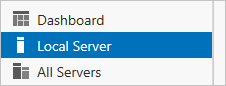
Vyberte Místní server.
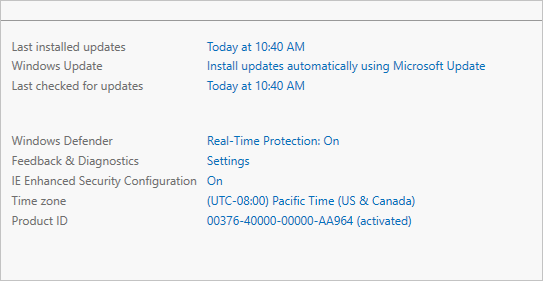
V podokně Vlastnosti vyberte odkaz pro konfiguraci rozšířeného zabezpečení IE.
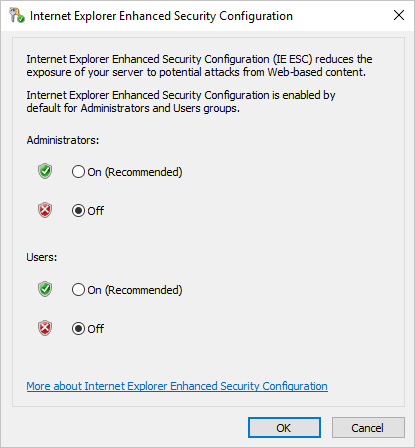
V dialogovém okně Konfigurace rozšířeného zabezpečení aplikace Internet Explorer vyberte v části Správci i Uživatelémožnost Vypnuto. Pak vyberte OK.
Nasazení synchronizační služby úložiště
Nasazení Synchronizace souborů Azure začíná umístěním prostředku služby synchronizace úložiště do skupiny prostředků vybraného předplatného. Vytvoříte vztah důvěryhodnosti mezi vašimi servery a tímto prostředkem.
Server je možné zaregistrovat pouze do jedné synchronizační služby úložiště. Proto doporučujeme nasadit tolik služeb synchronizace úložiště, kolik potřebujete k oddělení skupin serverů. Mějte na paměti, že servery z různých služeb synchronizace úložiště se nemůžou vzájemně synchronizovat.
Synchronizační služba úložiště dědí přístupová oprávnění z předplatného a skupiny prostředků, ve které je nasazená. Doporučujeme pečlivě zkontrolovat, kdo k němu má přístup. Entity, které mají přístup k zápisu, můžou začít synchronizovat nové sady souborů ze serverů registrovaných do této služby synchronizace úložiště a způsobit tok dat do úložiště Azure, které jsou pro ně přístupné.
Na webu Azure Portal vyberte Vytvořit prostředek.
Vyhledejte Synchronizaci souborů Azure a ve výsledcích ji vyberte.
Vyberte Vytvořit. Na kartě Nasadit synchronizaci úložiště zadejte následující informace:
- Název: Jedinečný název (podle oblasti) pro synchronizační službu úložiště.
- Předplatné: Předplatné, ve kterém chcete vytvořit synchronizační službu úložiště. V závislosti na strategii konfigurace vaší organizace můžete mít přístup k jednomu nebo více předplatným. Předplatné Azure je nejzákladnější kontejner pro fakturaci jednotlivých cloudových služeb (například Azure Files).
- Skupina prostředků: Logická skupina prostředků Azure, například účet úložiště nebo synchronizační služba úložiště. Můžete vytvořit novou skupinu prostředků nebo použít existující skupinu prostředků pro Synchronizace souborů Azure. Skupiny prostředků doporučujeme používat jako kontejnery k logickému izolování prostředků pro vaši organizaci, jako je seskupení prostředků personálního oddělení nebo zdrojů pro konkrétní projekt.
- Umístění: Oblast, ve které chcete nasadit Synchronizace souborů Azure. V tomto seznamu jsou k dispozici pouze podporované oblasti.
Vyberte Vytvořit.
Instalace agenta Synchronizace souborů Azure
Agent Synchronizace souborů Azure je balíček ke stažení, který umožňuje synchronizaci Windows Serveru se sdílenou složkou Azure.
Pokud máte v úmyslu používat Synchronizaci souborů Azure s clusterem s podporou převzetí služeb při selhání, musí být agent Synchronizace souborů Azure nainstalovaný na všech uzlech v clusteru. Každý uzel v clusteru musí být zaregistrovaný, aby fungoval s Synchronizace souborů Azure.
Stáhněte agenta z webu Microsoft Download Center. Po dokončení stahování poklikejte na balíček MSI a spusťte instalaci agenta.
Pokud chcete agenta nainstalovat bezobslužně, přečtěte si, jak provést bezobslužnou instalaci pro novou instalaci agenta Synchronizace souborů Azure.
Na úvodní stránce vyberte Další.

Po zkontrolování licenční smlouvy zaškrtnutím políčka ho přijměte. Pak vyberte Další.

Instalační cesta agenta synchronizace úložiště se ve výchozím nastavení vyplní. Můžete ho změnit na libovolné místo. Doporučujeme ale ponechat výchozí cestu (C:\Program Files\Azure\StorageSyncAgent), abyste zjednodušili řešení potíží a údržbu serveru. Pokračujte výběrem možnosti Další .

Vyberte nastavení proxy serveru a pak vyberte Další.

Zvolte, jestli chcete aktualizovat agenta Synchronizace souborů Azure pomocí služby Microsoft Update, a pak vyberte Další.
Doporučujeme povolit Službu Microsoft Update, abyste mohli udržovat Synchronizaci souborů Azure v aktualizovaném stavu. Všechny aktualizace agenta Synchronizace souborů Azure, včetně aktualizací funkcí a oprav hotfix, probíhají z webu Microsoft Update. Doporučujeme také nainstalovat nejnovější aktualizaci synchronizace souborů Azure. Další informace najdete v tématu Zásady aktualizace Synchronizace souborů Azure.

Podle potřeby vyberte možnosti automatické aktualizace agenta a shromažďování dat pro řešení potíží. Pak vyberte Nainstalovat.

Po dokončení instalace zavřete průvodce výběrem možnosti Dokončit .

Po dokončení instalace agenta Synchronizace souborů Azure se automaticky otevře dialogové okno Registrace serveru . Před registrací musíte mít synchronizační službu úložiště. V další části tohoto článku se dozvíte, jak vytvořit službu synchronizace úložiště.
Registrace Windows Serveru v synchronizační službě úložiště
Registrace instance Windows Serveru ve službě synchronizace úložiště vytvoří vztah důvěryhodnosti mezi vaším serverem (nebo clusterem) a synchronizační službou úložiště. Server je možné zaregistrovat pouze v jedné synchronizační službě úložiště. Tento server se může synchronizovat s jinými servery a sdílenými složkami Azure přidruženými ke stejné službě synchronizace úložiště.
Poznámka:
Registrace serveru používá vaše přihlašovací údaje Azure k vytvoření vztahu důvěryhodnosti mezi vaší instancí Windows Serveru a synchronizační službou úložiště. Server následně vytvoří a použije vlastní identitu. Tato identita je platná, pokud server zůstane zaregistrovaný a aktuální token sdíleného přístupového podpisu (SAS) je platný. Po zrušení registrace serveru se na server nedá vydat nový token SAS. Zrušení registrace serveru odebere schopnost serveru přistupovat ke sdíleným složkám Azure a zastaví synchronizaci.
Správce, který server zaregistruje, musí být členem role správce synchronizace souborů Azure, vlastníka nebo přispěvatele pro synchronizační službu úložiště. Tuto roli můžete nakonfigurovat v části Řízení přístupu (IAM) na stránce webu Azure Portal pro službu synchronizace úložiště.
Při přiřazování role Správce synchronizace souborů Azure postupujte podle těchto kroků a ujistěte se, že máte nejnižší oprávnění.
Na kartě Podmínky vyberte Povolit uživatelům přiřadit vybrané role pouze vybraným hlavním aktérům s menšími oprávněními.
Klikněte na Vybrat role a uživatele a poté vyberte Přidat akci pod Podmínka č. 1.
Vyberte Vytvořit přiřazení role a klepněte na tlačítko Vybrat.
Vyberte Přidat výraz a pak vyberte Požadavek.
V části Zdroj atributů vyberte ID definice role v části Atribut a pak v části Operátor vyberte ForAnyOfAnyValues:GuidEquals.
Vyberte Přidat role. Přidejte role Čtenář a Přístup k datům, Privilegovaný přispěvatel pro data souboru úložiště, a Přispěvatel účtu úložiště a pak vyberte Uložit.
Je také možné rozlišovat správce, kteří můžou registrovat servery od správců, kteří můžou také nakonfigurovat synchronizaci ve službě synchronizace úložiště. Pokud chcete toto rozlišení provést, vytvořte vlastní roli, ve které vypíšete seznam správců, kteří můžou registrovat pouze servery. Přidělte vlastní roli následující oprávnění:
Microsoft.StorageSync/storageSyncServices/registeredServers/writeMicrosoft.StorageSync/storageSyncServices/readMicrosoft.StorageSync/storageSyncServices/workflows/readMicrosoft.StorageSync/storageSyncServices/workflows/operations/read
Po instalaci agenta Synchronizace souborů Azure by se mělo automaticky otevřít dialogové okno Registrace serveru . Pokud ne, můžete ho otevřít ručně z umístění souboru: C:\Program Files\Azure\StorageSyncAgent\ServerRegistration.exe. V dialogovém okně zvolte prostředí Azure z uvedených možností.

Pokud jste poskytovatel cloudových řešení, zapněte přepínač pro přihlášení jako poskytovatel cloudových řešení a zadejte hodnotu ID tenanta . Pak vyberte Přihlásit se.

Po přihlášení zadejte následující informace:
- Předplatné Azure: Předplatné, které obsahuje synchronizační službu úložiště (jak je popsáno výše v části Nasazení synchronizační služby úložiště).
- Skupina prostředků: Skupina prostředků, která obsahuje synchronizační službu úložiště.
- Služba synchronizace úložiště: Název synchronizační služby úložiště, ke které se chcete zaregistrovat.

Výběrem možnosti Zaregistrovat dokončete registraci serveru. V rámci procesu registrace se zobrazí výzva k zadání dalšího přihlášení.
Vytvoření skupiny synchronizace a koncového bodu cloudu
Skupina synchronizace definuje topologii synchronizace pro sadu souborů. Koncové body ve skupině synchronizace se vzájemně synchronizují. Skupina synchronizace musí obsahovat:
- Jeden nebo více koncových bodů serveru. Koncový bod serveru představuje cestu na zaregistrovaném serveru. Server může mít koncové body serveru ve více skupinách synchronizace. Můžete vytvořit tolik skupin synchronizace, kolik potřebujete k odpovídajícímu popisu požadované topologie synchronizace.
- Jeden koncový bod cloudu. Koncový bod cloudu je ukazatel na sdílenou složku Azure. Všechny koncové body serveru se synchronizují s koncovým bodem cloudu, aby byl koncový bod cloudu centrem. Účet úložiště sdílené složky Azure musí být ve stejné oblasti jako synchronizační služba úložiště.
Celá sdílená složka Azure se synchronizuje s jednou výjimkou. Je zřízena zvláštní složka, která je srovnatelná se skrytá složka System Volume Information na svazku NTFS. Tento adresář se nazývá . SystemShareInformation. Obsahuje důležitá metadata synchronizace, která se nesynchronizují s jinými koncovými body. Nepoužívejte ani neodstraňovat.
Důležité
Můžete provádět změny libovolného koncového bodu cloudu nebo koncového bodu serveru ve skupině synchronizace a synchronizovat soubory s ostatními koncovými body ve skupině synchronizace. Pokud provedete změnu cloudového koncového bodu (sdílené složky Azure) přímo, musí úloha detekce změn synchronizace souborů Azure nejprve zjistit změny. Úloha detekce změn se spustí pro koncový bod cloudu jenom jednou za 24 hodin. Další informace najdete v tématu Nejčastější dotazy k Azure Files a Synchronizaci souborů Azure.
Správce, který vytvoří koncový bod cloudu, musí být členem role Správce synchronizace souborů Azure nebo Vlastník účtu úložiště, který obsahuje sdílenou složku Azure, na kterou koncový bod cloudu odkazuje. Tuto roli nakonfigurujte v části Řízení přístupu (IAM) na stránce webu Azure Portal pro účet úložiště.
Při přiřazování role Správce synchronizace souborů Azure postupujte podle těchto kroků a ujistěte se, že máte nejnižší oprávnění.
Na kartě Podmínky vyberte Povolit uživatelům přiřadit vybrané role pouze vybraným hlavním aktérům s menšími oprávněními.
Klikněte na Vybrat role a uživatele a poté vyberte Přidat akci pod Podmínka č. 1.
Vyberte Vytvořit přiřazení role a klepněte na tlačítko Vybrat.
Vyberte Přidat výraz a pak vyberte Požadavek.
V části Zdroj atributů vyberte ID definice role v části Atribut a pak v části Operátor vyberte ForAnyOfAnyValues:GuidEquals.
Vyberte Přidat role. Přidejte role Čtenář a Přístup k datům, Privilegovaný přispěvatel pro data souboru úložiště, a Přispěvatel účtu úložiště a pak vyberte Uložit.
Na webu Azure Portal přejděte do synchronizační služby úložiště.
V levém podokně vyberteSynchronizovat skupiny synchronizace>. Pak vyberte + Vytvořit skupinu synchronizace.

V podokně, které se otevře, zadejte následující informace. Po dokončení vyberte Vytvořit.
- Název skupiny synchronizace: Zadejte název skupiny synchronizace, kterou chcete vytvořit. Tento název musí být jedinečný v rámci synchronizační služby úložiště, ale může to být libovolný název, který je pro vás logický.
- Předplatné: V části Nasazení synchronizační služby úložiště vyberte předplatné, do kterého jste nasadili synchronizační službu úložiště.
- Účet úložiště: Pokud zvolíte Vybrat účet úložiště, zobrazí se další podokno. Tady můžete vybrat účet úložiště, který má sdílenou složku Azure, se kterou chcete synchronizovat.
- Sdílená složka Azure: Vyberte název sdílené složky Azure, se kterou chcete synchronizovat.

V podokně Skupiny synchronizace potvrďte, že se zobrazí nová skupina synchronizace a že má stav V pořádku .

Koncový bod cloudu se automaticky vytvoří se skupinou synchronizace. Vyberte nedávno vytvořenou skupinu synchronizace. Měli byste být schopni zobrazit koncový bod cloudu.
Pokud se koncový bod cloudu nezobrazí, jeho vytvoření mohlo selhát kvůli nedostatečným oprávněním. Zkuste koncový bod cloudu vytvořit ručně pomocí následujícího postupu. Informace o řešení potíží najdete v tématu Chyby vytváření koncových bodů cloudu.
Vyberte + Přidat koncový bod cloudu.

V podokně, které se otevře, zadejte předplatné, účet úložiště a sdílenou složku, se kterou chcete synchronizovat.

Vytvoření koncového bodu serveru
Koncový bod serveru představuje konkrétní umístění na zaregistrovaném serveru, například složku na svazku serveru. Koncový bod serveru podléhá následujícím podmínkám:
- Koncový bod serveru musí být cesta na registrovaném serveru místo připojené sdílené složky. Úložiště připojené k síti (NAS) se nepodporuje.
- I když koncový bod serveru může být na systémovém svazku, koncové body serveru na systémovém svazku nemůžou používat vrstvení cloudu.
- Změna cesty nebo písmene jednotky po navázání koncového bodu serveru na svazku se nepodporuje. Ujistěte se, že na registrovaném serveru používáte konečnou cestu.
- Registrovaný server může podporovat více koncových bodů serveru. Skupina synchronizace ale může mít kdykoli pouze jeden koncový bod serveru na registrovaný server. Jiné koncové body serveru v rámci skupiny synchronizace musí být na různých registrovaných serverech.
Přejděte do nově vytvořené skupiny synchronizace.
V části Koncové body serveru vyberte +Přidat koncový bod serveru.
V podokně Přidat koncový bod serveru zadejte následující informace:
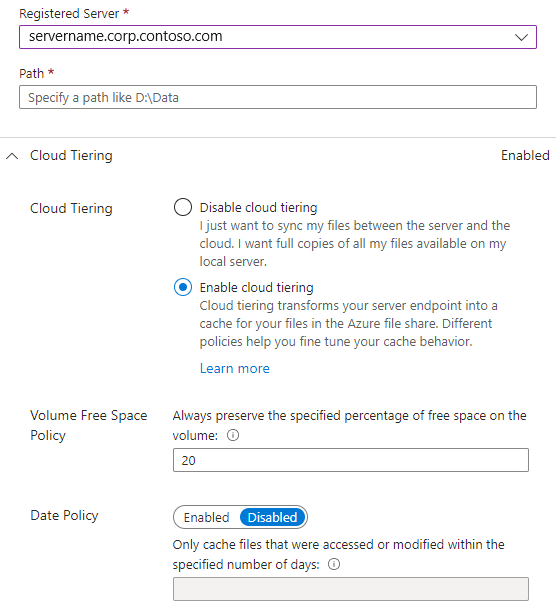
Registrovaný server: Vyberte název serveru nebo clusteru, ve kterém chcete vytvořit koncový bod serveru.
Cesta: Zadejte cestu k instanci Windows Serveru, která se má synchronizovat se sdílenou složkou Azure. Cesta může být složka (například D:\Data), kořen svazku (například D:\) nebo přípojný bod svazku (například D:\Mount).
Vrstvení cloudu: Tato část obsahuje přepínač pro povolení nebo zakázání vrstvení cloudu. U vrstvení cloudu je možné zřídka používané nebo přístupné soubory vrstvit do služby Azure Files. Když povolíte vrstvení cloudu, můžete nastavit dvě zásady, které umožňují informovat Synchronizaci souborů Azure, kdy vrstvit studené soubory:
Zásada volného místa svazku: Množství volného místa pro rezervaci na svazku, na kterém se nachází koncový bod serveru. Pokud je například volné místo svazku nastavené na 50 % na svazku, který má pouze jeden koncový bod serveru, přibližně polovina dat se vrství do služby Azure Files. Bez ohledu na to, jestli je povolené vrstvení cloudu, má vaše sdílená složka Azure vždy úplnou kopii dat ve skupině synchronizace.
Zásady data: Soubory se vrství do cloudu, pokud nejsou přístupné (tj. přečtené nebo zapsané) po zadaný počet dnů. Pokud si například všimnete, že soubory, které jsou delší než 15 dnů bez přístupu, jsou obvykle archivační soubory, měli byste nastavit zásady data na 15 dnů.
Počáteční synchronizace: Tato část je k dispozici pouze pro první koncový bod serveru ve skupině synchronizace. (Oddíl se změní na Počáteční stahování při vytváření více než jednoho koncového bodu serveru ve skupině synchronizace.) Můžete vybrat následující chování:
Počáteční nahrání: Jak server původně nahraje data do sdílené složky Azure. Jsou dostupné dvě možnosti:
- Sloučí obsah této cesty k serveru s obsahem ve sdílené složce Azure. Soubory se stejným názvem a cestou vedou ke konfliktům, pokud se jejich obsah liší. Obě verze těchto souborů se ukládají vedle sebe. Pokud je cesta k serveru nebo sdílená složka Azure prázdná, zvolte tuto možnost vždy.
- Autoritativní přepsání souborů a složek ve sdílené složce Azure obsahem v cestě k tomuto serveru. Tato možnost zabraňuje konfliktům souborů.
Další informace najdete v části Počáteční synchronizace.
Počáteční stažení: Jak server zpočátku stáhne data sdílené složky Azure. Toto nastavení je důležité, když se server připojuje ke sdílené složce Azure, která obsahuje soubory. K dispozici jsou tři možnosti:
- Nejprve stáhněte obor názvů a pak si vzpomeňte na obsah souboru, co se dá umístit na místní disk. Obor názvů je zkratka pro strukturu souborů a složek bez obsahu souboru.
- Stáhněte pouze obor názvů. Obsah souboru se při přístupu odvolá.
- Vyhněte se vrstveným souborům. Soubory se zobrazí na serveru až po jejich úplném stažení. Místní přístup nebo zásady odvolá obsah souboru vrstvených souborů z cloudu na server.
Další informace najdete v části Počáteční stažení.
Pokud chcete dokončit přidání koncového bodu serveru, vyberte Vytvořit. Vaše soubory se teď synchronizují napříč sdílenou složkou Azure a instancí Windows Serveru.
Poznámka:
Synchronizace souborů Azure před vytvořením koncového bodu serveru pořídí snímek sdílené složky Azure jako zálohu. Tento snímek můžete použít k obnovení sdílené složky do stavu před vytvořením koncového bodu serveru.
Snímek se po vytvoření koncového bodu serveru neodebere automaticky. Pokud ho nepotřebujete, můžete ho odstranit ručně.
Snímky, které synchronizace souborů Azure vytvořila, najdete tak, že zobrazíte snímky sdílené složky Azure a ve sloupci Iniciátor vyhledáte AzureFileSync.
Volitelné: Konfigurace nastavení brány firewall a virtuální sítě
Pokud chcete nakonfigurovat Synchronizaci souborů Azure tak, aby fungovala s nastavením brány firewall a virtuální sítě, postupujte následovně:
Na webu Azure Portal přejděte na účet úložiště, který chcete zabezpečit.
V nabídce vlevo v části Zabezpečení a sítě vyberte Sítě.
V části Přístup k veřejné síti vyberte Možnost Povoleno z vybraných virtuálních sítí a IP adres.
V části Brána firewall se ujistěte, že hodnota rozsahu adres je IP adresa nebo virtuální síť vašeho serveru.
V části Výjimky se ujistěte, že je zaškrtnuté políčko Povolit službám Azure v seznamu důvěryhodných služeb přístup k tomuto účtu úložiště .
Vyberte Uložit.

Volitelné: Použití samoobslužného obnovení v předchozích verzích a VSS
Ve Windows můžete pomocí snímků služby Stínová kopie svazku na straně serveru (VSS) svazku prezentovat obnovitelné verze souboru klientovi SMB. Tato funkce umožňuje výkonný scénář, který se běžně označuje jako samoobslužné obnovení, přímo pro informační pracovníky místo toho, aby v závislosti na obnovení od správce IT.
Snímky VSS a možnost obnovení předchozích verzí fungují nezávisle na Synchronizaci souborů Azure. Vrstvení cloudu ale musíte nastavit do kompatibilního režimu. Na stejném svazku může existovat mnoho koncových bodů serveru Synchronizace souborů Azure. Pro každý svazek, který má dokonce jeden koncový bod serveru, který plánujete použít (nebo používáte) vrstvení cloudu, musíte provést následující volání PowerShellu:
Import-Module '<SyncAgentInstallPath>\StorageSync.Management.ServerCmdlets.dll'
Enable-StorageSyncSelfServiceRestore [-DriveLetter] <string> [[-Force]]
Snímky VSS zahrnují celý svazek. Ve výchozím nastavení může pro svazek existovat až 64 snímků, pokud je k uložení snímků dostatek místa. Výchozí plán snímků pořídí dva snímky za den, pondělí až pátek. Tento plán můžete nakonfigurovat pomocí naplánované úlohy Systému Windows.
Předchozí rutina PowerShellu dělá dvě věci:
- Konfiguruje vrstvení cloudu Synchronizace souborů Azure na zadaném svazku tak, aby bylo kompatibilní s předchozími verzemi. Tato konfigurace zaručuje, že soubor lze obnovit z předchozí verze, i když byl vrstvený do cloudu na serveru.
- Povolí výchozí plán VSS. Pak se můžete rozhodnout, jestli ho později upravit.
Poznámka:
Pokud použijete -Force parametr a služba VSS je aktuálně povolená, rutina přepíše aktuální plán snímků VSS a nahradí ho výchozím plánem. Před spuštěním rutiny nezapomeňte uložit vlastní konfiguraci.
Pokud používáte rutinu na uzlu clusteru, musíte ji také spustit na všech ostatních uzlech v clusteru.
Pokud chcete zjistit, jestli je povolená kompatibilita samoobslužného obnovení, můžete spustit následující rutinu:
Get-StorageSyncSelfServiceRestore [[-Driveletter] <string>]
Tato rutina zobrazí seznam všech svazků na serveru spolu s počtem dnů kompatibilních s cloudem pro každý z nich. Toto číslo se automaticky vypočítá na základě maximálního možného počtu snímků na svazek a výchozího plánu snímků.
Ve výchozím nastavení lze pro obnovení použít všechny předchozí verze zobrazené informačnímu pracovnímu procesu. Totéž platí, pokud změníte výchozí plán tak, aby pořídil více snímků. Pokud ale plán změníte způsobem, který vede k dostupnému snímku na svazku, který je starší než hodnota pro kompatibilní dny, uživatelé nemůžou tento starší snímek (předchozí verzi) použít k obnovení.
Poznámka:
Povolení samoobslužného obnovení může mít vliv na využití úložiště Azure a fakturu. Tento dopad je omezený na soubory, které jsou na serveru aktuálně vrstvené. Povolením této funkce zajistíte, že se na verzi souboru dostupnou v cloudu dá odkazovat prostřednictvím položky snímku VSS.
Pokud tuto funkci zakážete, spotřeba úložiště Azure pomalu klesá, dokud neproběhne interval kompatibilních dnů. Proces nejde urychlit.
Výchozí maximální počet snímků VSS na svazek (64) spolu s výchozím plánem, který je má pořídit, má za následek maximálně 45 dnů předchozích verzí, ze které může informační pracovník provést obnovení.
Maximální počet dní závisí na tom, kolik snímků VSS můžete na svazku uložit. Pokud pro vás není správné nastavení maximálně 64 snímků VSS na svazek, změňte tuto hodnotu pomocí klíče registru.
Aby se nové omezení projevilo, je potřeba znovu spustit rutinu, abyste povolili kompatibilitu předchozích verzí na všech svazech, kde byla dříve povolená. Pomocí příznaku -Force vezměte v úvahu nový maximální počet snímků VSS na svazek. Výsledkem této akce je nově vypočítaný počet kompatibilních dnů. Tato změna se projeví jenom u nově vrstvených souborů a přepíše veškeré vlastní nastavení podle plánu VSS, který jste provedli.
Ve výchozím nastavení můžou snímky VSS spotřebovávat až 10% místa na svazku. Pokud chcete upravit množství úložiště, které se dá použít pro snímky VSS, použijte vssadmin resize shadowstorage tento příkaz.
Volitelné: Proaktivní odvolání nových a změněných souborů ze sdílené složky Azure
Synchronizace souborů Azure má režim, který umožňuje globálně distribuovaným společnostem předem vyplněnou mezipaměť serveru ve vzdálené oblasti ještě předtím, než místní uživatelé přistupují k jakýmkoli souborům. Pokud je tento režim povolený na koncovém bodu serveru, způsobí, že server odvolá soubory vytvořené nebo změněné ve sdílené složce Azure.
Scénář
Globálně distribuovaná společnost má pobočky ve Spojených státech a Indii. Ráno (USA) vytvoří informační pracovníci novou složku a nové soubory pro nový projekt a pracují na něm celý den. Synchronizace souborů Azure synchronizuje složku a soubory se sdílenou složkou Azure (koncový bod cloudu).
Pracovníci pracující s informacemi v Indii nadále pracují na projektu v jejich časovém pásmu. Když dorazí ráno, místní server s podporou Synchronizace souborů Azure v Indii musí mít tyto nové soubory dostupné místně, aby tým Indie mohl efektivně pracovat z místní mezipaměti. Povolením tohoto režimu zabráníte odvolání na vyžádání zpomalit počáteční přístup k souborům. Umožňuje také serveru proaktivně odvolat soubory, jakmile se změní nebo vytvoří ve sdílené složce Azure.
Důležité
Sledování změn ve sdílené složce Azure, které úzce na serveru můžou zvýšit odchozí provoz a fakturu z Azure. Pokud soubory odvolané k serveru nejsou potřeba místně, nedoporučujeme nepotřebné odvolání na server. Tento režim použijte pouze v případě, že víte, že příprava mezipaměti na serveru s nedávnými změnami v cloudu bude mít pozitivní vliv na uživatele nebo aplikace, které používají soubory na tomto serveru.
Povolení koncového bodu serveru k proaktivnímu odvolání toho, co se změnilo ve sdílené složce Azure
Na webu Azure Portal přejděte do synchronizační služby úložiště, vyberte správnou skupinu synchronizace a pak určete koncový bod serveru, pro který chcete pečlivě sledovat změny ve sdílené složce Azure (koncový bod cloudu).
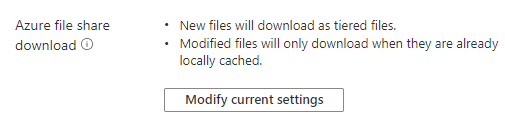
V části pro vrstvení cloudu vyhledejte téma pro stažení sdílené složky Azure . Aktuálně vybraný režim můžete změnit, abyste mohli sledovat změny ve sdílené složce Azure podrobněji a proaktivně je odvolat na server.
Volitelné: Použití protokolu SMB přes QUIC na koncovém bodu serveru
Sdílená složka Azure (koncový bod cloudu) je úplný koncový bod SMB, který dokáže přímý přístup z cloudu nebo místního prostředí. Zákazníci, kteří ale chtějí získat přístup k datům sdílené složky na cloudové straně, často nasazují koncový bod serveru Synchronizace souborů Azure na instanci Windows Serveru hostované na virtuálním počítači Azure.
Nejčastějším důvodem, proč mít místo přímého přístupu ke sdílené složce Azure další koncový bod serveru, je to, že jejich zjištění může trvat až 24 hodin nebo déle. Změny provedené v koncovém bodu serveru se zjistí téměř okamžitě a synchronizují se se všemi ostatními koncovými body serveru a cloudu. Tato konfigurace je velmi běžná v prostředích, kde je vzdálená podstatná část uživatelů.
Tradičně může být přístup ke všem sdíleným složkám přes veřejný internet obtížné, protože mnoho organizací a poskytovatelů internetových služeb blokuje port 445. Tato situace zahrnuje sdílené složky hostované na souborovém serveru s Windows a přímo ve službě Azure Files. Toto omezení můžete obejít pomocí privátních koncových bodů a virtuálních privátních sítí. Windows Server 2022 Azure Edition ale poskytuje další strategii přístupu: SMB přes přenosový protokol QUIC.
PROTOKOL SMB přes QUIC komunikuje přes port 443, který má většina organizací a poskytovatelů isps otevřenou pro podporu provozu HTTPS. Použití protokolu SMB přes QUIC výrazně zjednodušuje sítě potřebné pro přístup ke sdílené složce hostované na koncovém bodu serveru Synchronizace souborů Azure pro klienty, kteří používají Windows 11 nebo novější. Další informace o nastavení a konfiguraci protokolu SMB přes QUIC v systému Windows Server Azure Edition najdete v tématu SMB přes QUIC.
Onboarding Synchronizace souborů Azure
Při prvním nasazení Synchronizace souborů Azure s nulovým výpadkem při zachování úplné věrnosti souborů a seznamů řízení přístupu (ACL) doporučujeme postupovat následovně:
Nasaďte synchronizační službu úložiště.
Vytvořte skupinu synchronizace.
Nainstalujte agenta Synchronizace souborů Azure na server s úplnou sadou dat.
Zaregistrujte tento server a vytvořte koncový bod serveru ve sdílené složce.
Synchronizace provede úplné nahrávání do sdílené složky Azure (koncový bod cloudu).
Po dokončení počátečního nahrání nainstalujte agenta Synchronizace souborů Azure na všech zbývajících serverech.
Na všech zbývajících serverech vytvořte nové sdílené složky.
V případě potřeby vytvořte koncové body serveru na nových sdílených složkách pomocí zásad vrstvení cloudu. (Tento krok vyžaduje, aby pro počáteční instalaci bylo k dispozici další úložiště.)
Nechte agenta Synchronizace souborů Azure provést rychlé obnovení celého oboru názvů bez skutečného přenosu dat. Po úplné synchronizaci oboru názvů vyplní synchronizační modul místo na místním disku na základě zásad vrstvení cloudu pro koncový bod serveru.
Ujistěte se, že se synchronizace dokončí, a podle potřeby otestujte topologii.
Přesměrujte uživatele a aplikace na novou sdílenou složku.
Volitelně můžete odstranit všechny duplicitní sdílené složky na serverech.
Pokud nemáte další úložiště pro počáteční onboarding a chcete se připojit k existujícím sdíleným složkám, můžete předem připravit data ve sdílených složkách Azure pomocí jiného nástroje pro přenos dat místo použití synchronizační služby úložiště k nahrání dat. Doporučujeme použít předvysažení pouze v případě, že můžete přijmout výpadek.
Ujistěte se, že se během procesu onboardingu nemůžou měnit data na žádném ze serverů.
Předem připravené sdílené složky Azure s daty serveru pomocí libovolného nástroje pro přenos dat přes protokol SMB, jako je Robocopy nebo AzCopy přes REST.
Pokud používáte Robocopy, nezapomeňte připojit sdílené složky Azure pomocí přístupového klíče účtu úložiště. Nepoužívejte identitu domény.
Pokud používáte AzCopy, nezapomeňte nastavit příslušné přepínače, aby se zachovala časová razítka a atributy seznamu ACL.
Vytvořte topologii Synchronizace souborů Azure s požadovanými koncovými body serveru odkazujícími na existující sdílené složky.
Synchronizace dokončí proces odsouhlasení na všech koncových bodech.
Po dokončení odsouhlasení můžete otevřít sdílené složky pro změny.
V současné době má předběžné počáteční nastavení tato omezení:
Změny dat na serveru před úplným spuštěním topologie synchronizace můžou způsobit konflikty na koncových bodech serveru.
Po vytvoření koncového bodu cloudu spustí Synchronizace souborů Azure proces, který zjistí soubory v cloudu před zahájením počáteční synchronizace. Doba dokončení tohoto procesu se liší v závislosti na faktorech, jako je rychlost sítě, dostupná šířka pásma a počet souborů a složek.
U hrubého odhadu ve verzi Preview se proces detekce spustí přibližně na 10 souborech za sekundu. I když se počáteční nasazení spustí rychle, může být celková doba, po kterou je plně spuštěný systém, výrazně delší, když se data předvyplní v cloudu.
Migrace nasazení DFS-R do Synchronizace souborů Azure
Vytvořte skupinu synchronizace, která bude představovat topologii replikace DFS (DFS-R), kterou nahrazujete.
Začněte na serveru, který má úplnou sadu dat v topologii DFS-R, kterou chcete migrovat. Nainstalujte Synchronizace souborů Azure na tento server.
Zaregistrujte tento server a vytvořte koncový bod serveru pro první migrovaný server. Nepovolujte vrstvení cloudu.
Nechte všechna data synchronizovat se sdílenou složkou Azure (koncový bod cloudu).
Nainstalujte a zaregistrujte agenta Synchronizace souborů Azure na všech zbývajících serverech DFS-R.
Zakažte DFS-R.
Na každém ze serverů DFS-R vytvořte koncový bod serveru. Nepovolujte vrstvení cloudu.
Ujistěte se, že se synchronizace dokončí, a podle potřeby otestujte topologii.
Vyřadí systém souborů DFS-R.
Vrstvení cloudu teď můžete podle potřeby povolit na libovolném koncovém bodu serveru.
Další informace najdete v části Systém distribuovaných souborů v průvodci plánováním synchronizace souborů Azure.