Poznámka:
Přístup k této stránce vyžaduje autorizaci. Můžete se zkusit přihlásit nebo změnit adresáře.
Přístup k této stránce vyžaduje autorizaci. Můžete zkusit změnit adresáře.
Azure Synapse Analytics nabízí různé analytické moduly, které vám pomůžou ingestovat, transformovat, modelovat a analyzovat data. Vyhrazený fond SQL nabízí výpočetní funkce a možnosti úložiště založené na jazyce T-SQL. Po vytvoření vyhrazeného fondu SQL v pracovním prostoru Synapse je možné načíst, modelovat, zpracovávat a doručovat data pro rychlejší analytické přehledy.
V tomto rychlém startu se dozvíte, jak načíst data z Azure SQL Database do Azure Synapse Analytics. Podobným postupem můžete kopírovat data z jiných typů úložišť dat. Tento podobný tok platí i pro kopírování dat pro jiné zdroje a jímky.
Požadavky
- Předplatné Azure: Pokud nemáte předplatné Azure, vytvořte si před zahájením bezplatný účet Azure .
- Pracovní prostor Azure Synapse: Vytvořte pracovní prostor Synapse pomocí webu Azure Portal podle pokynů v rychlém startu: Vytvoření pracovního prostoru Synapse.
- Azure SQL Database: Tento kurz kopíruje data z ukázkové datové sady Adventure Works LT ve službě Azure SQL Database. Tuto ukázkovou databázi můžete vytvořit ve službě SQL Database podle pokynů v tématu Vytvoření ukázkové databáze ve službě Azure SQL Database. Nebo můžete použít jiná úložiště dat pomocí podobných kroků.
- Účet úložiště Azure: Azure Storage se používá jako pracovní oblast v operaci kopírování. Pokud účet úložiště Azure nemáte, přečtěte si pokyny v tématu Vytvoření účtu úložiště.
- Azure Synapse Analytics: Jako cílové úložiště dat použijete vyhrazený SQL fond. Pokud nemáte instanci Azure Synapse Analytics, přečtěte si téma Vytvoření vyhrazeného fondu SQL , kde najdete postup jeho vytvoření.
Přejděte do Synapse Studia.
Po vytvoření pracovního prostoru Synapse máte dva způsoby, jak otevřít Synapse Studio:
- Otevřete pracovní prostor Synapse na webu Azure Portal. Vyberte Otevřít na kartě Otevřít Synapse Studio v části Začínáme.
- Otevřete Azure Synapse Analytics a přihlaste se ke svému pracovnímu prostoru.
V tomto rychlém startu použijeme jako příklad pracovní prostor s názvem adftest2020. Automaticky vás převedou na domovskou stránku nástroje Synapse Studio.
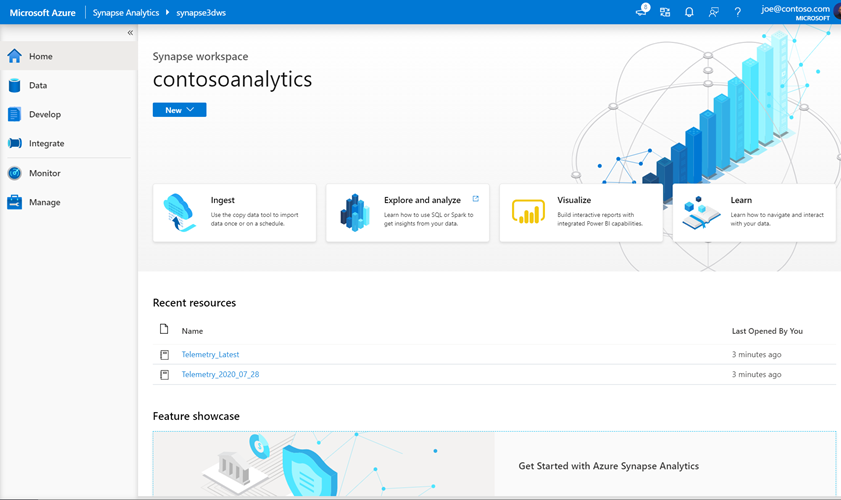
Vytvoření propojených služeb
V Azure Synapse Analytics je propojená služba, ve které definujete informace o připojení k jiným službám. V této části vytvoříte následující dva typy propojených služeb: propojené služby Azure SQL Database a Azure Data Lake Storage Gen2 (ADLS Gen2).
Na domovské stránce synapse Studia vyberte v levém navigačním panelu kartu Spravovat .
V části Externí připojení vyberte Propojené služby.
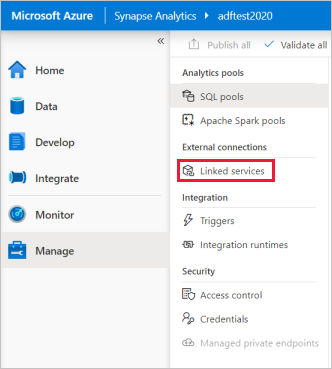
Pokud chcete přidat propojenou službu, vyberte Nový.
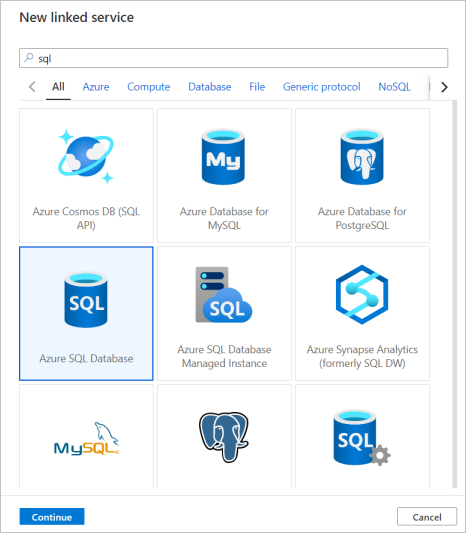
V galerii vyberte Azure SQL Database a pak vyberte Pokračovat. Konektory můžete filtrovat zadáním "sql" do vyhledávacího pole.
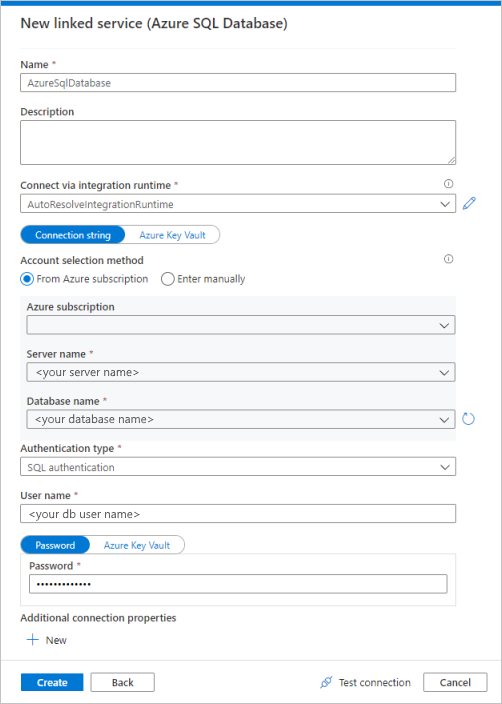
Na stránce Nová propojená služba vyberte název serveru a název databáze z rozevíracího seznamu a zadejte uživatelské jméno a heslo. Kliknutím na test připojení ověřte nastavení a pak vyberte Vytvořit.
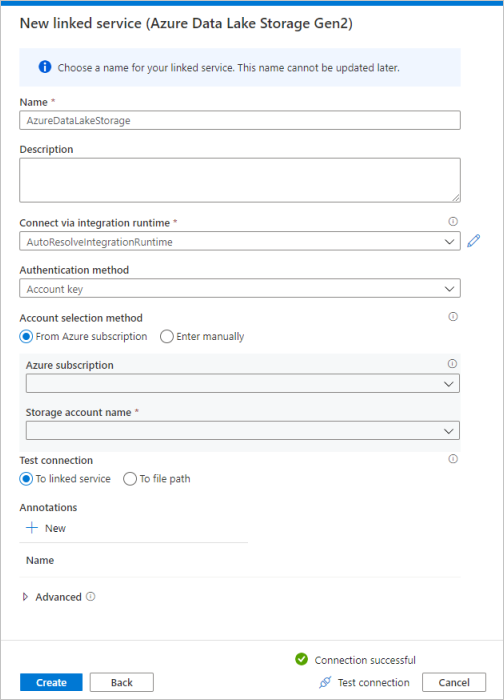
Opakujte kroky 3 až 4, ale místo toho vyberte Azure Data Lake Storage Gen2 z galerie. Na stránce Nová propojená služba vyberte název vašeho účtu úložiště z rozevíracího seznamu. Kliknutím na test připojení ověřte nastavení a pak vyberte Vytvořit.
Vytvořit potrubí
Potrubí obsahuje logický průběh pro provedení sady aktivit. V této části vytvoříte kanál obsahující aktivitu kopírování, která ingestuje data z Azure SQL Database do vyhrazeného fondu SQL.
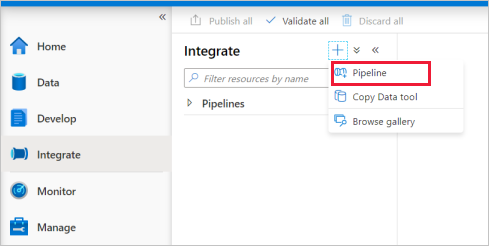
Přejděte na kartu Integrace. Klikněte na ikonu plus vedle záhlaví datových toků a vyberte Datový tok.
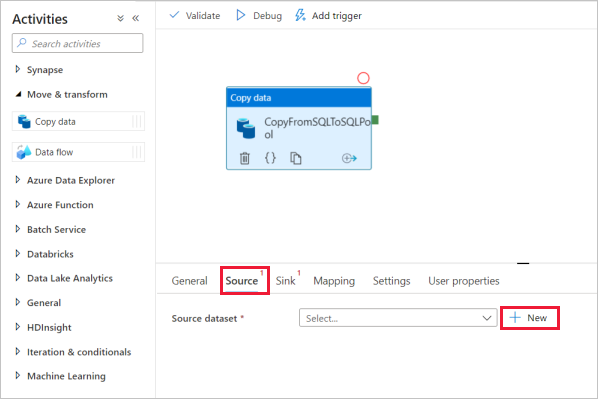
V části Přesunout a transformovat v podokně Aktivity přetáhněte Zkopírovat data na plátno kanálu.
Vyberte aktivitu kopírování a přejděte na kartu Zdroj. Výběrem možnosti Nový vytvoříte novou zdrojovou datovou sadu.
Jako úložiště dat vyberte Azure SQL Database a vyberte Pokračovat.
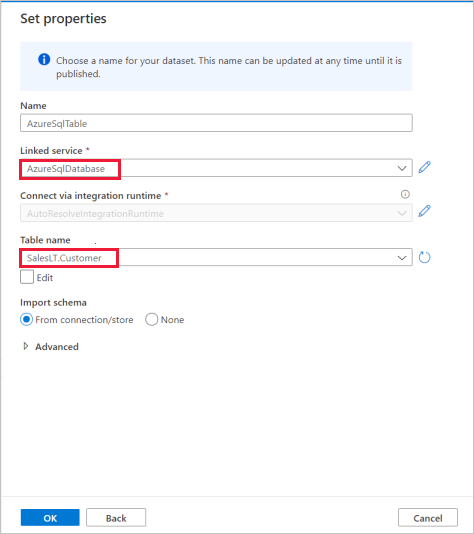
V podokně Nastavit vlastnosti vyberte propojenou službu Azure SQL Database, kterou jste vytvořili v předchozím kroku.
V části Název tabulky vyberte ukázkovou tabulku, která se má použít v následující aktivitě kopírování. V tomto rychlém startu jako příklad používáme tabulku SalesLT.Customer.
Po dokončení zvolte OK.
Vyberte aktivitu kopírování a přejděte na kartu Jímka. Výběrem možnosti Nový vytvořte novou datovou sadu jímky.
Jako úložiště dat vyberte vyhrazený fond SQL Azure Synapse a vyberte Pokračovat.
V podokně Nastavit vlastnosti vyberte fond SQL Analytics, který jste vytvořili v předchozím kroku. Pokud píšete do existující tabulky, vyberte ji v rozevíracím seznamu v části Název tabulky . V opačném případě zaškrtněte políčko Upravit a zadejte nový název tabulky. Po dokončení zvolte OK.
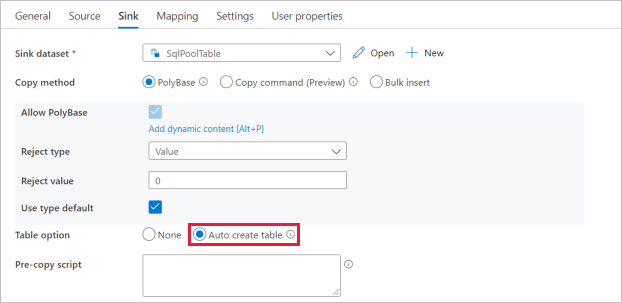
V nastavení datové sady jímky povolte v poli Možnosti Tabulka Automaticky vytvořit tabulku.
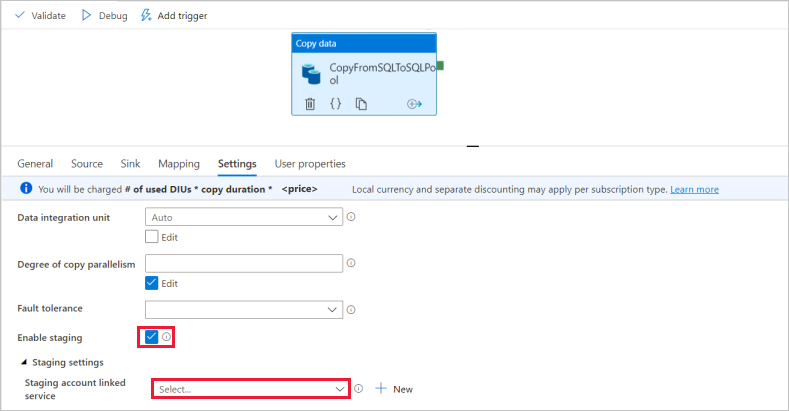
Na stránce Nastavení zaškrtněte políčko Povolit přípravu. Tato možnost platí, pokud zdrojová data nejsou kompatibilní s PolyBase. V části Nastavení přípravy vyberte propojenou službu Azure Data Lake Storage Gen2, kterou jste vytvořili v předchozím kroku jako přípravné úložiště.
Úložiště se používá k přípravě dat před načtením do Azure Synapse Analytics pomocí PolyBase. Po dokončení kopírování se dočasná data v Azure Data Lake Storage Gen2 automaticky vyčistí.
Ověření pipeline provedete tak, že na panelu nástrojů vyberete Ověřit. Na pravé straně stránky se zobrazí výsledek výstupu validace Pipeline.
Ladění a publikování kanálu
Jakmile dokončíte konfiguraci pipeline, můžete spustit testovací spuštění před publikováním artefaktů a ověřit, že je vše správné.
Chcete-li ladit potrubí, na panelu nástrojů vyberte Ladit. Stav spuštění kanálu se zobrazí na panelu Výstup ve spodní části okna.
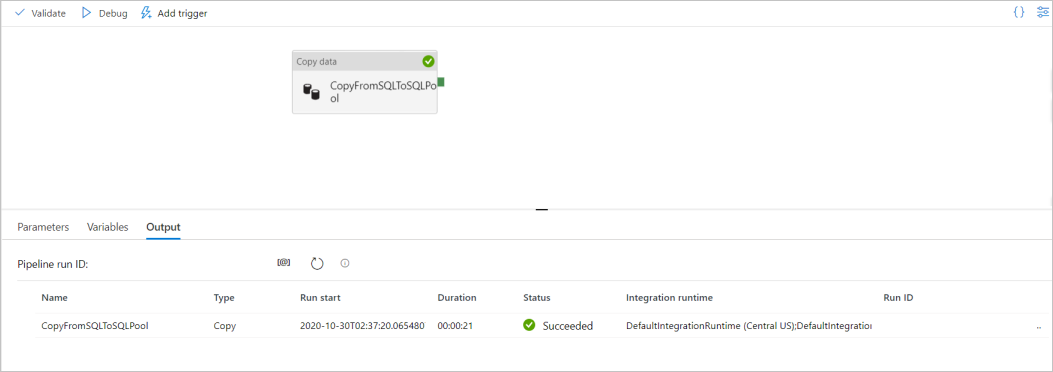
Po úspěšném spuštění pipelinu vyberte v horní nástrojové liště možnost Publikovat vše. Tato akce publikuje entity (datové sady a kanály), které jste vytvořili ve službě Synapse Analytics.
Počkejte, dokud se nezobrazí zpráva Publikování proběhlo úspěšně. Pokud chcete zobrazit zprávy s oznámením, vyberte v pravém horním rohu tlačítko zvonku.
Aktivace a monitorování kanálu
V této části ručně aktivujete pipeline publikovaný v předchozím kroku.
Na panelu nástrojů vyberte Přidat aktivační událost a pak vyberte Aktivovat. Na stránce spuštění procesu vyberte OK.
Přejděte na kartu Monitorování umístěnou na levém bočním panelu. Zobrazí se stav ručně aktivovaného spuštění kanálu.
Po úspěšném dokončení spuštění kanálu vyberte odkaz ve sloupci Název kanálu a zobrazte podrobnosti o spuštění aktivit nebo znovu spusťte kanál. V tomto příkladu je jenom jedna aktivita, takže v seznamu uvidíte jenom jednu položku.
Podrobnosti o operaci kopírování získáte tak, že ve sloupci Název aktivity vyberete odkaz Podrobnosti (ikona brýle). Můžete monitorovat podrobnosti, jako je objem dat zkopírovaný ze zdroje do jímky, propustnost dat, kroky provádění s odpovídající dobou trvání a použité konfigurace.
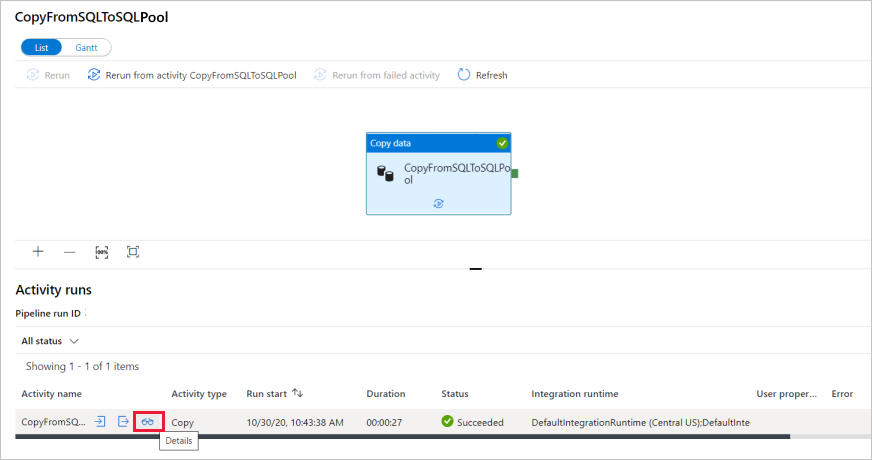
Pokud chcete přepnout zpět do zobrazení spuštění kanálu, vyberte v horní části odkaz Všechna spuštění kanálu. Seznam můžete aktualizovat kliknutím na Aktualizovat.
Ověřte, že jsou vaše data správně zapsaná ve vyhrazeném fondu SQL.
Další kroky
V následujícím článku se dozvíte o podpoře služby Azure Synapse Analytics: