Poznámka:
Přístup k této stránce vyžaduje autorizaci. Můžete se zkusit přihlásit nebo změnit adresáře.
Přístup k této stránce vyžaduje autorizaci. Můžete zkusit změnit adresáře.
Platí pro: ✔️ Virtuální počítače s Linuxem ✔️ Virtuální počítače s Windows ✔️ Flexibilní škálovací sady ✔️ Jednotné škálovací sady
V tomto článku vytvoříte prostředek pro přístup k disku a použijete privátní koncové body k omezení exportu a importu spravovaných disků přes privátní propojení z klientů ve vaší virtuální síti Azure. Tato konfigurace zajišťuje, aby operace importu a exportu na discích s touto konfigurací probíhaly ve vaší virtuální síti Azure.
Následující kroky v tomto článku ovlivní jenom import a export disků, nemá vliv na schopnost virtuálních počítačů přistupovat k diskům přímo připojeným.
Požadavky
Nic
Omezení
- Nemůžete importovat nebo exportovat více než 100 disků nebo snímků současně se stejným prostředkem pro přístup k disku.
- Na disk s prostředkem přístupu k disku a sadou šifrování disku nejde nahrát
- Kromě cílů škálování, které platí pro jednotlivé disky, mají prostředky pro přístup k diskům více cílů škálování, které jsou zaměřené na příchozí a výchozí přenos dat. Tato omezení platí kumulativní pro všechny disky přidružené k prostředku přístupu k disku. Podrobnosti najdete tady.
Vytvoření prostředku přístupu k disku
Pokud chcete použít Službu Private Link k exportu a importu spravovaných disků, vytvořte prostředek pro přístup k disku a propojte ho s virtuální sítí ve stejném předplatném vytvořením privátního koncového bodu. Potom přidružte disk nebo snímek k instanci přístupu k disku.
Přihlaste se k webu Azure Portal a přejděte na Přístup k diskům.
Vyberte + Vytvořit a vytvořte nový prostředek přístupu k disku.
V podokně Vytvořit přístup k disku vyberte své předplatné a skupinu prostředků. V části Podrobnosti o instanci zadejte název a vyberte oblast.
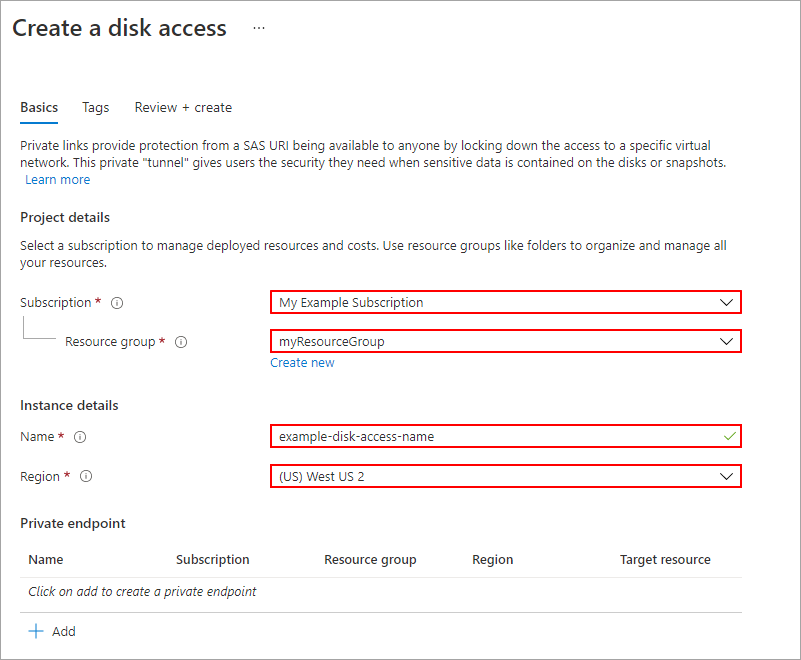
Vyberte možnost Zkontrolovat a vytvořit.
Po vytvoření prostředku přejděte přímo na něj.

Vytvoření privátního koncového bodu
Dále budete muset vytvořit privátní koncový bod a nakonfigurovat ho pro přístup k disku.
Z prostředku přístupu k disku v části Nastavení vyberte připojení privátního koncového bodu.
Vyberte + privátní koncový bod.
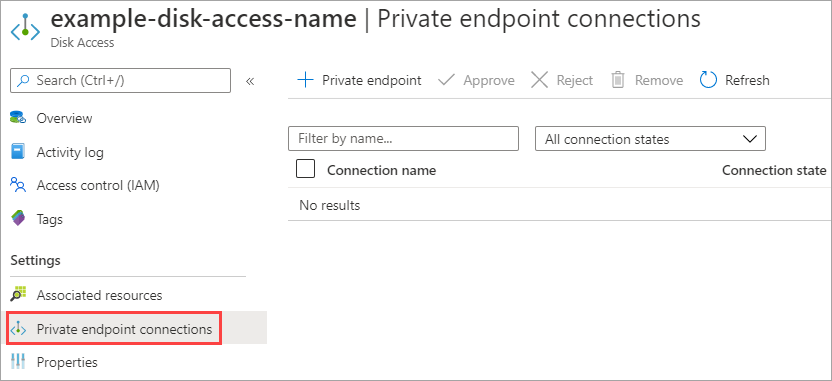
V podokně Vytvořit privátní koncový bod vyberte skupinu prostředků.
Zadejte název a vyberte stejnou oblast, ve které byl vytvořen prostředek přístupu k disku.
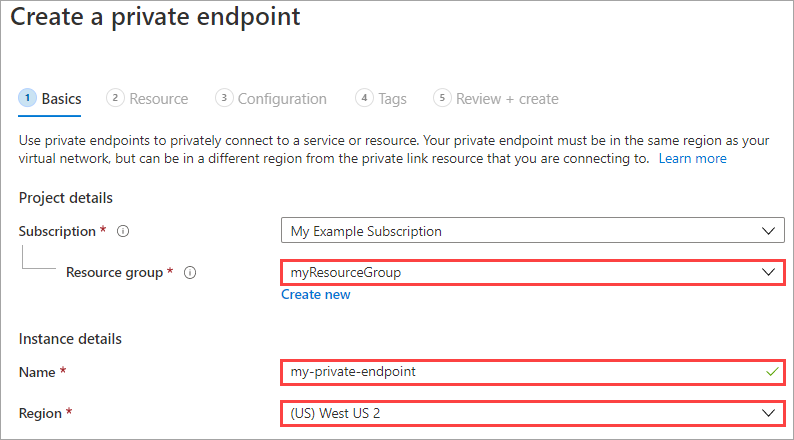
Vyberte Další: Zdroje.
V podokně Prostředek vyberte Připojit k prostředku Azure v mém adresáři.
Jako typ prostředku vyberte Microsoft.Compute/diskAccesses.
V části Prostředek vyberte prostředek pro přístup k disku, který jste vytvořili dříve.
Cílový dílčí prostředek ponechte jako disky.
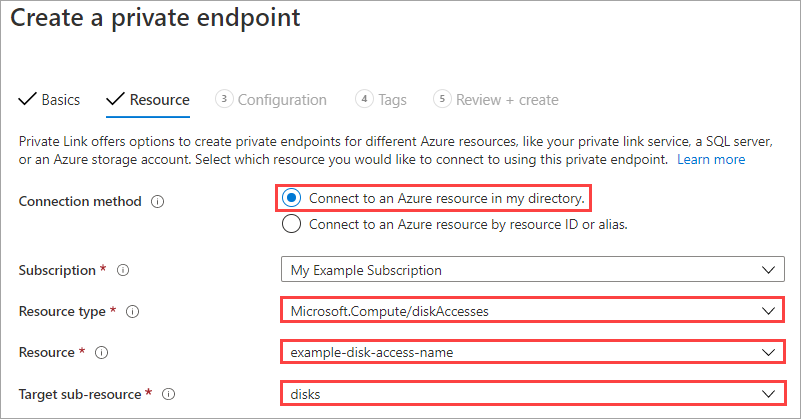
Vyberte Další: Konfigurace.
Vyberte virtuální síť, do které omezíte import a export disku. Tím se zabrání importu a exportu disku do jiných virtuálních sítí.
Poznámka:
Pokud máte pro vybranou podsíť povolenou skupinu zabezpečení sítě, bude zakázaná jenom pro privátní koncové body v této podsíti. Ostatní prostředky v této podsíti zachovají vynucení skupiny zabezpečení sítě.
Vyberte příslušnou podsíť.
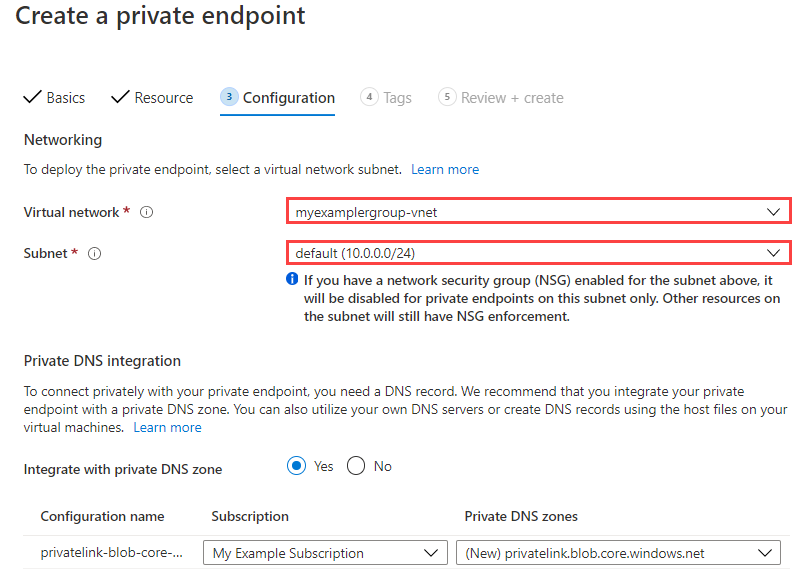
Vyberte možnost Zkontrolovat a vytvořit.
Povolení privátního koncového bodu na disku
Postupujte takto:
Přejděte na disk, který chcete nakonfigurovat.
V části Nastavení vyberte Sítě.
Vyberte privátní koncový bod (prostřednictvím přístupu k disku) a vyberte přístup k disku, který jste vytvořili dříve.
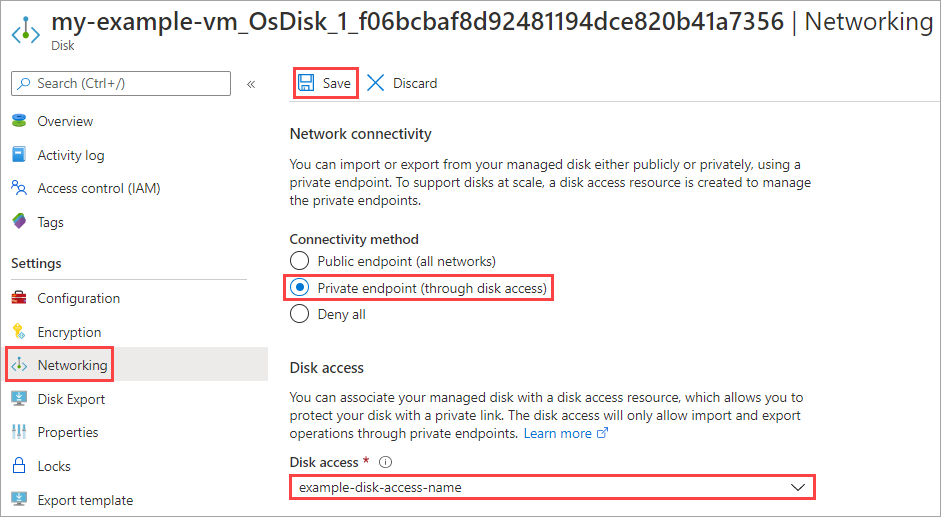
Vyberte Uložit.
Právě jste nakonfigurovali privátní propojení, které můžete použít k importu a exportu spravovaného disku. K importu můžete použít Azure CLI nebo modul Azure PowerShellu. Můžete exportovat virtuální pevné disky s Windows nebo Linuxem .