Virtuální sítě můžete mezi sebou propojit pomocí propojení virtuálních sítí. Tyto virtuální sítě můžou být ve stejné oblasti nebo v různých oblastech (označuje se také jako globální partnerský vztah virtuálních sítí). Jakmile jsou virtuální sítě spárovány, mohou prostředky v obou virtuálních sítích vzájemně komunikovat přes připojení s nízkou latencí a velkou šířkou pásma pomocí páteřní sítě Microsoftu.
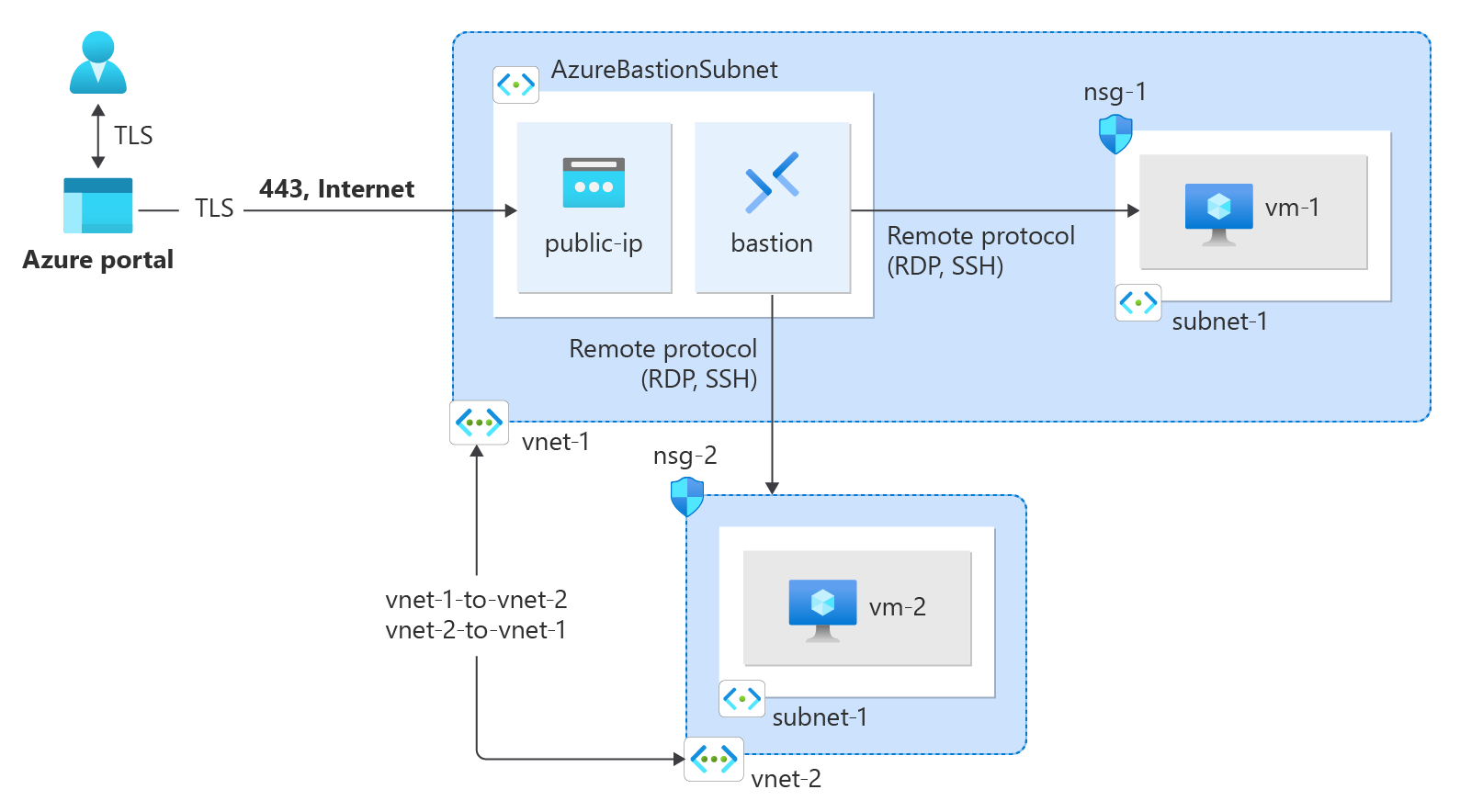
V tomto kurzu se naučíte:
- Vytvoření virtuálních sítí
- Propojte dvě virtuální sítě pomocí propojování virtuálních sítí
- Nasazení virtuálního počítače do obou virtuálních sítí
- Komunikace mezi virtuálními počítači
Požadavky
Azure Cloud Shell
Azure hostí interaktivní prostředí Azure Cloud Shell, které můžete používat v prohlížeči. Pro práci se službami Azure můžete v prostředí Cloud Shell použít buď Bash, nebo PowerShell. Předinstalované příkazy Cloud Shellu můžete použít ke spuštění kódu v tomto článku, aniž byste museli instalovat cokoli do místního prostředí.
Spuštění služby Azure Cloud Shell:
| Možnost |
Příklad nebo odkaz |
| Vyberte Vyzkoušet v pravém horním rohu bloku kódu nebo příkazu. Výběrem možnosti Vyzkoušet se kód ani příkaz automaticky nekopíruje do Cloud Shellu. |

|
| Přejděte na adresu https://shell.azure.com nebo výběrem tlačítka Spustit Cloud Shell otevřete Cloud Shell v prohlížeči. |

|
| Zvolte tlačítko Cloud Shell v pruhu nabídky v pravém horním rohu webu Azure Portal. |

|
Použití Azure Cloud Shellu:
Spusťte Cloud Shell.
Výběrem tlačítka Kopírovat v bloku kódu (nebo bloku příkazů) zkopírujte kód nebo příkaz.
Vložte kód nebo příkaz do relace Cloud Shell stisknutím kláves Ctrl + Shift + V na Windows a Linuxu, nebo stisknutím kláves Cmd + Shift + V na macOS.
Stisknutím klávesy Enter spusťte kód nebo příkaz.
Pokud se rozhodnete nainstalovat a používat PowerShell místně, tento článek vyžaduje modul Azure PowerShell verze 1.0.0 nebo novější. Nainstalovanou verzi zjistíte spuštěním příkazu Get-Module -ListAvailable Az. Pokud potřebujete upgrade, přečtěte si téma Instalace modulu Azure PowerShell. Pokud používáte PowerShell místně, musíte také spustit Connect-AzAccount , abyste vytvořili připojení k Azure.
Pokud nemáte účet Azure, vytvořte si bezplatný účet před tím, než začnete.
- Tento článek vyžaduje verzi 2.0.28 nebo novější azure CLI. Pokud používáte Azure Cloud Shell, je už nainstalovaná nejnovější verze.
Vytvoření skupiny zdrojů
Přihlaste se do Azure Portalu.
Do vyhledávacího pole v horní části portálu zadejte skupinu prostředků. Ve výsledcích hledání vyberte skupiny prostředků.
Vyberte + Vytvořit.
Na kartě Základy v části Vytvořit skupinu prostředků zadejte nebo vyberte následující informace:
| Nastavení |
Hodnota |
| Předplatné |
Vyberte své předplatné. |
| Skupina prostředků |
Zadejte test-rg. |
| Oblast |
Vyberte USA – východ 2. |
Vyberte možnost Zkontrolovat a vytvořit.
Vyberte Vytvořit.
Vytvořte skupinu prostředků pomocí cmdletu New-AzResourceGroup. Následující příklad vytvoří skupinu prostředků s názvem test-rg v umístění eastus2.
$resourceGroup = @{
    Name = "test-rg"
    Location = "EastUS2"
}
New-AzResourceGroup @resourceGroup
Vytvořte skupinu prostředků pomocí příkazu az group create. Následující příklad vytvoří skupinu prostředků s názvem test-rg v lokalitě eastus2.
az group create \
    --name test-rg \
    --location eastus2
Vytvoření virtuální sítě
Do vyhledávacího pole v horní části portálu zadejte virtuální síť. Ve výsledcích hledání vyberte virtuální sítě .
Vyberte + Vytvořit.
Na kartě Základy vytvoření virtuální sítě zadejte nebo vyberte následující informace:
| Nastavení |
Hodnota |
|
Podrobnosti projektu |
|
| Předplatné |
Vyberte své předplatné. |
| Skupina prostředků |
Vyberte test-rg. |
|
Podrobnosti o instanci |
|
| Název |
Zadejte vnet-1. |
| Oblast |
Vyberte USA – východ 2. |
Výběrem možnosti Další přejděte na kartu Zabezpečení .
Výběrem možnosti Další přejděte na kartu IP adresy.
V poli Adresní prostor v podsítích vyberte výchozí podsíť.
V části Upravit podsíť zadejte nebo vyberte následující informace:
| Nastavení |
Hodnota |
|
Podrobnosti o podsíti |
|
| Šablona podsítě |
Ponechte výchozí Default. |
| Název |
Zadejte podsíť-1. |
| Počáteční adresa |
Ponechte výchozí hodnotu 10.0.0.0. |
| Velikost podsítě |
Ponechte výchozí hodnotu /24 (256 adres). |
Zvolte Uložit.
Vyberte Zkontrolovat a vytvořit v dolní části obrazovky a po ověření vyberte Vytvořit.
Vytvořte virtuální síť pomocí New-AzVirtualNetwork. Následující příklad vytvoří virtuální síť s názvem vnet-1 s předponou adresy 10.0.0.0/16.
$vnet1 = @{
    ResourceGroupName = "test-rg"
    Location = "EastUS2"
    Name = "vnet-1"
    AddressPrefix = "10.0.0.0/16"
}
$virtualNetwork1 = New-AzVirtualNetwork @vnet1
Vytvořte konfiguraci podsítě pomocí rutiny Add-AzVirtualNetworkSubnetConfig. Následující příklad vytvoří konfiguraci podsítě s předponou adresy 10.0.0.0/24 :
$subConfig = @{
    Name = "subnet-1"
    AddressPrefix = "10.0.0.0/24"
    VirtualNetwork = $virtualNetwork1
}
$subnetConfig1 = Add-AzVirtualNetworkSubnetConfig @subConfig
Vytvořte konfiguraci podsítě pro Azure Bastion pomocí rutiny Add-AzVirtualNetworkSubnetConfig. Následující příklad vytvoří konfiguraci podsítě s předponou adresy 10.0.1.0/24 :
$subBConfig = @{
    Name = "AzureBastionSubnet"
    AddressPrefix = "10.0.1.0/24"
    VirtualNetwork = $virtualNetwork1
}
$subnetConfig2 = Add-AzVirtualNetworkSubnetConfig @subBConfig
Zapište konfiguraci podsítě do virtuální sítě pomocí rutiny Set-AzVirtualNetwork, která vytvoří podsíť:
$virtualNetwork1 | Set-AzVirtualNetwork
Vytvořte virtuální síť pomocí příkazu az network vnet create. Následující příklad vytvoří virtuální síť s názvem vnet-1 s předponou adresy 10.0.0.0/16.
az network vnet create \
    --name vnet-1 \
    --resource-group test-rg \
    --address-prefixes 10.0.0.0/16 \
    --subnet-name subnet-1 \
    --subnet-prefix 10.0.0.0/24
Vytvořte podsíť Bastion příkazem az network vnet subnet create.
# Create a bastion subnet.
az network vnet subnet create \
    --vnet-name vnet-1 \
    --resource-group test-rg \
    --name AzureBastionSubnet \
    --address-prefix 10.0.1.0/24
Vytvoření druhé virtuální sítě
Opakováním předchozích kroků vytvořte druhou virtuální síť s následujícími hodnotami:
Poznámka:
Druhá virtuální síť může být ve stejné oblasti jako první virtuální síť nebo v jiné oblasti. Nasazení Bastionu pro druhou virtuální síť můžete přeskočit. Po vytvoření partnerského vztahu virtuálních sítí se můžete připojit k oběma virtuálním počítačům se stejným nasazením Bastionu.
| Nastavení |
Hodnota |
| Název |
vnet-2 |
| Adresní prostor |
10.1.0.0/16 |
| Skupina prostředků |
test-rg |
| Název podsítě |
podsíť 1 |
| Rozsah adres podsítě |
10.1.0.0/24 |
Vytvořte druhou virtuální síť pomocí New-AzVirtualNetwork. Následující příklad vytvoří virtuální síť s názvem vnet-2 s předponou adresy 10.1.0.0/16.
Poznámka:
Druhá virtuální síť může být ve stejné oblasti jako první virtuální síť nebo v jiné oblasti. Pro druhou virtuální síť nepotřebujete nasazení Bastionu. Po vytvoření partnerského vztahu virtuálních sítí se můžete připojit k oběma virtuálním počítačům se stejným nasazením Bastionu.
$vnet2 = @{
    ResourceGroupName = "test-rg"
    Location = "EastUS2"
    Name = "vnet-2"
    AddressPrefix = "10.1.0.0/16"
}
$virtualNetwork2 = New-AzVirtualNetwork @vnet2
Vytvořte konfiguraci podsítě pomocí rutiny Add-AzVirtualNetworkSubnetConfig. Následující příklad vytvoří konfiguraci podsítě s předponou adresy 10.1.0.0/24 :
$subConfig = @{
    Name = "subnet-1"
    AddressPrefix = "10.1.0.0/24"
    VirtualNetwork = $virtualNetwork2
}
$subnetConfig = Add-AzVirtualNetworkSubnetConfig @subConfig
Zapište konfiguraci podsítě do virtuální sítě pomocí rutiny Set-AzVirtualNetwork, která vytvoří podsíť:
$virtualNetwork2 | Set-AzVirtualNetwork
Vytvořte druhou virtuální síť pomocí příkazu az network vnet create. Následující příklad vytvoří virtuální síť s názvem vnet-2 s předponou adresy 10.1.0.0/16.
Poznámka:
Druhá virtuální síť může být ve stejné oblasti jako první virtuální síť nebo v jiné oblasti. Pro druhou virtuální síť nepotřebujete nasazení Bastionu. Po vytvoření partnerského vztahu virtuálních sítí se můžete připojit k oběma virtuálním počítačům se stejným nasazením Bastionu.
az network vnet create \
    --name vnet-2 \
    --resource-group test-rg \
    --address-prefixes 10.1.0.0/16 \
    --subnet-name subnet-1 \
    --subnet-prefix 10.1.0.0/24
Nasazení služby Azure Bastion
Azure Bastion používá váš prohlížeč k připojení k virtuálním počítačům ve vaší virtuální síti přes protokol SSH (Secure Shell) nebo protokol RDP (Remote Desktop Protocol) pomocí jejich privátních IP adres. Virtuální počítače nepotřebují veřejné IP adresy, klientský software ani speciální konfiguraci. Další informace o službě Azure Bastion najdete v tématu Azure Bastion.
Poznámka:
Hodinová cena začíná od okamžiku nasazení Bastionu bez ohledu na využití odchozích dat. Další informace najdete v tématu Ceny a skladové položky. Pokud bastion nasazujete jako součást kurzu nebo testu, doporučujeme tento prostředek po dokončení jeho použití odstranit.
Do vyhledávacího pole v horní části portálu zadejte Bastion. Ve výsledcích hledání vyberte bastions .
Vyberte + Vytvořit.
Na kartě ZákladyVytvoření bastionu zadejte nebo vyberte následující informace:
| Nastavení |
Hodnota |
|
Podrobnosti projektu |
|
| Předplatné |
Vyberte své předplatné. |
| Skupina prostředků |
Vyberte test-rg. |
|
Podrobnosti o instanci |
|
| Název |
Zadejte bastion. |
| Oblast |
Vyberte USA – východ 2. |
| Tier |
Vyberte Vývojář. |
|
Konfigurace virtuálních sítí |
|
| Virtuální síť |
Vyberte vnet-1. |
| Podsíť |
AzureBastionSubnet se vytvoří automaticky s adresními prostory /26 nebo většími. |
Vyberte možnost Zkontrolovat a vytvořit.
Vyberte Vytvořit.
Vytvořte veřejnou IP adresu pro hostitele Služby Azure Bastion pomocí rutiny New-AzPublicIpAddress. Následující příklad vytvoří veřejnou IP adresu s názvem public-ip-bastion ve virtuální síti vnet-1 .
$publicIpParams = @{
    ResourceGroupName = "test-rg"
    Name = "public-ip-bastion"
    Location = "EastUS2"
    AllocationMethod = "Static"
    Sku = "Standard"
}
New-AzPublicIpAddress @publicIpParams
Vytvořte hostitele Azure Bastion pomocí New-AzBastion. Následující příklad vytvoří hostitele služby Azure Bastion s názvem bastion v podsíti AzureBastionSubnet virtuální sítě vnet-1. Azure Bastion slouží k bezpečnému připojení virtuálních počítačů Azure bez jejich vystavení k veřejnému internetu.
$bastionParams = @{
    ResourceGroupName = "test-rg"
    Name = "bastion"
    VirtualNetworkName = "vnet-1"
    PublicIpAddressName = "public-ip-bastion"
    PublicIpAddressRgName = "test-rg"
    VirtualNetworkRgName = "test-rg"
    Sku = "Basic"
}
New-AzBastion @bastionParams -AsJob
Vytvořte veřejnou IP adresu pro hostitele služby Azure Bastion pomocí příkazu az network public-ip create. Následující příklad vytvoří veřejnou IP adresu s názvem public-ip-bastion ve virtuální síti vnet-1 .
az network public-ip create \
    --resource-group test-rg \
    --name public-ip-bastion \
    --location eastus2 \
    --allocation-method Static \
    --sku Standard
Vytvořte hostitele služby Azure Bastion pomocí az network bastion create. Následující příklad vytvoří hostitele služby Azure Bastion s názvem bastion v podsíti AzureBastionSubnet virtuální sítě vnet-1. Azure Bastion slouží k bezpečnému připojení virtuálních počítačů Azure bez jejich vystavení k veřejnému internetu.
az network bastion create \
    --resource-group test-rg \
    --name bastion \
    --vnet-name vnet-1 \
    --public-ip-address public-ip-bastion \
    --location eastus2 \
    --sku Basic \
    --no-wait
Partnerské virtuální sítě
Vytvoření partnerského vztahu virtuálních sítí
Pomocí následujícího postupu vytvořte obousměrné propojení sítí mezi vnet1 a vnet2.
Do vyhledávacího pole v horní části portálu zadejte virtuální síť. Ve výsledcích hledání vyberte virtuální sítě .
Vyberte vnet-1.
V Nastavení vyberte Peerings.
Vyberte + Přidat.
Zadejte nebo vyberte následující informace v části Přidat partnerský vztah:
| Nastavení |
Hodnota |
|
Souhrn vzdálených virtuálních sítí |
|
| Název odkazu peeringu |
Zadejte vnet-2-to-vnet-1. |
| Model nasazení virtuální sítě |
Ponechte výchozí hodnotu Resource Manageru. |
| Předplatné |
Vyberte své předplatné. |
| Virtuální síť |
Vyberte vnet-2. |
|
Nastavení peerování vzdálené virtuální sítě |
|
| Povolit vnet-2 přístup k vnet-1 |
Ponechte výchozí hodnotu vybranou. |
| Povolit vnet-2 přijímat přesměrovaný provoz z vnet-1 |
Zaškrtněte políčko. |
| Povolit bráně nebo směrovacímu serveru v síti vnet-2 směrovat provoz do sítě vnet-1 |
Ponechte výchozí hodnotu nezaškrtanou. |
| Povolte vnet-2 používat vzdálenou bránu nebo směrovací server vnet-1. |
Ponechte výchozí hodnotu nezaškrtanou. |
|
Souhrn propojení místních virtuálních sítí |
|
| Název odkazu peeringu |
Zadejte vnet-1-to-vnet-2. |
|
Nastavení propojení místních virtuálních sítí |
|
| Povolit 'vnet-1' přístup k 'vnet-2' |
Ponechte výchozí hodnotu vybranou. |
| Povolit vnet-1 přijímat přesměrovaný provoz z vnet-2 |
Zaškrtněte políčko. |
| Povolit bráně nebo směrovacímu serveru v síti vnet-1 směrovat provoz do sítě vnet-2 |
Ponechte výchozí hodnotu nezaškrtanou. |
| Povolte "vnet-1", aby používal vzdálenou bránu nebo směrovací server "vnet-2". |
Ponechte výchozí hodnotu nezaškrtanou. |

Vyberte Přidat.
Vytvoření propojení pomocí rutiny Add-AzVirtualNetworkPeering Následující příklad propojuje vnet-1 s vnet-2.
$peerConfig1 = @{
    Name = "vnet-1-to-vnet-2"
    VirtualNetwork = $virtualNetwork1
    RemoteVirtualNetworkId = $virtualNetwork2.Id
}
Add-AzVirtualNetworkPeering @peerConfig1
Ve výstupu vráceném po provedení předchozího příkazu se zobrazí stav PeeringStateinicializován. Partnerské spojení zůstane ve stavu 'Inicializováno', dokud nevytvoříte partnerské spojení z vnet-2 do vnet-1. Vytvořte peering z vnet-2 do vnet-1.
$peerConfig2 = @{
    Name = "vnet-2-to-vnet-1"
    VirtualNetwork = $virtualNetwork2
    RemoteVirtualNetworkId = $virtualNetwork1.Id
}
Add-AzVirtualNetworkPeering @peerConfig2
Ve výstupu vráceném po provedení předchozího příkazu uvidíte, že PeeringState je Připojeno. Azure také změnil stav propojení vnet-1-to-vnet-2 na Připojený. Ověřte, že se stav spojení vnet-1-to-vnet-2 změnil na Connected pomocí Get-AzVirtualNetworkPeering.
$peeringState = @{
    ResourceGroupName = "test-rg"
    VirtualNetworkName = "vnet-1"
}
Get-AzVirtualNetworkPeering @peeringState | Select PeeringState
Prostředky v jedné virtuální síti nemůžou komunikovat s prostředky v druhé virtuální síti, dokud PeeringState pro partnerské vztahy v obou virtuálních sítích není Connected.
Partnerská spojení se navazují mezi ID částí virtuální sítě. Získejte ID jednotlivých virtuálních sítí pomocí az network vnet show a uložte ID prostředků do příslušných proměnných.
# Get the id for vnet-1.
vNet1Id=$(az network vnet show \
  --resource-group test-rg \
  --name vnet-1 \
  --query id --out tsv)

# Get the id for vnet-2.
vNet2Id=$(az network vnet show \
  --resource-group test-rg \
  --name vnet-2 \
  --query id \
  --out tsv)
Vytvořte peeringové připojení z vnet-1 do vnet-2 pomocí příkazu az network vnet peering create. Pokud není parametr --allow-vnet-access zadán, vytvoří se peering, ale nebude skrze něj moct protékat žádná komunikace.
az network vnet peering create \
  --name vnet-1-to-vnet-2 \
  --resource-group test-rg \
  --vnet-name vnet-1 \
  --remote-vnet $vNet2Id \
  --allow-vnet-access
Ve výstupu, který se vrátí po spuštění předchozího příkazu, uvidíte, že stav peeringState je Initiated. Partnerské spojení zůstane ve stavu 'Inicializováno', dokud nevytvoříte partnerské spojení z vnet-2 do vnet-1. Vytvořte peering z vnet-2 do vnet-1.
az network vnet peering create \
  --name vnet-2-to-vnet-1 \
  --resource-group test-rg \
  --vnet-name vnet-2 \
  --remote-vnet $vNet1Id \
  --allow-vnet-access
Ve výstupu vráceném po provedení předchozího příkazu uvidíte, že peeringState je připojeno. Azure také změnil stav propojení vnet-1-to-vnet-2 na Připojený. Ověřte, že se stav partnerského vztahu pro vnet-1-to-vnet-2 změnil na Connected pomocí příkazu az network vnet peering show.
az network vnet peering show \
  --name vnet-1-to-vnet-2 \
  --resource-group test-rg \
  --vnet-name vnet-1 \
  --query peeringState
Prostředky v jedné virtuální síti nemohou komunikovat s prostředky v druhé virtuální síti, dokud není stav propojení pro propojení v obou virtuálních sítích propojený.
Vytvoření virtuálních počítačů
Otestujte komunikaci mezi virtuálními počítači vytvořením virtuálního počítače v každé virtuální síti. Virtuální počítače můžou spolu komunikovat přes propojení virtuálních sítí, které jste vytvořili.
Do vyhledávacího pole v horní části portálu zadejte virtuální počítač. Ve výsledcích hledání vyberte virtuální počítače .
Vyberte + Vytvořit a pak virtuální počítač Azure.
V okně Vytvořit virtuální počítač zadejte nebo na kartě Základy vyberte následující informace:
| Nastavení |
Hodnota |
|
Podrobnosti projektu |
|
| Předplatné |
Vyberte své předplatné. |
| Skupina prostředků |
Vyberte test-rg. |
|
Podrobnosti o instanci |
|
| Název virtuálního počítače |
Zadejte vm-1. |
| Oblast |
Vyberte (VS) Východní USA 2. |
| Možnosti dostupnosti |
Vyberte Není vyžadována žádná infrastruktura pro redundanci. |
| Typ zabezpečení |
Vyberte Standardní. |
| Obrázek |
Vyberte Ubuntu Server 24.04 LTS - x64 Gen2. |
| Architektura virtuálního počítače |
Ponechte výchozí hodnotu x64. |
| Velikost |
Vyberte velikost. |
|
Účet správce |
|
| Typ ověřování |
Vyberte veřejný klíč SSH. |
| Uživatelské jméno |
Zadejte uživatelské jméno. |
| Zdroj veřejného klíče SSH |
Vyberte Vygenerovat nový pár klíčů. |
| Název páru klíčů |
Zadejte vm-1-key. |
|
Pravidla portů pro příchozí spojení |
|
| Veřejné příchozí porty |
Vyberte Žádná. |
Vyberte Další: Disky a další : Sítě.
Na kartě Sítě zadejte nebo vyberte následující informace:
| Nastavení |
Hodnota |
|
Síťové rozhraní |
|
| Virtuální síť |
Vyberte vnet-1. |
| Podsíť |
Vyberte podsíť 1 (10.0.0.0/24). |
| Veřejná IP adresa |
Vyberte Žádná. |
| Skupina zabezpečení sítě síťového rozhraní (NIC) |
Vyberte Upřesnit. |
| Konfigurace skupiny zabezpečení sítě |
Vyberte Vytvořit novou.
Do pole Název zadejte nsg-1.
Vyberte OK. |
Zbývající možnosti ponechte ve výchozím nastavení a vyberte Zkontrolovat a vytvořit.
Vyberte Vytvořit.
Opakujte předchozí kroky a vytvořte druhý virtuální počítač ve druhé virtuální síti s následujícími hodnotami:
| Nastavení |
Hodnota |
| Název virtuálního počítače |
vm-2 |
| Oblast |
East US 2 nebo stejná oblast jako vnet-2. |
| Zdroj veřejného klíče SSH |
Vygenerujte nový pár klíčů. |
| Název páru klíčů |
vm-2-key. |
| Virtuální síť |
Vyberte vnet-2. |
| Podsíť |
Vyberte podsíť 1 (10.1.0.0/24). |
| Veřejná IP adresa |
Nic |
| Název skupiny zabezpečení sítě |
nsg-2 |
Vytvoření prvního virtuálního počítače
Vytvořte virtuální počítač pomocí rutiny New-AzVM. Následující příklad vytvoří virtuální počítač s názvem vm-1 ve virtuální síti vnet-1 . Po zobrazení výzvy zadejte uživatelské jméno a heslo virtuálního počítače.
# Create a credential object
$cred = Get-Credential

# Define the virtual machine parameters
$vmParams = @{
    ResourceGroupName = "test-rg"
    Location = "EastUS2"
    Name = "vm-1"
    Image = "Ubuntu2204"
    Size = "Standard_DS1_v2"
    Credential = $cred
    VirtualNetworkName = "vnet-1"
    SubnetName = "subnet-1"
    PublicIpAddressName = ""  # No public IP address
    SshKeyName = "vm-1-ssh-key"
    GenerateSshKey = $true
}

# Create the virtual machine
New-AzVM @vmParams
Vytvoření druhého virtuálního počítače
# Create a credential object
$cred = Get-Credential

# Define the virtual machine parameters
$vmParams = @{
    ResourceGroupName = "test-rg"
    Location = "EastUS2"
    Name = "vm-2"
    Image = "Ubuntu2204"
    Size = "Standard_DS1_v2"
    Credential = $cred
    VirtualNetworkName = "vnet-2"
    SubnetName = "subnet-1"
    PublicIpAddressName = ""  # No public IP address
    SshKeyName = "vm-2-ssh-key"
    GenerateSshKey = $true
}

# Create the virtual machine
New-AzVM @vmParams
Vytvoření prvního virtuálního počítače
Vytvořte virtuální počítač pomocí příkazu az vm create. Následující příklad vytvoří virtuální počítač s názvem vm-1 ve virtuální síti vnet-1 . Pokud klíče SSH ještě neexistují ve výchozím umístění klíče, příkaz je vytvoří. Tato --no-wait možnost vytvoří virtuální počítač na pozadí, takže můžete pokračovat k dalšímu kroku.
az vm create \
    --resource-group test-rg \
    --name vm-1 \
    --image Ubuntu2204 \
    --vnet-name vnet-1 \
    --subnet subnet-1 \
    --public-ip-address "" \
    --admin-username azureuser \
    --generate-ssh-keys \
    --no-wait
Vytvoření druhého virtuálního počítače
Vytvořte virtuální počítač ve virtuální síti vnet-2 .
az vm create \
    --resource-group test-rg \
    --name vm-2 \
    --image Ubuntu2204 \
    --vnet-name vnet-2 \
    --subnet subnet-1 \
    --public-ip-address "" \
    --admin-username azureuser \
    --generate-ssh-keys
Vytvoření virtuálního počítače trvá několik minut.
Než budete pokračovat v dalších krocích, počkejte na vytvoření virtuálních počítačů.
Připojení k virtuálnímu počítači
Do vyhledávacího pole v horní části portálu zadejte virtuální počítač. Ve výsledcích hledání vyberte virtuální počítače .
Ve virtuálních počítačích vyberte vm-1.
V části Přehled vyberte Připojit, poté Připojit přes Bastion.
Na stránce připojení bastionu zadejte nebo vyberte následující informace:
| Nastavení |
Hodnota |
| Typ ověřování |
V místním souboru vyberte privátní klíč SSH. |
| Uživatelské jméno |
Zadejte uživatelské jméno, které jste vytvořili. |
| Místní soubor |
Vyberte soubor privátního klíče vm-1-key, který jste stáhli. |
Vyberte Připojit.
Komunikace mezi virtuálními počítači
Na příkazovém řádku Bash pro vm-1 zadejte ping -c 4 10.1.0.4.
Dostanete odpověď podobnou následující zprávě:
azureuser@vm-1:~$ ping -c 4 10.1.0.4
PING 10.1.0.4 (10.1.0.4) 56(84) bytes of data.
64 bytes from 10.1.0.4: icmp_seq=1 ttl=64 time=2.29 ms
64 bytes from 10.1.0.4: icmp_seq=2 ttl=64 time=1.06 ms
64 bytes from 10.1.0.4: icmp_seq=3 ttl=64 time=1.30 ms
64 bytes from 10.1.0.4: icmp_seq=4 ttl=64 time=0.998 ms

--- 10.1.0.4 ping statistics ---
4 packets transmitted, 4 received, 0% packet loss, time 3004ms
rtt min/avg/max/mdev = 0.998/1.411/2.292/0.520 ms
Zavřete relaci Bastionu.
Do vyhledávacího pole v horní části portálu zadejte virtuální počítač. Ve výsledcích hledání vyberte virtuální počítače .
Ve virtuálních počítačích vyberte vm-2.
V části Přehled vyberte Připojit, poté Připojit přes Bastion.
Na stránce připojení bastionu zadejte nebo vyberte následující informace:
| Nastavení |
Hodnota |
| Typ ověřování |
V místním souboru vyberte privátní klíč SSH. |
| Uživatelské jméno |
Zadejte uživatelské jméno, které jste vytvořili. |
| Místní soubor |
Vyberte soubor privátního klíče vm-2, který jste stáhli. |
Vyberte Připojit.
Na příkazovém řádku Bash pro vm-2 zadejte ping -c 4 10.0.0.4.
Dostanete odpověď podobnou následující zprávě:
azureuser@vm-2:~$ ping -c 4 10.0.0.4
PING 10.0.0.4 (10.0.0.4) 56(84) bytes of data.
64 bytes from 10.0.0.4: icmp_seq=1 ttl=64 time=1.81 ms
64 bytes from 10.0.0.4: icmp_seq=2 ttl=64 time=3.35 ms
64 bytes from 10.0.0.4: icmp_seq=3 ttl=64 time=0.811 ms
64 bytes from 10.0.0.4: icmp_seq=4 ttl=64 time=1.28 ms
Zavřete relaci Bastionu.
Po dokončení používání vytvořených prostředků můžete odstranit skupinu prostředků a všechny její prostředky.
Na webu Azure Portal vyhledejte a vyberte skupiny prostředků.
Na stránce Skupiny prostředků vyberte skupinu prostředků test-rg.
Na stránce test-rg vyberte Odstranit skupinu prostředků (resource group).
Zadáním příkazu test-rg do pole Zadejte název skupiny prostředků potvrďte odstranění a pak vyberte Odstranit.
Pokud už ji nepotřebujete, odeberte skupinu prostředků a všechny prostředky, které obsahuje, pomocí remove-AzResourcegroup .
$rgParams = @{
    Name = "test-rg"
}
Remove-AzResourceGroup @rgParams -Force
Pokud už ji nepotřebujete, pomocí příkazu az group delete odeberte skupinu prostředků a všechny prostředky, které obsahuje.
az group delete \
    --name test-rg \
    --yes \
    --no-wait
Další kroky
V tomto kurzu se naučíte:
Další informace o propojení virtuálních sítí:
